P-too操作手册(1).pdf - 第54页
2-22 2 4.2 转换为检查机数据的设置 以下,介绍使用基板资源管理器将基板程序转换为检查机数据所必须进行的设置。 转换后的检查机数据,可以在检查机或检查机的脱机软件 YViOS、YSiOS 导入。 4.2.1 转换为检查机数据 1 在基板资源管理器的树状视图选择生产线文件夹。 选择生产线文件夹 662A1-S0-00 2 在主视图中选择要转换的基板程序。( 可以选择多个基板程序 ) 选择基板程序 662A2-S0-00
2-21
2
1. 数据库的使用
选择是否使用数据库,如要使用,从下拉框中选择使用条件。
选项 内容
不使用 不使用数据库时选择。
FDX/MDX 使用 fdx/mdx 数据库时选择。
FDX/MDX( 也保存至 FD/MD) 同时使用 fdx/mdx 和 fd/md 数据库时选择。
FD/MD 使用 Xg 以前的数据库时选择。
2. 文件夹
显示所登录数据库的路径。
点击 [ 浏览 ] 按钮,显示浏览文件夹的画面,可以确认数据库的保存位置。
3. 执行全设置
勾选后,在基板编辑器读入基板程序和执行最优化时,会自动执行全设置。
4. 数据库匹配条件
可以选择是以名称还是以备注作为关键词执行元件和数据库的匹配。
5. 检查数据库的重复数据
选择是否使用重复数据检查功能。详细内容,参阅 P-Tool 用户操作手册的第 6 章「数据库」。
6. 数据库的同步
选择是否执行数据库的同步。只有「数据库的使用」为「FDX/MDX( 也保存至 FD/MD)」时才有效。
7. 元件
执行元件数据库的备份和还原。
8. 标记
执行标记数据库的备份和还原。
9. 添加参数至数据库管理
从数据库复制数据 ( 数据库设置 ) 或将数据复制至数据库 ( 数据库逆设置 ) 时,在复制对象中添加要复制的参数。详细内容,
参阅 P-Tool 用户操作手册的第 6 章「数据库」。
10.各机型数据库
选择是否使用各机型数据库。详细内容,参阅 P-Tool 用户操作手册的第 6 章「数据库」。
11.各形状数据库
选择是否使用各形状数据库。详细内容,参阅 P-Tool 用户操作手册的第 6 章「数据库」。
4.1.3 选项的设置
点击选项设置画面的「选项」选项卡,显示选项的设置画面,可以从中确认软件锁中的选配软件。
4.1.4 特殊设置
列表显示 Factory Tools 中所有有效的特殊功能。
2-22
2
4.2 转换为检查机数据的设置
以下,介绍使用基板资源管理器将基板程序转换为检查机数据所必须进行的设置。
转换后的检查机数据,可以在检查机或检查机的脱机软件 YViOS、YSiOS 导入。
4.2.1 转换为检查机数据
1
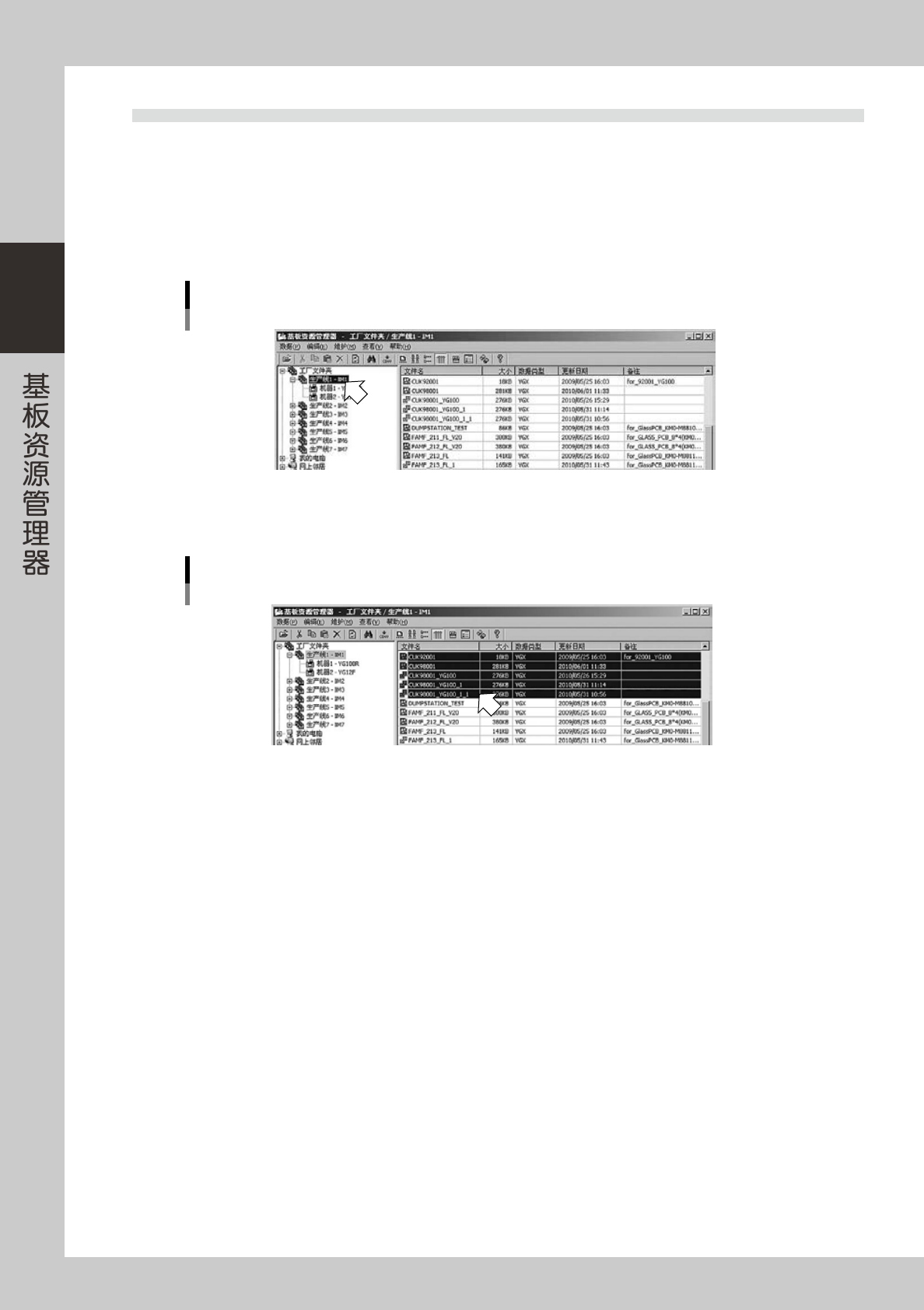
在基板资源管理器的树状视图选择生产线文件夹。
选择生产线文件夹
662A1-S0-00
2
在主视图中选择要转换的基板程序。( 可以选择多个基板程序 )
选择基板程序
662A2-S0-00
2-23
2
3
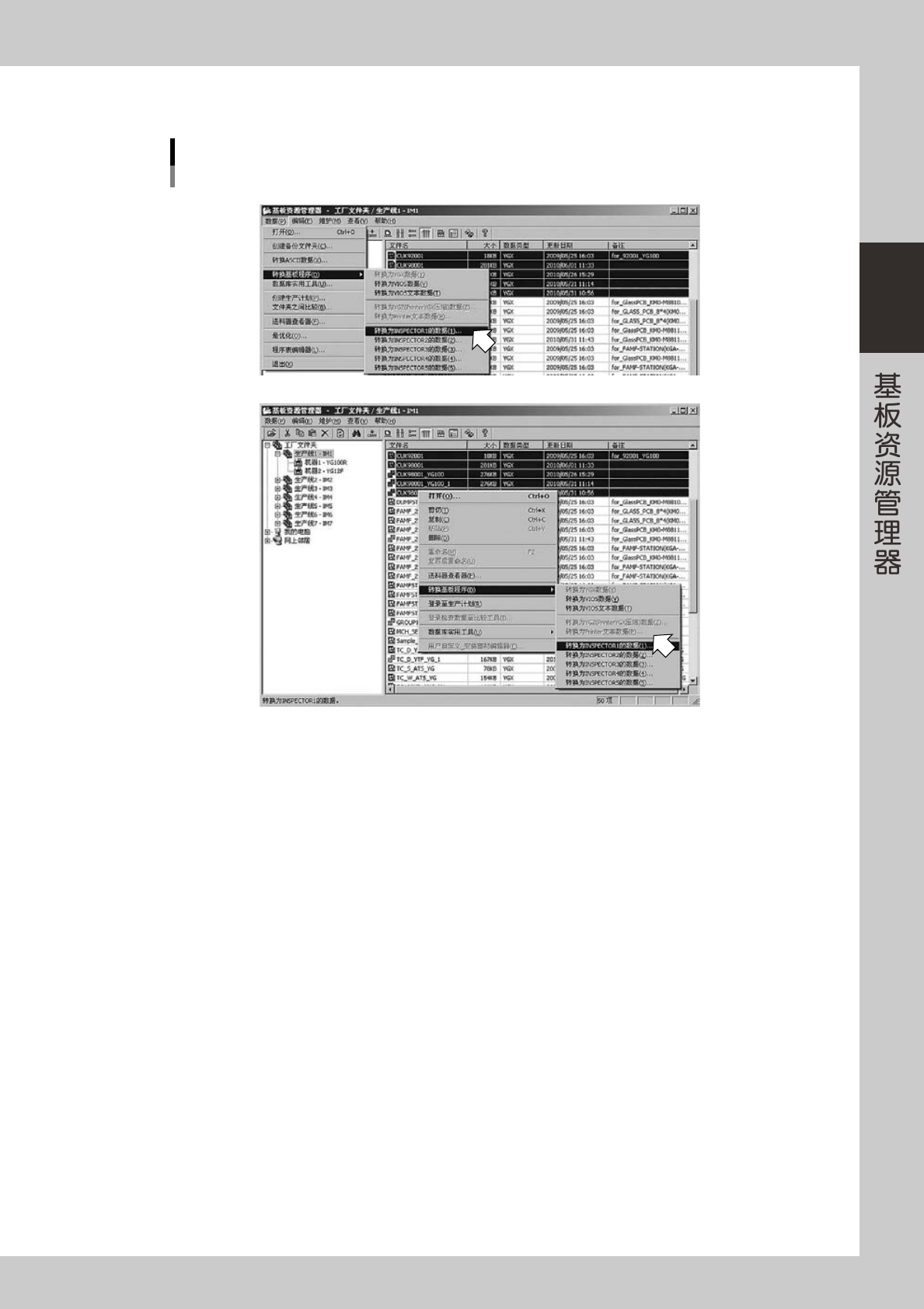
从「数据 (P)」菜单或右键菜单选择要转换的检查机。
选择要转换的检查机
○从数据菜单选择
○从右键菜单选择
662
A
3
-S
0
-
00
此菜单,只有在同时选中树状视图中的生产线文件夹和主视图中贴片机的基板程序时才有效。
没有勾选「设置转换为检查机数据」画面的「使用转换为检查机数据的功能」的选择框时,不会显示在菜
单中。( 参照后述「4.2.4 设置方法」)
菜单中显示在「设置转换为检查机数据」画面 ( 参照后述「4.2.4 设置方法」) 中设置的检查机名。
检查机名最多可设置 5 个,检查机名为空栏的检查机不显示。