P-too操作手册(1).pdf - 第186页
4-14 4 选择「维护 (M)」菜单中的「送料器查看器的设置 (F)」 ,可以设置送料器干扰检查的条件。 勾选要设置的项目后,点击 [OK] 按钮。 送料器干扰检查的设置 66421-S0-00 8. [ 显示干扰状态 ] 按钮 显示送料器的干扰状态。 用红色显示存在干扰的送料器。 参考 [ 显示干扰状态 ] 按钮与「查看 (V)」菜单中的「显示干扰状态 (S)」功能相同。 送料器干扰检查画面 送料器安装位置图 66422…
4-13
4
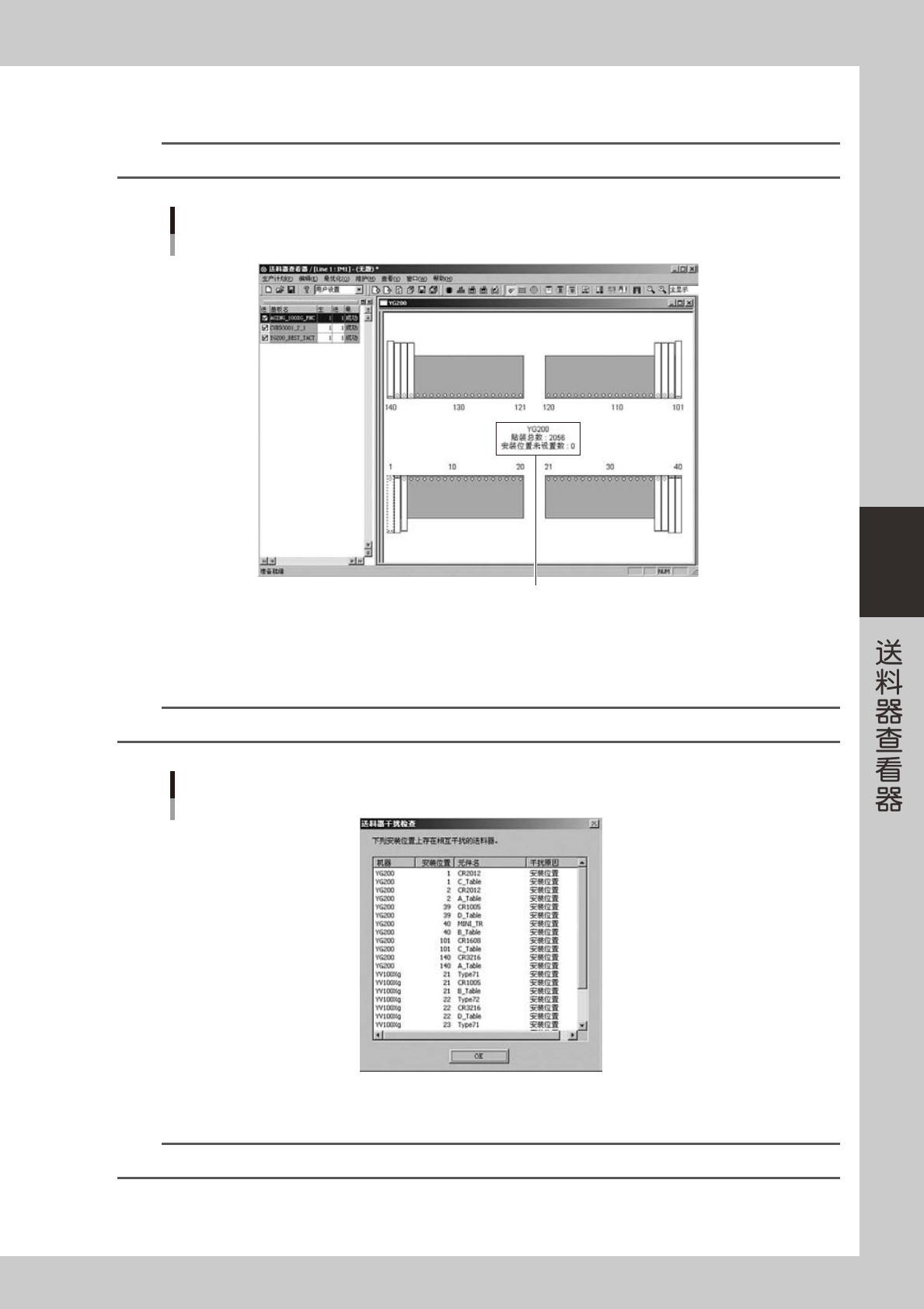
6. [ 显示安装位置图 ] 按钮
显示送料器、托盘交换器、晶片托盘交换器等各自的安装位置图。
参考
[ 显示安装位置图 ] 按钮与「查看 (V)」菜单中的「安装位置图 (L)」功能相同。
显示安装位置图画面
送料器
在安装图的中央显示机器名、安装位置未设置的元件数量和贴装总数
66419-S0-00
7. [ 执行送料器干扰检查 ] 按钮
分别按设置组对当前显示的基板检查送料器是否会发生相互干扰。
用 [ 送料器干扰检查 ] 对话框,显示干扰检查中发现的存在干扰的安装位置列表。( 显示全部机器中存在干扰的送料器。)
参考
[ 执行送料器干扰检查 ] 按钮与「查看 (V)」菜单中的「执行送料器干扰检查 (E)」功能相同。
送料器干扰检查画面
66420-S0-00
点击 [OK] 按钮后,存在干扰的送料器便以红色显示在送料器安装位置图上。
n
要点
贴装头不能到达的送料器也是干扰检查的对象。
4-14
4
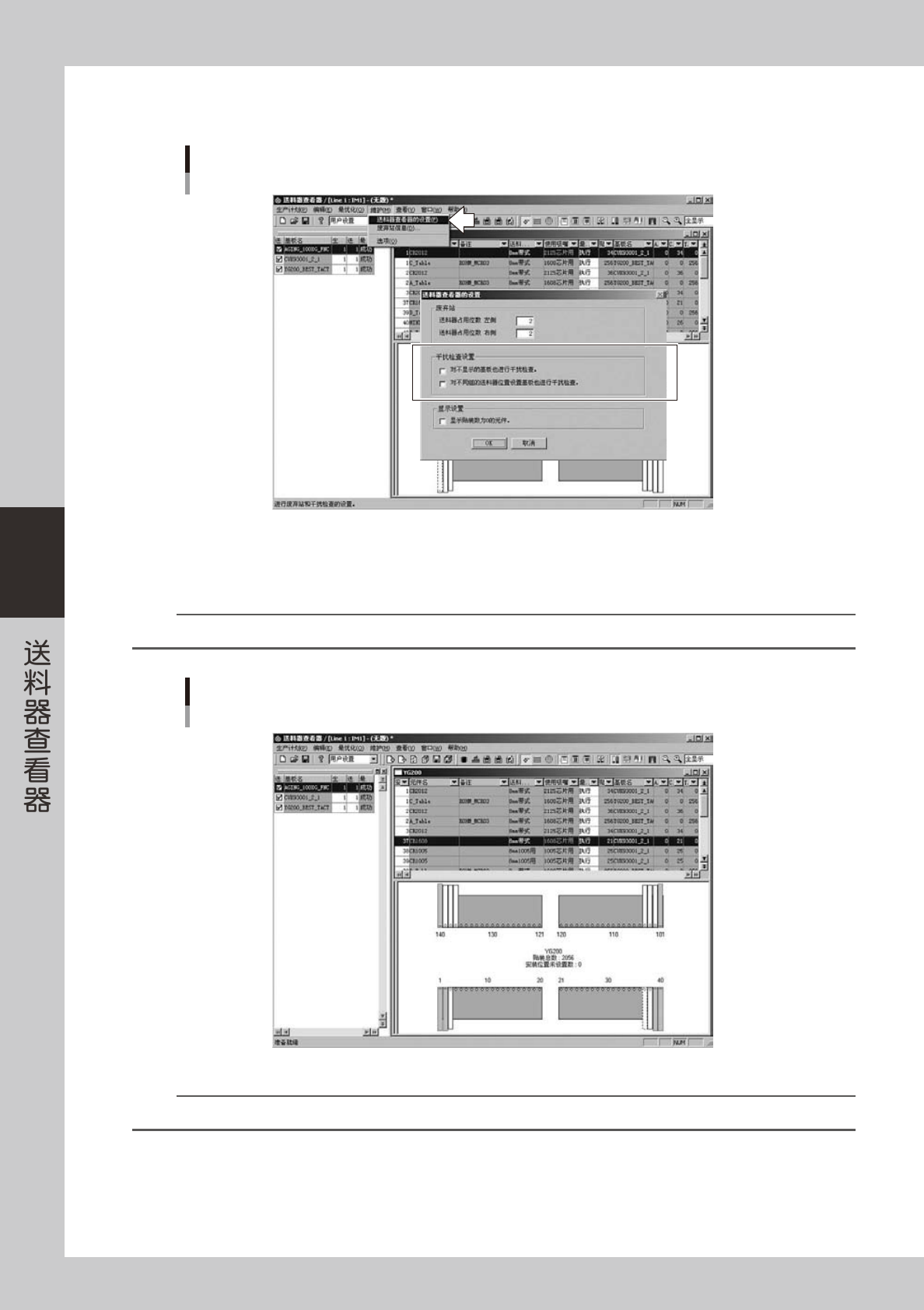
选择「维护 (M)」菜单中的「送料器查看器的设置 (F)」,可以设置送料器干扰检查的条件。
勾选要设置的项目后,点击 [OK] 按钮。
送料器干扰检查的设置
66421-S0-00
8. [ 显示干扰状态 ] 按钮
显示送料器的干扰状态。
用红色显示存在干扰的送料器。
参考
[ 显示干扰状态 ] 按钮与「查看 (V)」菜单中的「显示干扰状态 (S)」功能相同。
送料器干扰检查画面
送料器安装位置图
66422-S0-00
n
要点
贴装头不能到达的送料器也是干扰显示的对象。
4-15
4
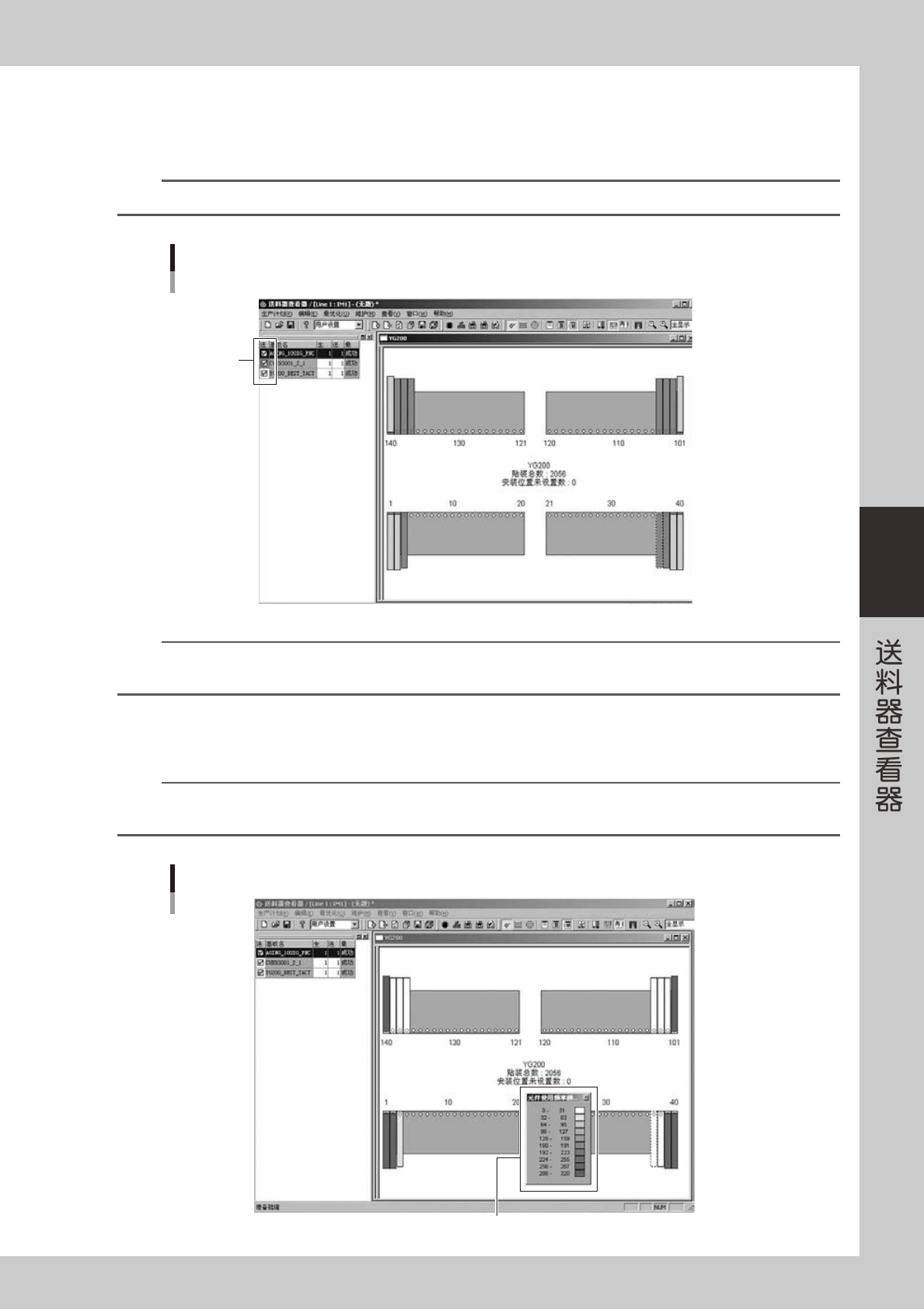
9. [ 各基板分颜色显示 ] 按钮
用不同的颜色区别显示各基板的送料器。
按基板列表中的基板程序分别显示各机器的送料器位置设置信息。
可以确认各基板的送料器安装位置。
参考
[ 各基板分颜色显示 ] 按钮与「查看 (V)」菜单中的「各基板分颜色显示 (P)」功能相同。
各基板的送料器位置状况画面
送料器安装位置图
基板的颜色
66423-S0-00
参考
各基板的送料器颜色,参照「基板列表」窗口的「基板的颜色」。
当多个基板使用相同元件,且这些元件的送料器安装位置也相同时,用黑色显示送料器。
10.[ 元件使用频率显示 ] 按钮
以不同颜色分段显示元件使用的个数,由此可以确认送料器中的元件的使用频率。
显示「元件使用频率颜色表」。
参考
[ 元件使用频率显示 ] 按钮与「查看 (V)」菜单中的「元件使用频率 (A)」功能相同。
选择「查看 (V)」菜单中「元件使用频率颜色表 (F)」,可以使「元件使用频率颜色表」在显示与隐藏之间切换。
元件使用频率显示画面
元件使用频率颜色表
66424-S0-00