P-too操作手册(1).pdf - 第114页
2-82 2 10.2 多轨实用工具 多轨实用工具,是将非合并基板程序合并为合并基板程序或将合并基板程序分割为非合并基板程序的工具。在主 视图中选择基板程序后点击鼠标右键打开右键菜单,可以使用多轨实用工具。但,只有在「查看 (V)」-「显示多 轨 (M)」为有效状态且所选择的基板程序为生产线上的基板程序时,多轨实用工具才有效。选择各机器下的基板程 序是无法使用多轨实用工具的。 多轨实用工具 662E8-S0-00 10.2.1 合并…
2-81
2
■ 可以使用多轨实用工具。
参照
关于多轨实用工具的详细内容,参照后述「10.2多轨实用工具」。
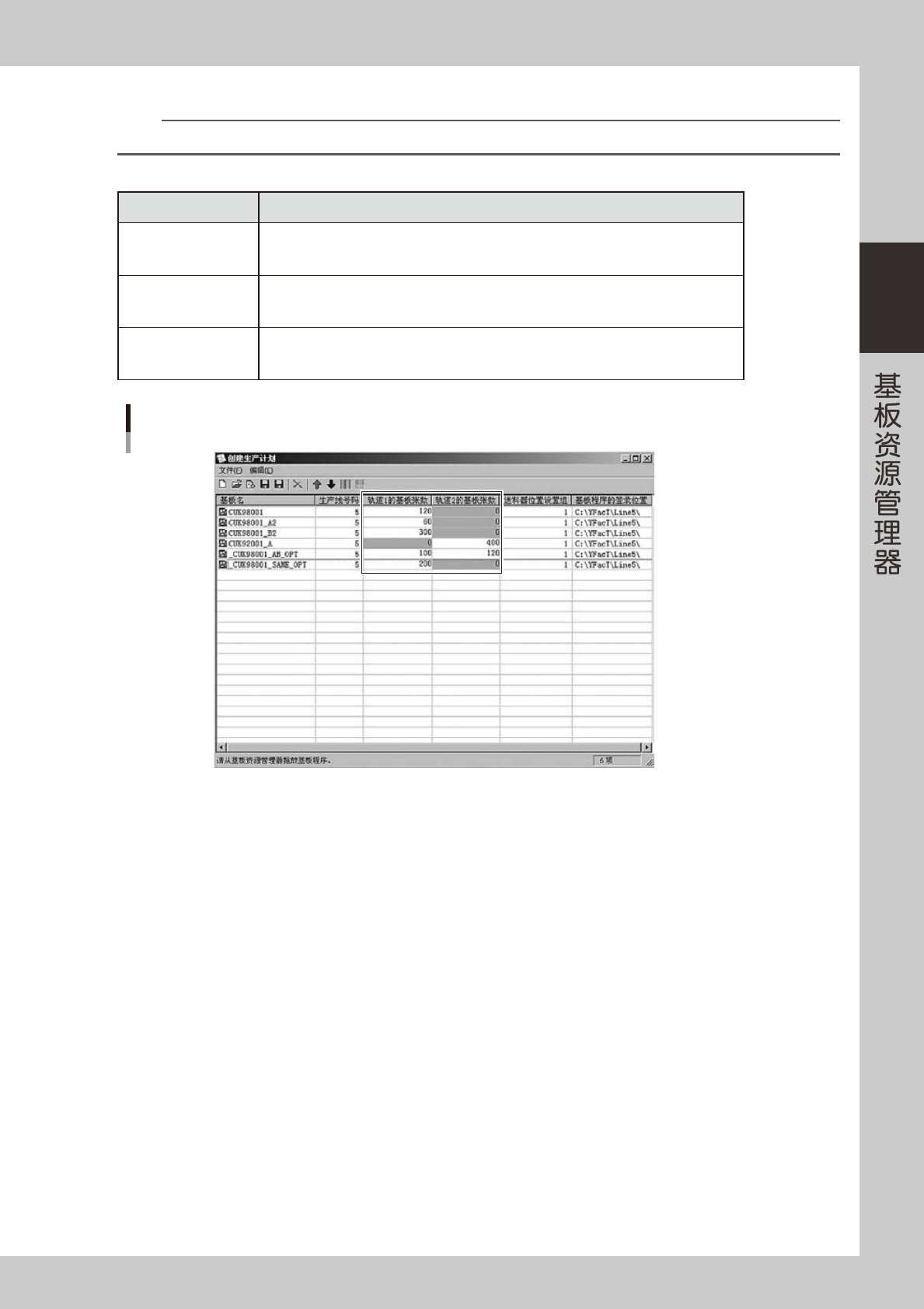
■「创建生产计划」画面添加显示各轨道的生产张数。
基板程序种类 输入值
非合并基板程序
YGX
只有基板程序内设置为使用的轨道侧的张数可以编辑。
如下图所示,「CUK98001」「CUK98001_A」「CUK98001_B2」只使用轨道 1,「CUK92001_A」
只使用轨道 2 进行生产。
合并基板程序
YGX(Combined)
合并单一程序的基板
只有轨道 1 的张数可以编辑。输入机器要生产的总张数。
如下图所示,「_CUK98001_SAME_OPT」的生产张数为「200」,即机器各轨道合计生产 200 张
基板。
合并基板程序
YGX(Combined)
合并多个程序的基板
两条轨道的张数都可以编辑。分别输入各轨道的生产张数。
如下图所示,「_CUK98001_AB_OPT」分别生产「100」张轨道 1 用的基板和「120」张轨道 2
用的基板。
「创建生产计划」画面
662E7-S0-00
2-82
2
10.2 多轨实用工具
多轨实用工具,是将非合并基板程序合并为合并基板程序或将合并基板程序分割为非合并基板程序的工具。在主
视图中选择基板程序后点击鼠标右键打开右键菜单,可以使用多轨实用工具。但,只有在「查看 (V)」-「显示多
轨 (M)」为有效状态且所选择的基板程序为生产线上的基板程序时,多轨实用工具才有效。选择各机器下的基板程
序是无法使用多轨实用工具的。
多轨实用工具
662E8-S0-00
10.2.1 合并单一程序
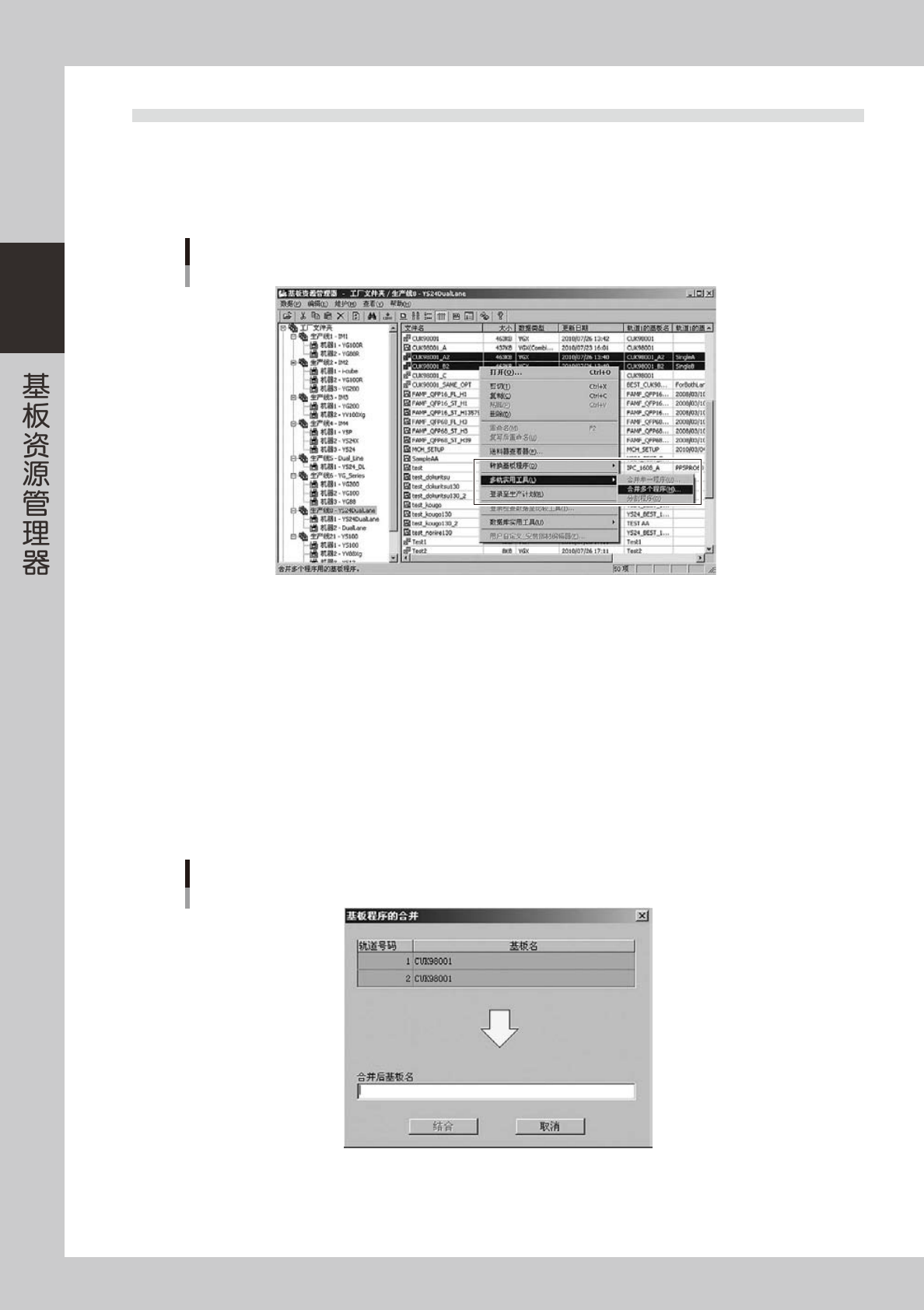
创建用多条轨道生产 1 种基板的基板程序。此功能,只有在主视图中选择了登录在双轨机器的生产线上的 1 个基
板程序时才有效。
1
打开「基板程序的合并」对话框。
选择主视图的基板程序,点击鼠标右键,从显示的右键菜单选择「多轨实用工具 (L)」-「合并单一程序 (U)」,
打开「基板程序的合并」对话框。
2
输入合并后的基板名。
输入合并后的基板名,按 [ 合并 ] 按钮。
「基板程序的合并」对话框
662E9-S0-00
2-83
2
10.2.2 合并多个程序
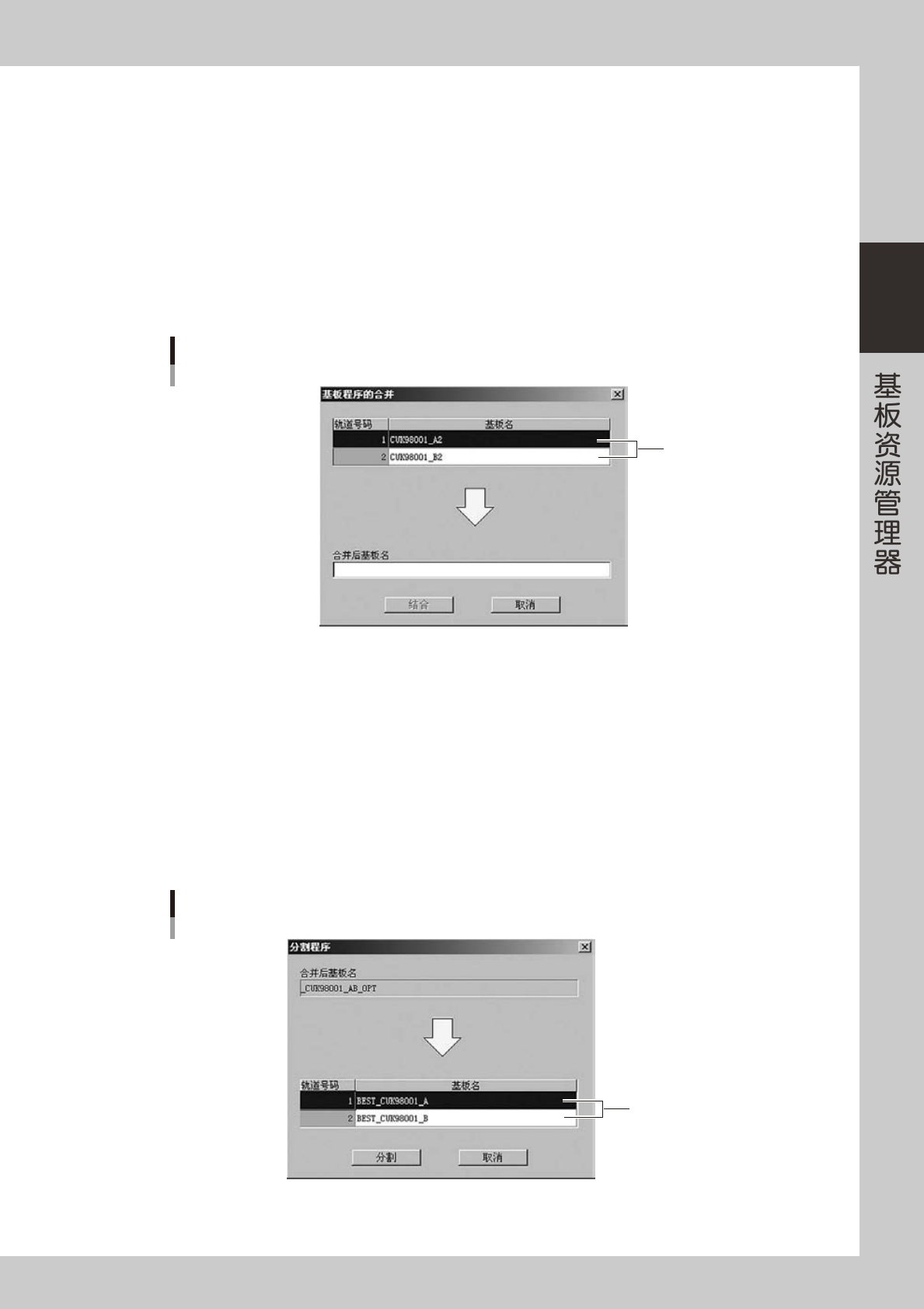
创建用多条轨道生产不同基板的基板程序。此功能,只有在主视图中选择了登录在双轨机器的生产线上的多个基
板程序时才有效。根据要合并的基板程序的元件位置状况自动设置贴装模式 ( 并行、交替 )。
1
打开「基板程序的合并」对话框。
选择主视图的基板程序,点击鼠标右键,从显示的右键菜单选择「多轨实用工具 (L)」-「合并多个程序 (U)」,
打开「基板程序的合并」对话框。
2
输入合并后的基板名。
输入合并后的基板名,按 [ 合并 ] 按钮。
「基板程序的合并」对话框
可以交换
662F0-S0-00
10.2.3 分割程序
将合并基板分割为非合并基板。此功能,只有在主视图中选择了合并基板程序时才有效。
1
打开「分割程序」对话框。
选择主视图的基板程序,点击鼠标右键,从显示的右键菜单选择「多轨实用工具 (L)」-「合并多个程序 (U)」,
打开「分割程序」对话框。
2
输入分割后的基板名。
输入分割后的基板名,按 [ 分割 ] 按钮。
「分割程序」对话框
输入分割后的基板名
662F1-S0-00