P-too操作手册(1).pdf - 第166页
3-49 3 ■ 更改偏移量的对话框 在「图像显示的偏移量」对话框画面可以更改偏移量。 「图像显示的偏移量」对话框 66374-S0-00 更改后,按 [OK] 按钮关闭画面,更改后的偏移量反映在图像查看器画面。此处显示的偏移量有基板外形基准和 定位针基准两种。使用哪种基准,根据各机器使用的基板固定方法决定。 基板固定方法 66375-S0-00 如机器设置的「机器信息」-「工厂设置」画面的「定位针」栏为「无」时,必须使用以基板外…
3-48
3
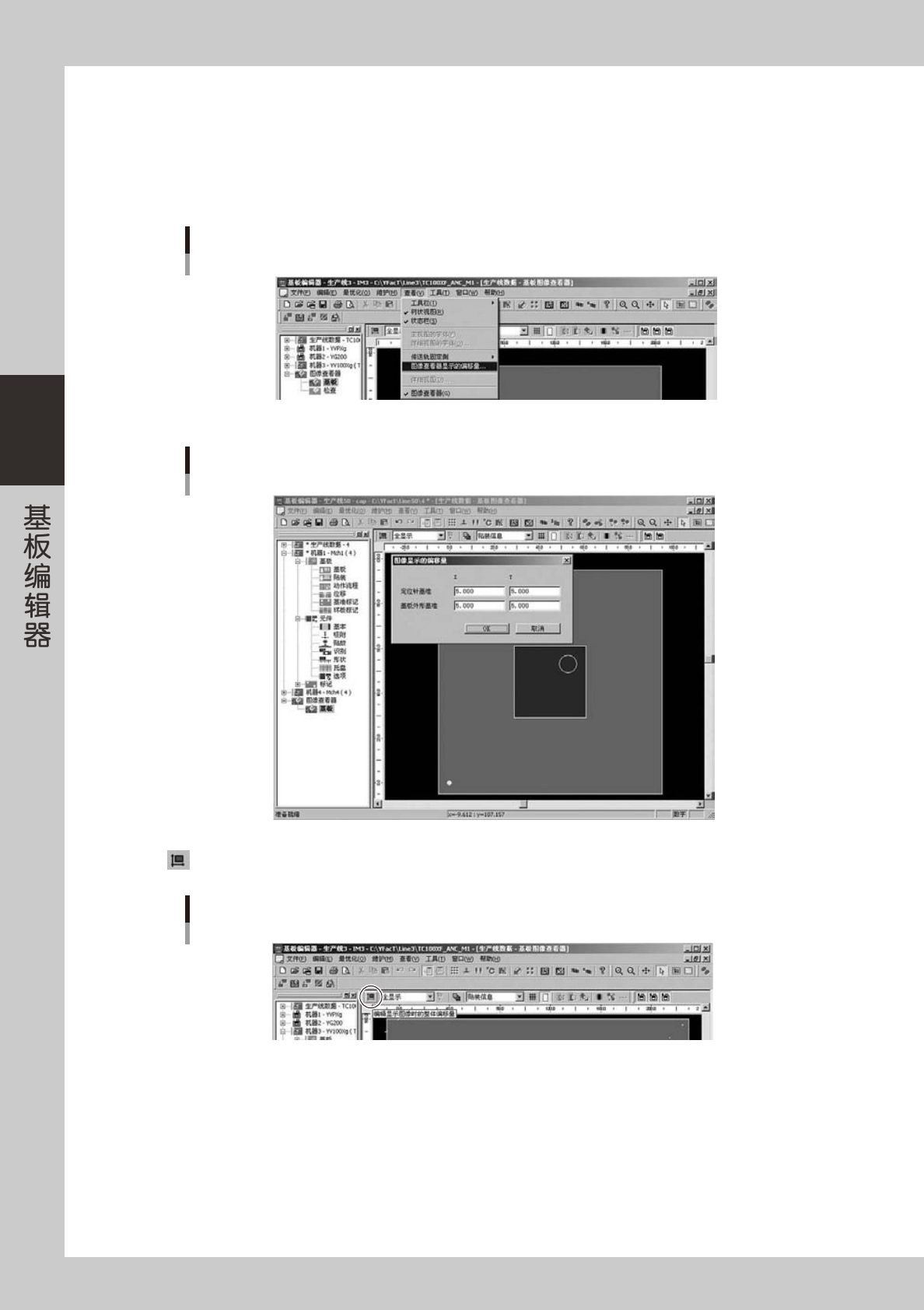
■更改偏移量
更改偏移量的操作如下。
■ 打开更改偏移量的对话框
选择菜单「查看 (V)」-「图像查看器显示的偏移量 ...」,打开「图像显示的偏移量」对话框。
「查看(V)」-「图像查看器显示的偏移量...」菜单
66371-S0-00
「图像显示的偏移量」对话框
66372-S0-00
按 按钮,也可以打开「图像显示的偏移量」对话框。
[编辑显示图像时的整体偏移量]按钮
66373-S0-00
3-49
3
■ 更改偏移量的对话框
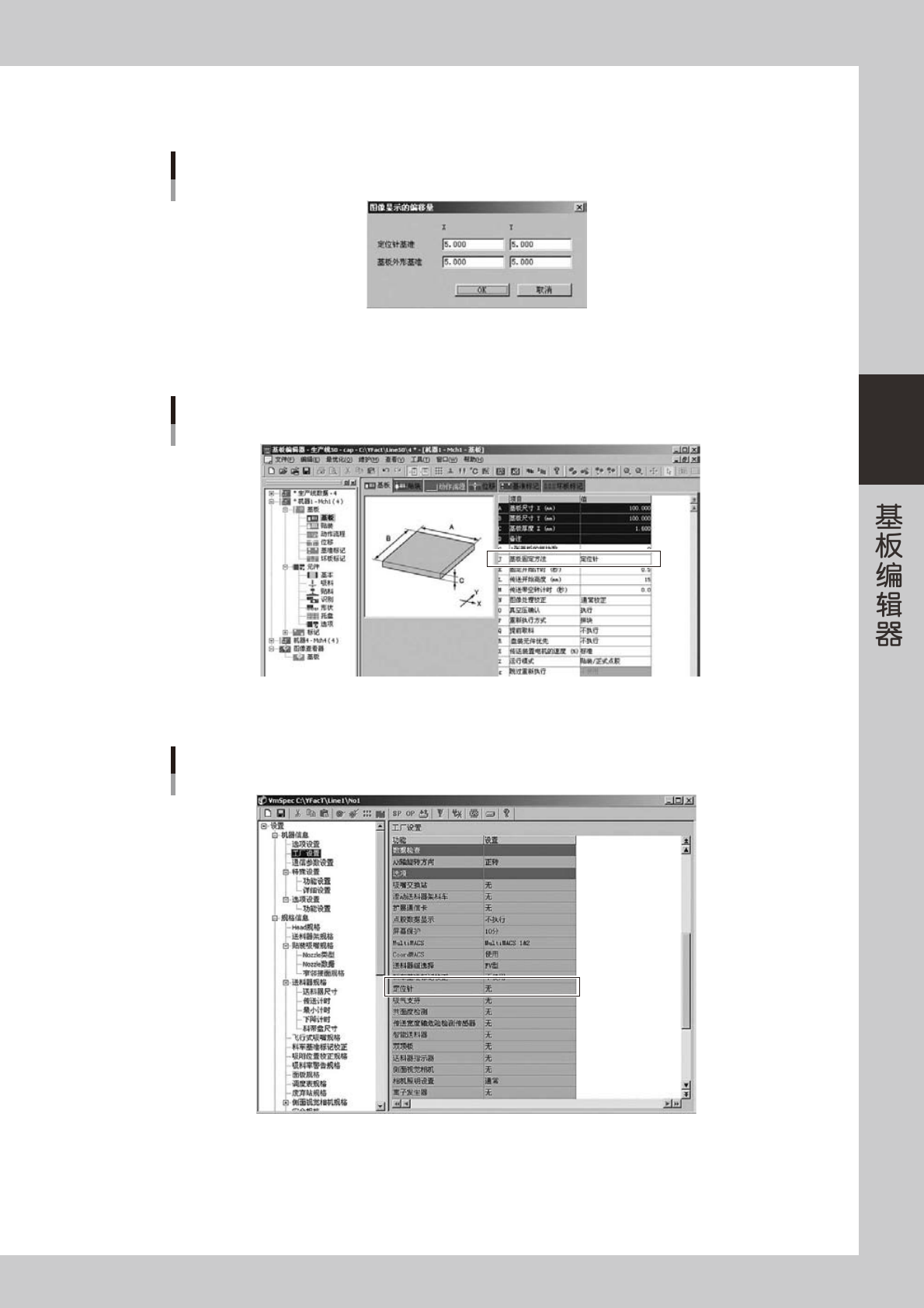
在「图像显示的偏移量」对话框画面可以更改偏移量。
「图像显示的偏移量」对话框
66374-S0-00
更改后,按 [OK] 按钮关闭画面,更改后的偏移量反映在图像查看器画面。此处显示的偏移量有基板外形基准和
定位针基准两种。使用哪种基准,根据各机器使用的基板固定方法决定。
基板固定方法
66375-S0-00
如机器设置的「机器信息」-「工厂设置」画面的「定位针」栏为「无」时,必须使用以基板外形为基准的偏移量。
「机器信息」-「定位针」:有 / 无
66376-S0-00
3-50
3
■ 偏移量的更改例
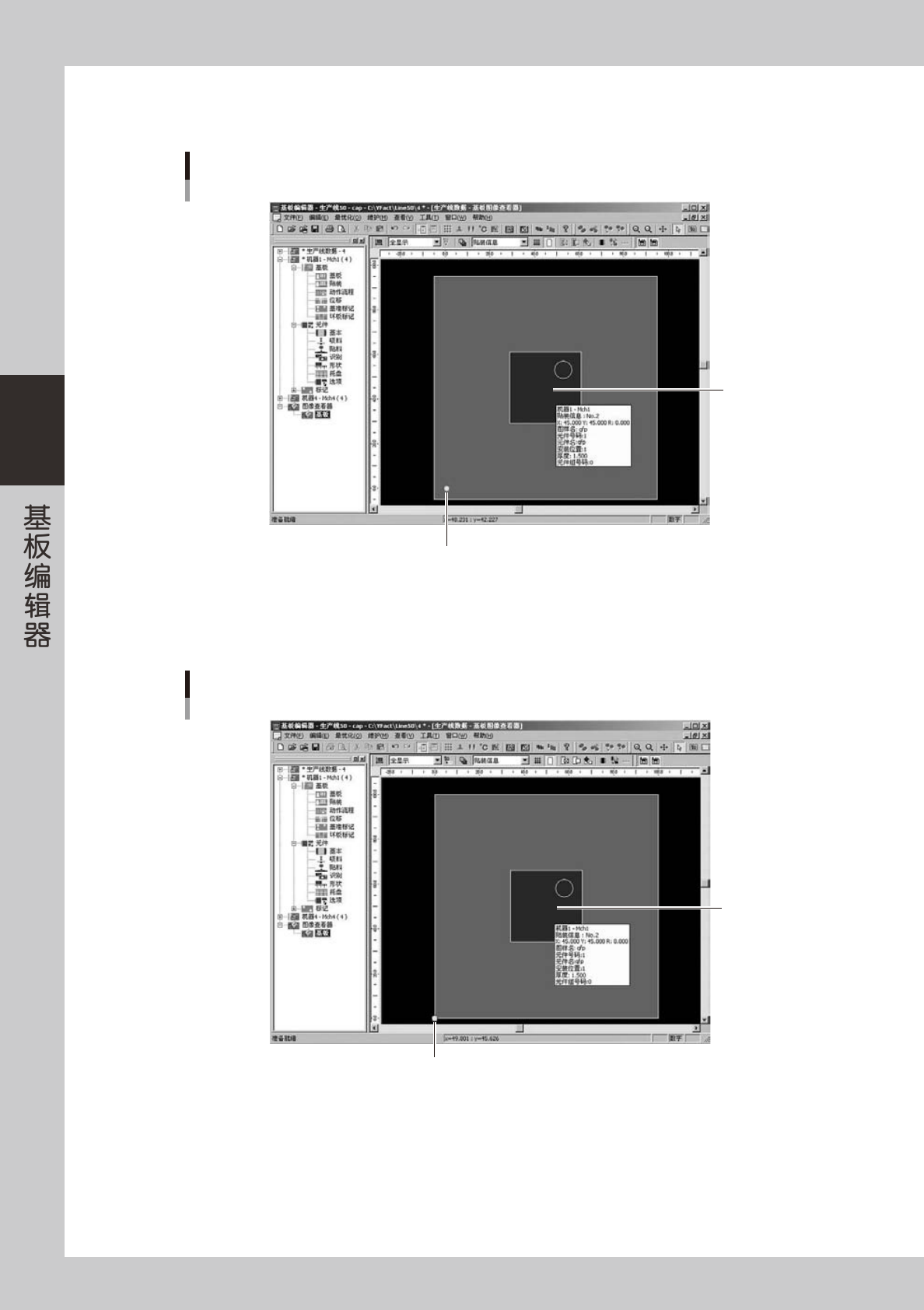
下图,是将偏移量设置为 (5mm,5mm) 时的图像查看器画面。较大的元件位于基板中央,原点位置也有元件。
图像显示的偏移量为 (5mm,5mm)
原点位置的元件
基板中央
的元件
66377-S0-00
原点位置的元件为选中状态,从基板坐标可以看出元件是位于 (5mm,5mm) 的位置上的。
下图,是将偏移量设置为 (0mm,0mm) 时的图像查看器的画面。
同样,较大的元件位于基板中央,但其坐标不同。
图像显示的偏移量为 (0mm,0mm)
原点位置的元件
基板中央
的元件
66378-S0-00
另外,原点位置的元件则位于基板的 (0,0) 坐标位置上。