P-too操作手册(1).pdf - 第18页
1-4 1 FactoryTools 1.2 FactoryTools 的升级 以下,介绍 Factory Tools 的升级方法。 1 启动安装程序。 1. 将 CD-ROM 光盘放入计算机 CD-ROM 驱动器。 2. 双击计算机的「我的电脑」图标,选择 CD-ROM 驱动器。 3. 打开「Setup」文件夹,双击「Setup.exe」 。 4. 显示「软件的更新、更改」对话框。 2 执行升级。 1. 选中「软件的更新、更改」…
1-3
1
FactoryTools
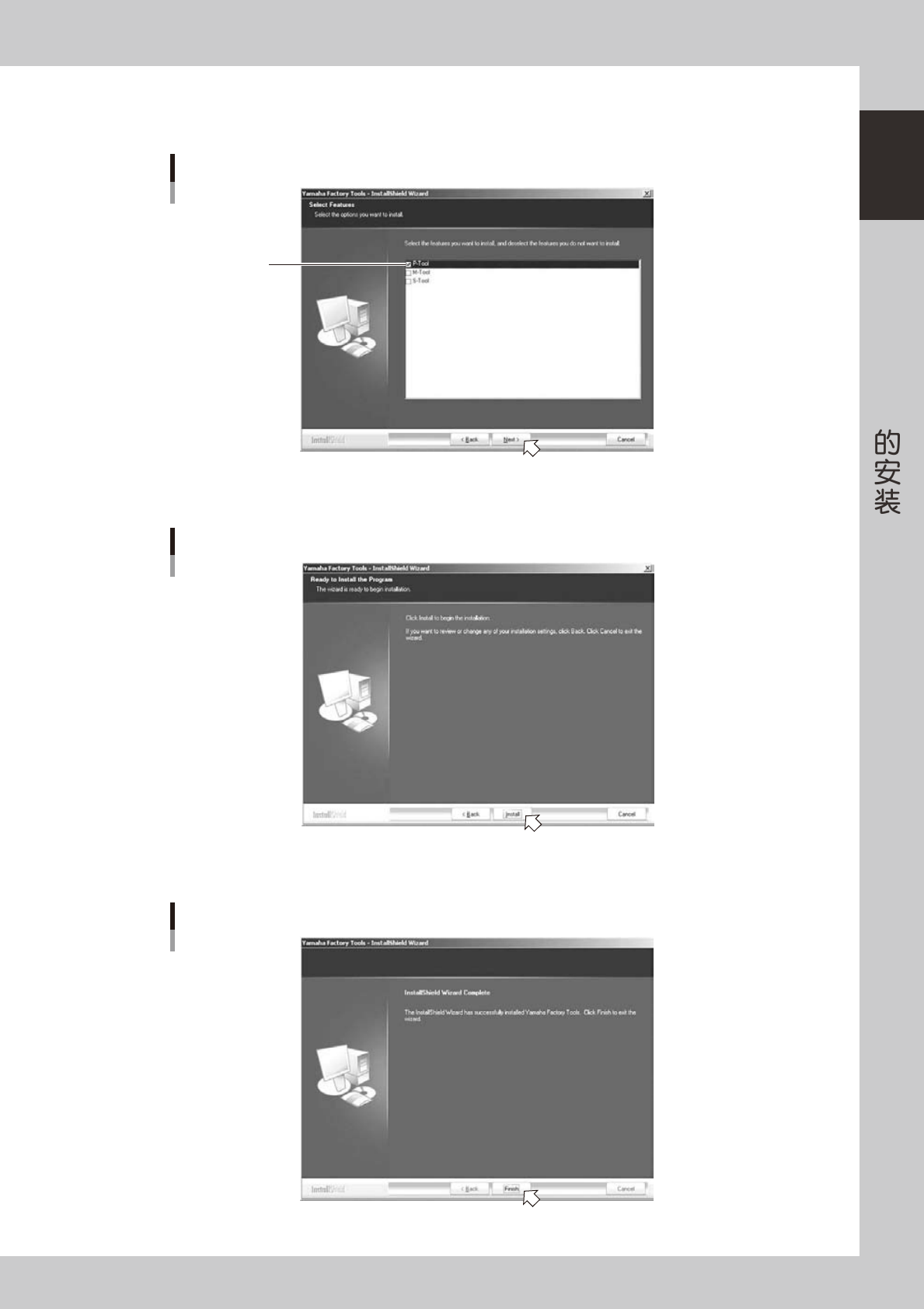
4. 显示「选择要安装的功能」对话框,勾选想要安装的功能。要安装所有功能时,勾选全部选择框。
选择完后,点击 [Next] 按钮。
「选择要安装的功能」对话框
勾选想要安装
的功能
66103-S0-00
5. 显示「准备安装」对话框,点击 [Install] 按钮。开始安装。
「准备安装」对话框
66104-S0-00
6. 安装完成后,显示「安装完成」对话框。点击 [Finish( 安装 )] 按钮,关闭安装向导。
「安装完成」对话框
66105-S0-00
至此,Factory Tools 的初装结束。
1-4
1
FactoryTools
1.2 FactoryTools 的升级
以下,介绍 Factory Tools 的升级方法。
1
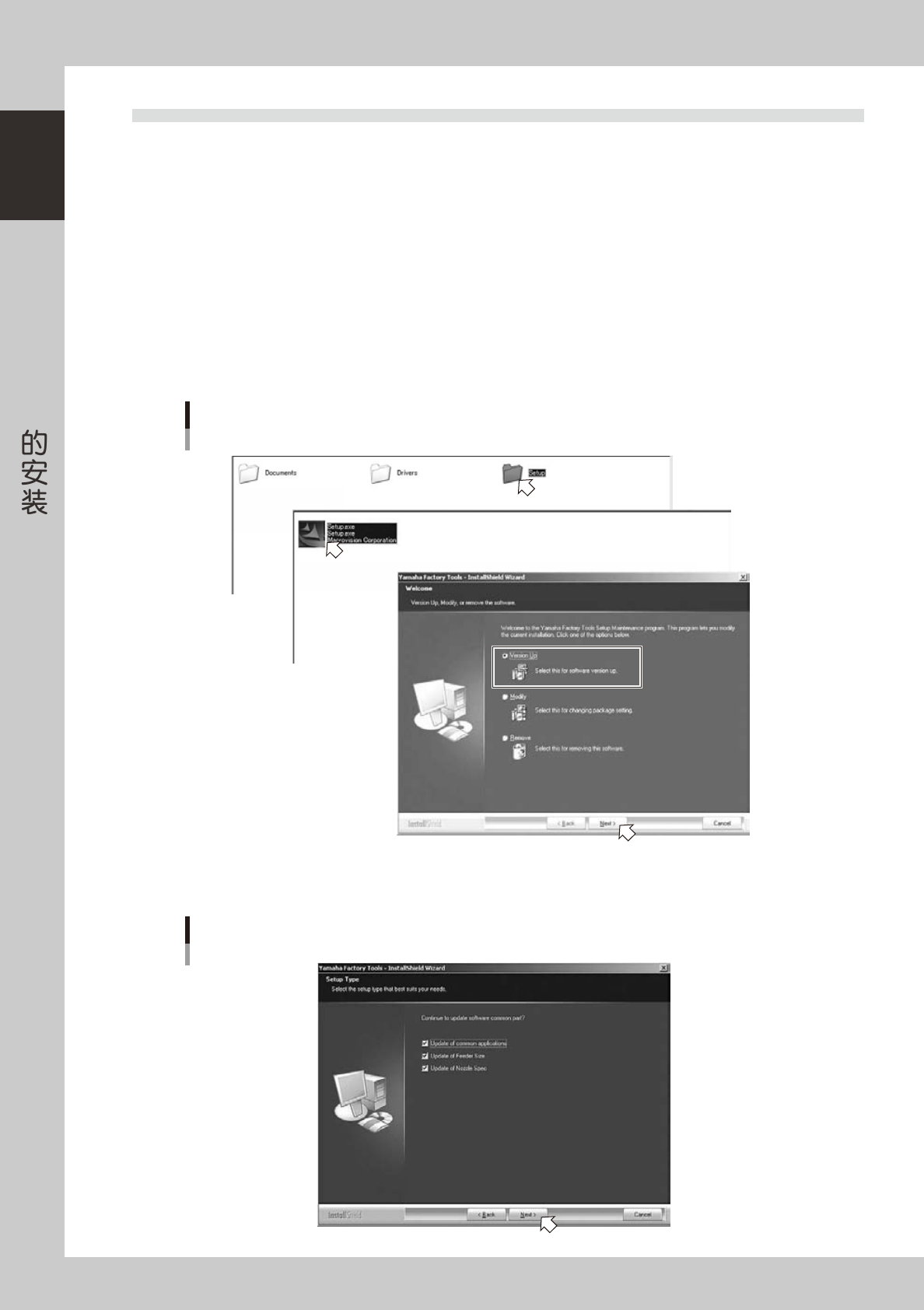
启动安装程序。
1. 将 CD-ROM 光盘放入计算机 CD-ROM 驱动器。
2. 双击计算机的「我的电脑」图标,选择 CD-ROM 驱动器。
3. 打开「Setup」文件夹,双击「Setup.exe」。
4. 显示「软件的更新、更改」对话框。
2
执行升级。
1. 选中「软件的更新、更改」对话框中「Version Up( 升级 )」的单选按钮后,点击 [Next] 按钮,
开始版本的升级。
安装应用程序
版本升级
Step1
Step1
66106-S0-00
2. 在「安装类型」对话框中勾选想要升级的对象后,点击 [Next] 按钮。
「安装类型」对话框
66107-S0-00
1-5
1
FactoryTools
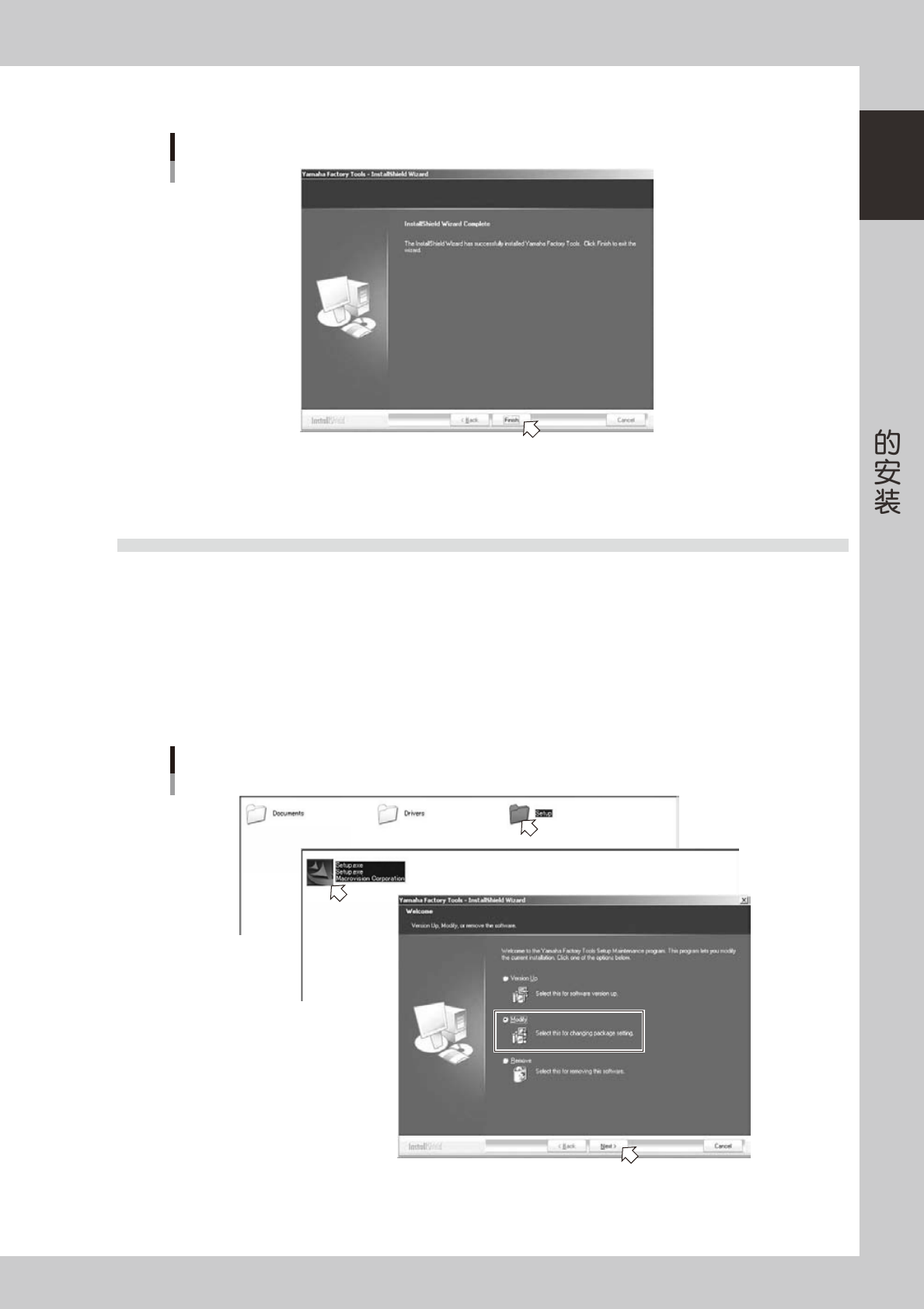
3. 完成版本升级后,显示「安装完成」对话框。点击 [Finish( 完成 )] 按钮 , 关闭安装向导。
「安装完成」对话框
66105-S0-00
至此,Factory Tools 的升级完成。
1.3 FactoryTools 的加装
以下,介绍添加 Factory Tools 功能时的安装方法。
1
启动安装程序。
1. 将 CD-ROM 光盘放入计算机 CD-ROM 驱动器。
2. 双击计算机的「我的电脑」图标,选择 CD-ROM 驱动器。
3. 打开「Setup」文件夹,双击「Setup.exe」。
4. 显示「软件的更新、更改」对话框,选中「Modily( 更改 )」的单选按钮后,点击 [Next] 按钮。
安装应用程序
加装
66108-S0-00