P-too操作手册(1).pdf - 第85页
2-53 2 此外,如选项设置中的「各形状数据库」为「使用」时,添加各形状数据库匹配菜单。 各形状数据库匹配菜单 66270-S0-00 项目 说明 登录至数据库实用工具 将所选文件夹下的所有基板登录至数据库实用工具画面。( 参照「■数据库实用工具画面」) 数据库信息全设置 对所选文件夹下的所有基板执行数据库信息全设置。( 参照「■数据库信息全设置」) 数据库信息全部逆设置 对所选文件夹下的所有基板执行数据库信息全部逆设置。( 参照…
2-52
2
● 树状视图的右键菜单
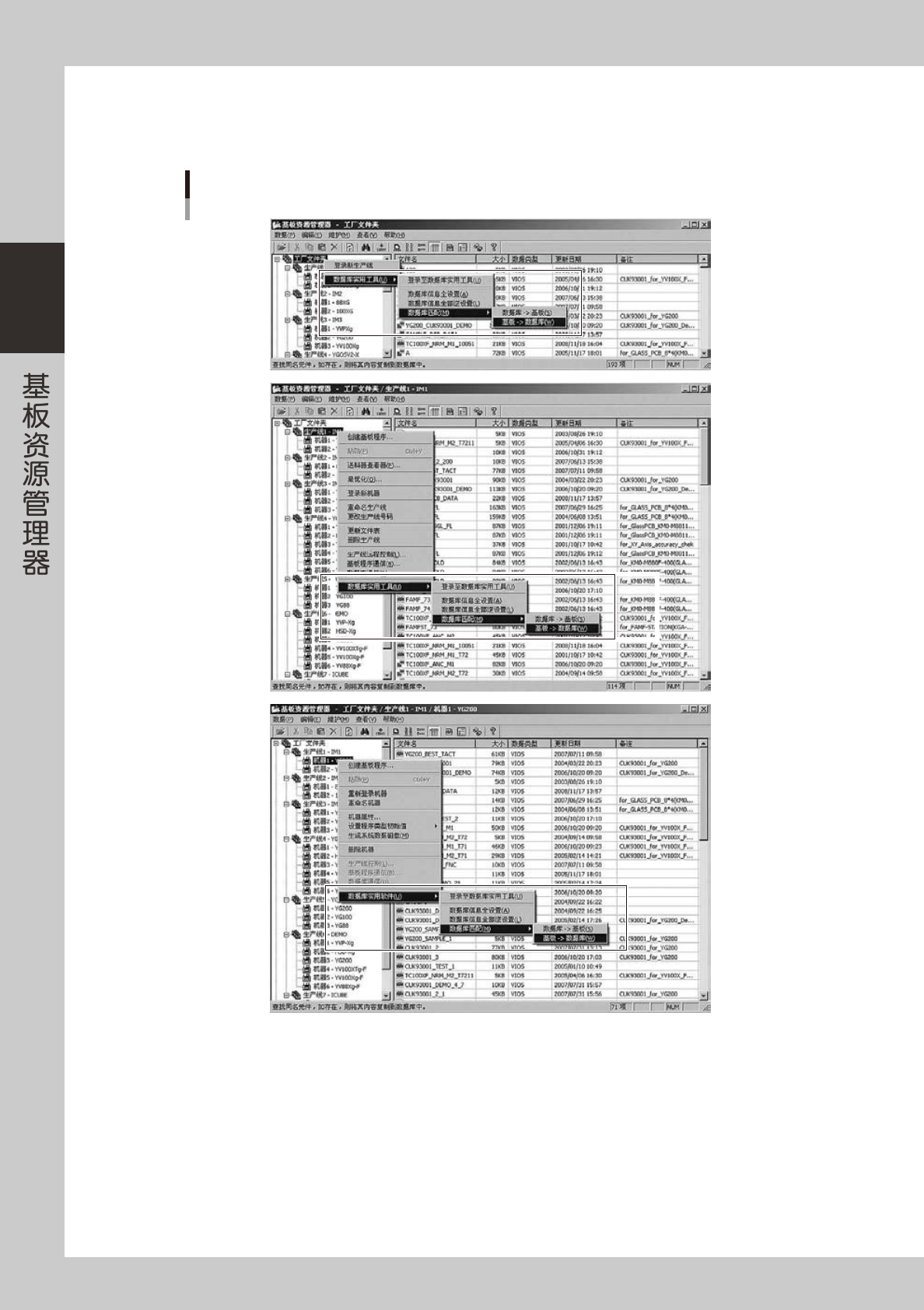
工厂文件夹及其下文件夹的右键菜单中添加了数据库实用工具菜单。对所选文件夹下的所有基板程序,可以一次性执行
数据库操作。如选项设置中的「数据库的使用」栏为「不使用」时,不会添加。
树状视图的右键菜单
66268-S0-00
2-53
2
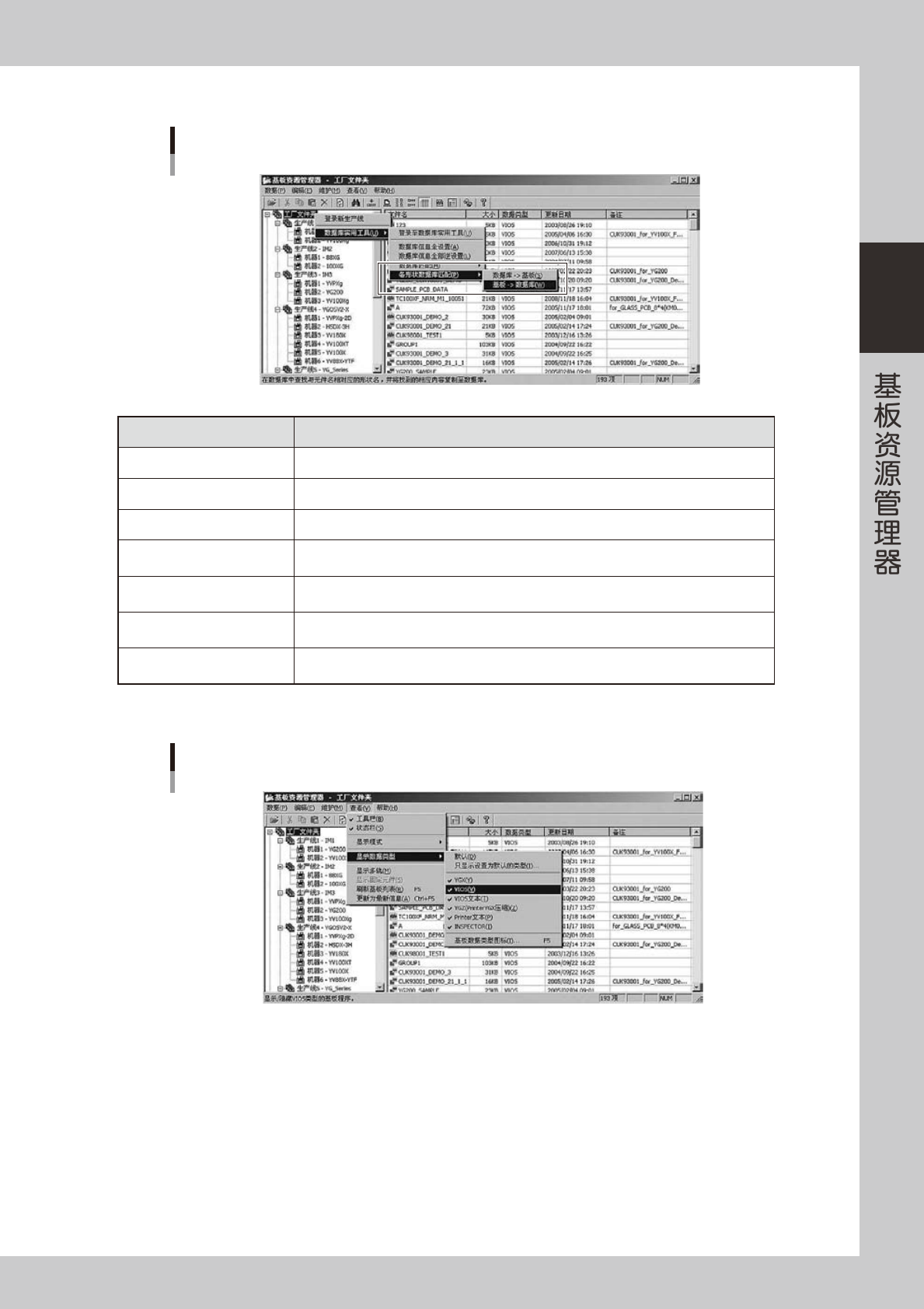
此外,如选项设置中的「各形状数据库」为「使用」时,添加各形状数据库匹配菜单。
各形状数据库匹配菜单
66270-S0-00
项目 说明
登录至数据库实用工具 将所选文件夹下的所有基板登录至数据库实用工具画面。( 参照「■数据库实用工具画面」)
数据库信息全设置 对所选文件夹下的所有基板执行数据库信息全设置。( 参照「■数据库信息全设置」)
数据库信息全部逆设置 对所选文件夹下的所有基板执行数据库信息全部逆设置。( 参照「■数据库信息全部逆设置」)
数据库匹配
数据库→基板
对所选文件夹下的所有基板执行数据库匹配。( 参照「■数据库匹配」)
数据库匹配
基板→数据库
对所选文件夹下的所有基板执行数据库逆匹配。( 参照「■数据库逆匹配」)
各形状数据库匹配
数据库→基板
对所选文件夹下的所有基板执行各形状数据库匹配。( 参照「■各形状数据库匹配」)
各形状数据库匹配
基板→数据库
对所选文件夹下的所有基板执行各形状数据库逆匹配。( 参照「■各形状数据库逆匹配」)
*因显示数据类型的设置而没有显示在主视图中的基板,不能进行上述操作。
主视图
66271-S0-00
2-54
2
● 主视图的右键菜单
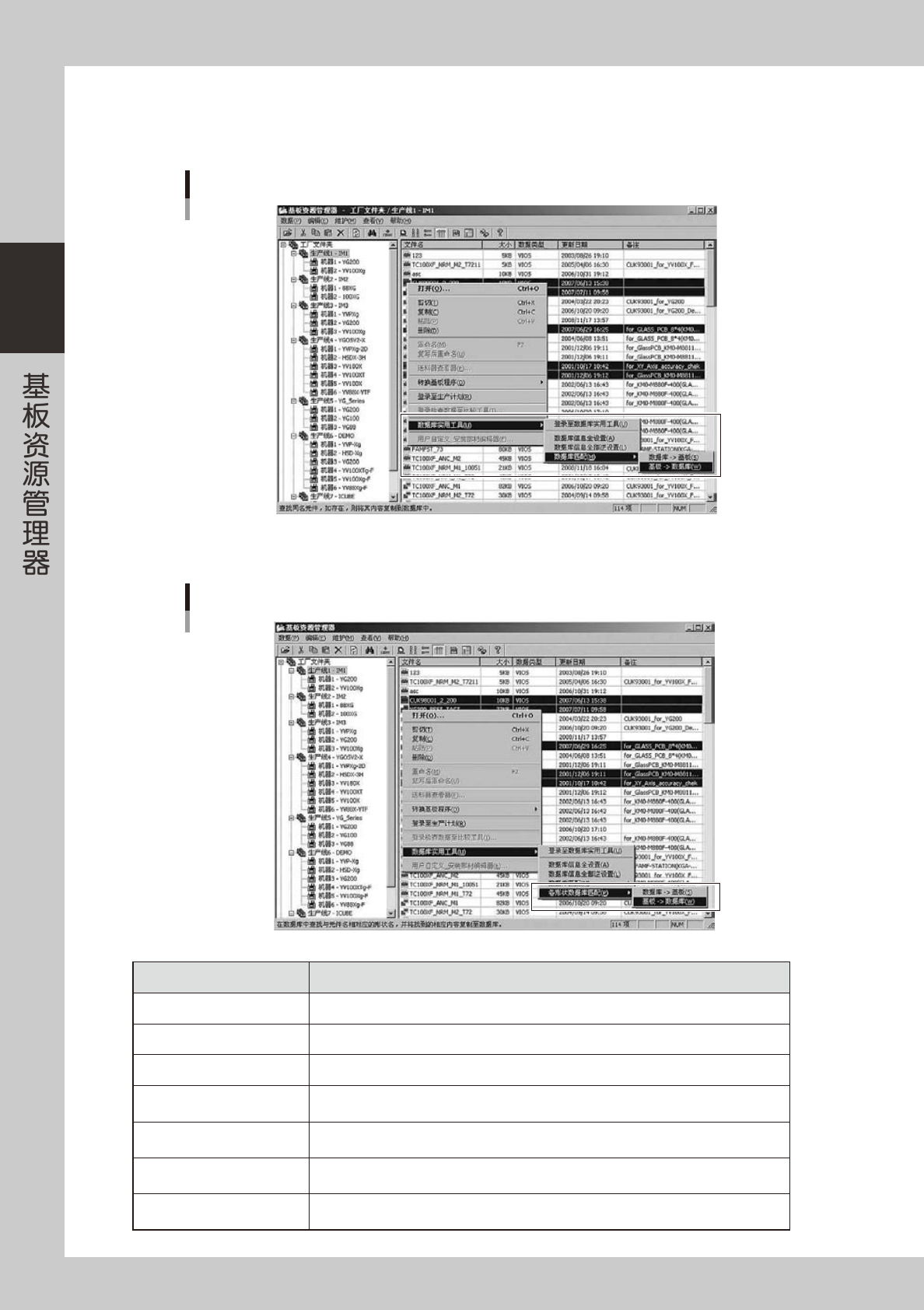
主视图的右键菜单中添加了数据库实用工具菜单。对所选基板程序可以一次性执行数据库操作。如选项设置中的「数据库的
使用」为「不使用」时,不会添加。
树状视图的右键菜单
66272-S0-00
此外,选项设置中的「各形状数据库」为「使用」时,会添加各形状数据库匹配菜单。
各形状数据库匹配菜单
66273-S0-00
项目 说明
登录至数据库实用工具 将所选文件夹下的所有基板登录至数据库实用工具画面。( 参照「■数据库实用工具画面」)
数据库信息全设置 对所选文件夹下的所有基板执行数据库信息全设置。( 参照「■数据库信息全设置」)
数据库信息全部逆设置 对所选文件夹下的所有基板执行数据库信息全部逆设置。( 参照「■数据库信息全部逆设置」)
数据库匹配
数据库→基板
对所选文件夹下的所有基板执行数据库匹配。( 参照「■数据库匹配」)
数据库匹配
基板→数据库
对所选文件夹下的所有基板执行数据库逆匹配。( 参照「■数据库逆匹配」)
各形状数据库匹配
数据库→基板
对所选文件夹下的所有基板执行各形状数据库匹配。( 参照「■各形状数据库匹配」)
各形状数据库匹配
基板→数据库
对所选文件夹下的所有基板执行各形状数据库逆匹配。( 参照「■各形状数据库逆匹配」)