P-too操作手册(1).pdf - 第200页
4-28 4 3.5 保存设置的基板 要保存在送料器查看器编辑过的基板程序时,按照下列步骤操作。 1 选择基板。 从「基板列表窗口」选择编辑过的基板。 2 保存基板程序。 保存所编辑的基板程序的方法有以下 3 种。 · 覆盖保存 在「编辑 (E)」菜单中选择「保存基板 (S)」 。 送料器位置设置信息画面 保存基板 66444-S0-00 · 将基板另存为 在「编辑 (E)」菜单中选择「将基板另存为 (A)」 。 显示「基板保…
4-27
4
3.4 基板程序的编辑
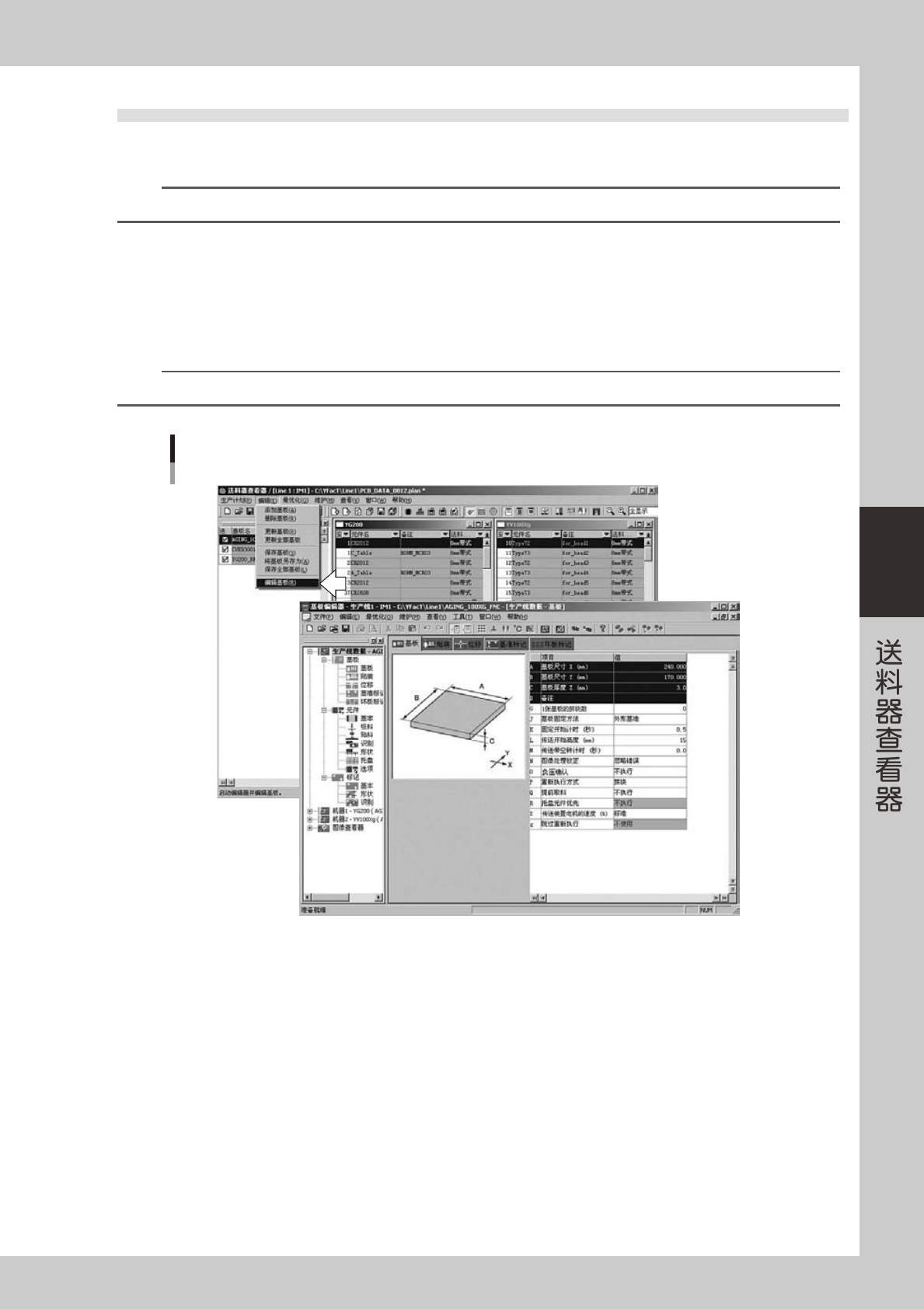
从当前正在设置送料器安装位置的基板,可以启动基板编辑器并编辑基板程序。
所编辑的内容,可以有效反映在当前正在操作的送料器查看器上。
参考
有关使用基板编辑器编辑基板程序的方法,参阅「创建基板程序」用户操作手册。
1
选择基板程序。
从「基板列表」窗口中选择要编辑的基板。
2
选择「编辑 (E)」菜单中的「编辑基板 (R)」。
所选基板的基板编辑器启动。
参考
选择「基板列表窗口」的基板,点击鼠标右键显示右键菜单,也可以选择相同的命令。
编辑基板
66443-S0-00
3
编辑、保存基板程序。
操作基板编辑器,编辑和保存基板程序。
4
显示送料器查看器画面。
操作画面,使当前操作中的送料器查看器画面显示。
5
重新读入已编辑的基板程序。
1. 在「基板列表窗口」中选择已编辑的基板。
2. 选择「编辑 (E)」菜单中的「更新基板 (R)」命令,或点击工具栏的「更新基板」按钮。
3. 重新读入基板程序,此基板程序显示在「基板列表窗口」中。
4-28
4
3.5 保存设置的基板
要保存在送料器查看器编辑过的基板程序时,按照下列步骤操作。
1
选择基板。
从「基板列表窗口」选择编辑过的基板。
2
保存基板程序。
保存所编辑的基板程序的方法有以下 3 种。
· 覆盖保存
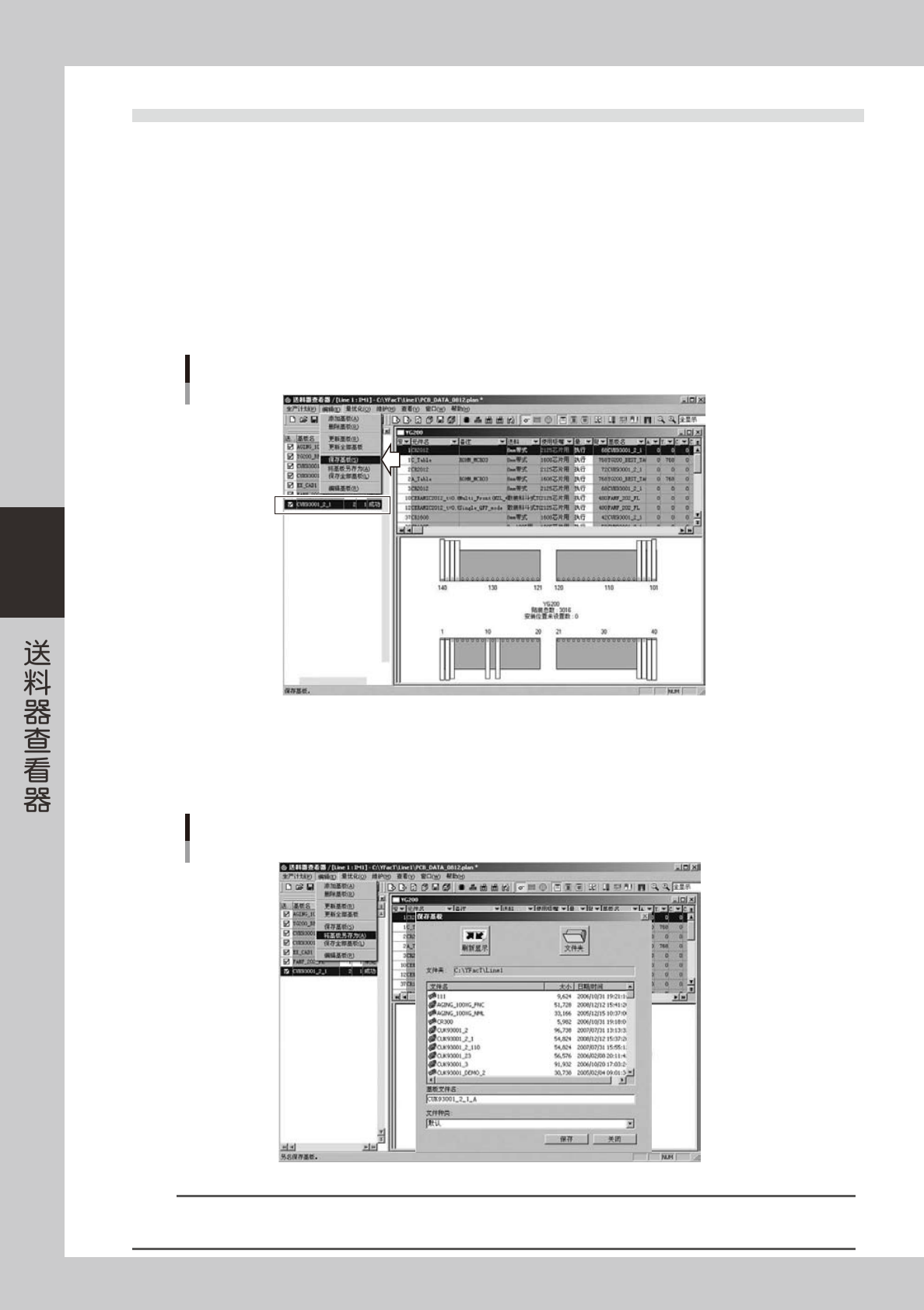
在「编辑 (E)」菜单中选择「保存基板 (S)」。
送料器位置设置信息画面
保存基板
66444-S0-00
· 将基板另存为
在「编辑 (E)」菜单中选择「将基板另存为 (A)」。
显示「基板保存」对话框,在「基板文件名」栏内输入名称,确认「文件种类」后点击 [ 保存 ] 按钮。
送料器位置设置信息画面
将基板另存为
66445-S0-00
参考
点击 [ 保存基板 ] 按钮也可以进行相同的操作。
在「基板列表窗口」中选择任意基板,点击鼠标右键显示右键菜单,也可以选择相同的命令。
4-29
4
· 保存全部基板
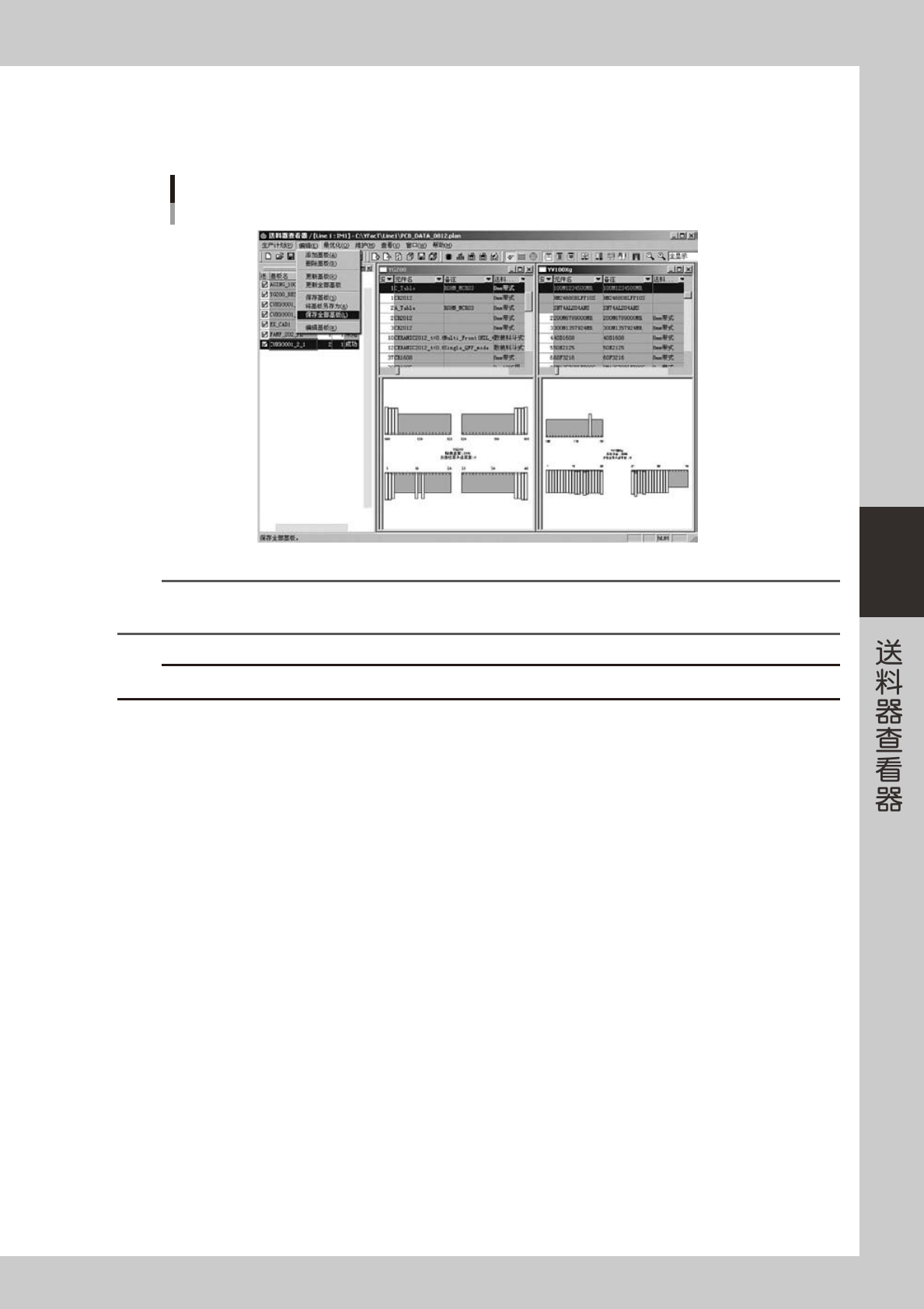
从「编辑 (E)」菜单中选择「保存全部基板 (L)」。
覆盖保存当前正在编辑的全部基板。
送料器位置设置信息画面
保存全部基板
66446-S0-00
参考
点击 [ 保存全部基板 ] 按钮也可以进行相同操作。
在「基板列表窗口」中选择任意基板,点击鼠标右键显示右键菜单,也可以选择相同的命令。
c
注意
如果没有保存所编辑的基板程序就关闭送料器查看器,会出现确认对话框。确认内容后再操作。