VCTA-B486操作手册.pdf - 第19页
联系电话: 0755-61519018 、 61519009 网址: www .vcta-aoi.com 19 振 华兴 科技 VCT A-B486 操作手册 VCTA 同理,将十字架移动到 PCB 的右上角,使十字架中心对准 PCB 的右上角,点击“PCB 尺寸”栏 的 “当前尺寸” , 计算机会根据事先设定好的计算起点和 PCB 右上角之间的坐标差计算出 PCB 的 尺寸,即我们所需要检测的范围。
联系电话:0755-61519018、61519009 网址:www.vcta-aoi.com
18
振华兴科技
VCTA-B486 操作手册
VCTA
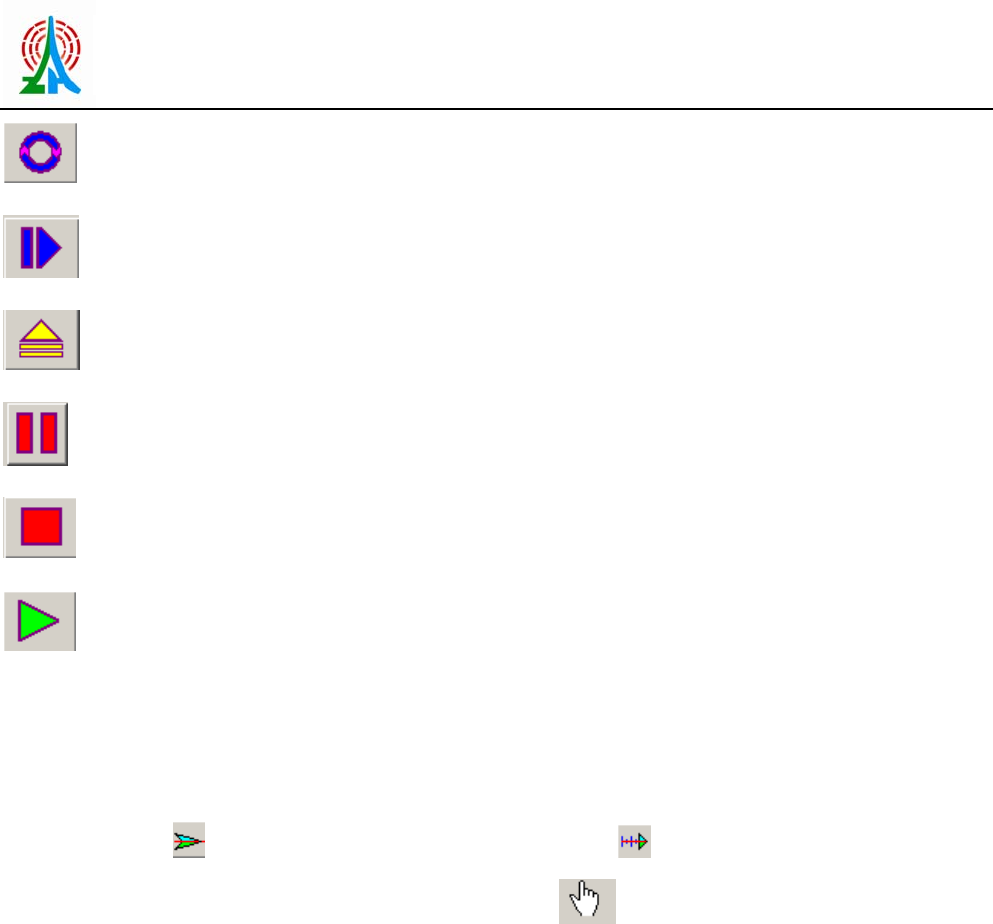
循环测试模式,一般为展示用
单步镜头拍摄,单击一次镜头按照系统优化的路径拍摄一次
加载,点击托盘和镜头都回到初始位置
暂停,点击设备暂停运动
停止,点击设备停止运动并回到加载位置
测试,同设备左侧罩上的测试按钮,点击设备进行测试
4.3 X/Y 平台的移动
在主操作窗口上有 12 个方向移动按钮,表示 X/Y 平台的相应方向的移动,移动形式分为粗
调和微调两种: 形状的快速移动,用于大范围的调整, 表示慢速移动,可以精确调整。
同时还有精确位置“移动到”功能,选中工具栏中的 图标,表示选中“移动到”,即鼠标
点击主窗口界面上的某一位置,摄像头的中心就对应在该位置(一般方便于确定计算起点和计
算 PCB 尺寸)
4.4 新建一个程序
单击菜单[文件] →点击[新建程序],将出现提示框,选择确定,将会弹出如下窗口,
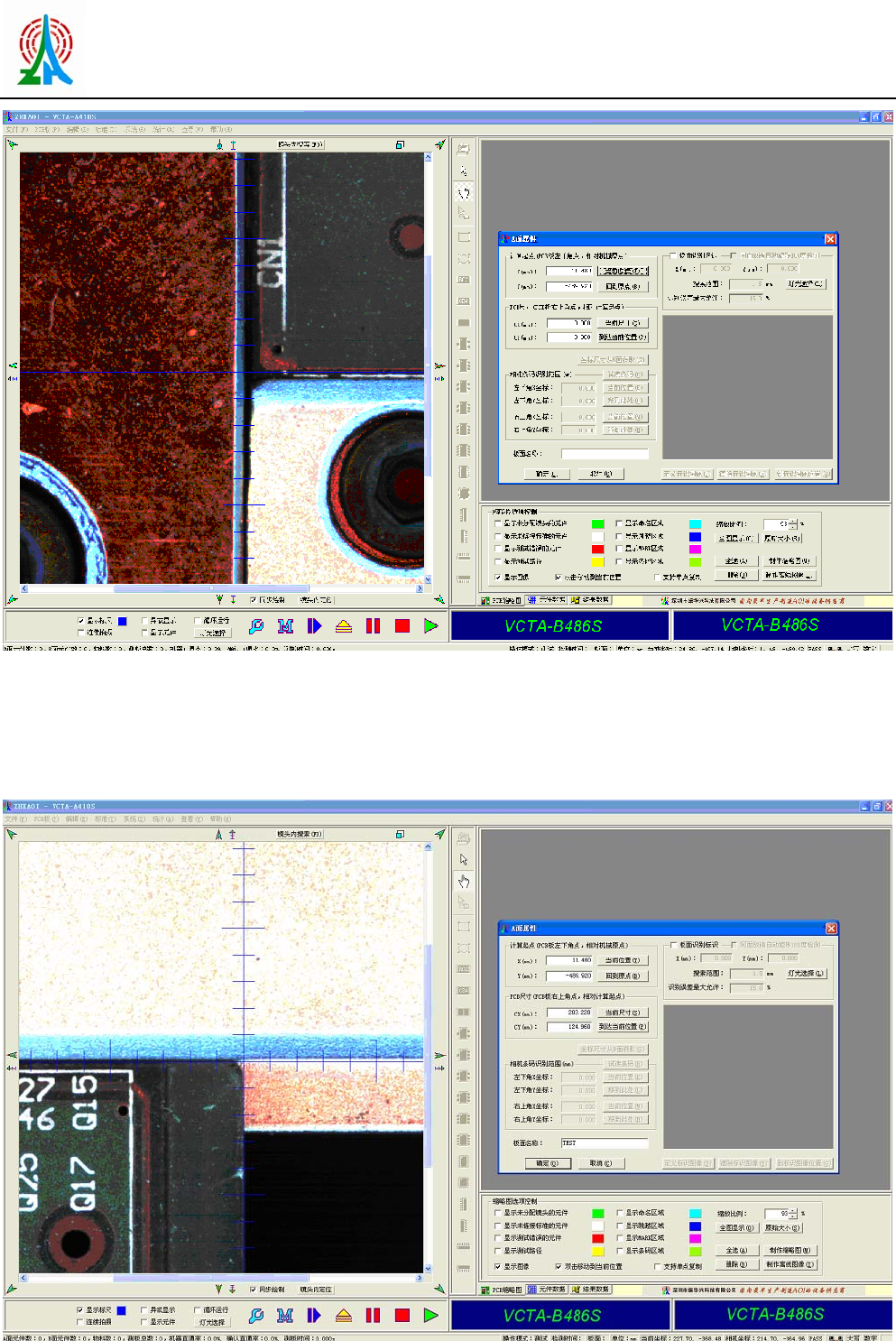
输入程序名称(一般为测试的机种名称),选择测试面。定义 PCB 计算起点(即坐标原点),坐
标原点是零件坐标的基准点,一般 PCB 下角设为坐标原点,机器是以坐标原点的位置来寻找元
件位置的,坐标原点的坐标是相对于机器原点的。
计算起点的设定:将十字架移动到 PCB 板的左下角,使十字架中心对准 PCB 的左下角(注
意:观察十字外围是否还有元器件,原则上是要将所有元器件都包括在十字坐标的右上区域内),
点击“当前位置”,则电脑会自动计算出当前十字架位置的相对坐标值;
联系电话:0755-61519018、61519009 网址:www.vcta-aoi.com
19
振华兴科技
VCTA-B486 操作手册
VCTA
同理,将十字架移动到 PCB 的右上角,使十字架中心对准 PCB 的右上角,点击“PCB 尺寸”栏
的“当前尺寸”,计算机会根据事先设定好的计算起点和 PCB 右上角之间的坐标差计算出 PCB 的
尺寸,即我们所需要检测的范围。
联系电话:0755-61519018、61519009 网址:www.vcta-aoi.com
20
振华兴科技
VCTA-B486 操作手册
VCTA
点击确定,即有提示“现在创建 PCB 缩略图吗”转入下一步操作。
★ 应用小贴士,机器原点是在设备出厂时就已经设定好的,而每台设备的原点不尽相
同,当在一台设备上编好的程序拷贝到另一台设备上时,需要重新设定程序的坐标原点。
4.5 创建 PCB 缩略图
缩略图是当前测试的 PCB 的缩小图像,便于全局观察、显示错误位置及进行其他相关操作。
同时,如果想镜头移动到某一位置,只需要双击缩略图上的相应位置即可。
制作方法: 在完成新建程序菜单栏的操作后,点击确定,系统会自动提示“现在创建 PCB 缩
略图吗”,点击“确定”,系统则会根据 4.5 所设定的 PCB 计算起点及尺寸来扫描 PCB 的缩略图。
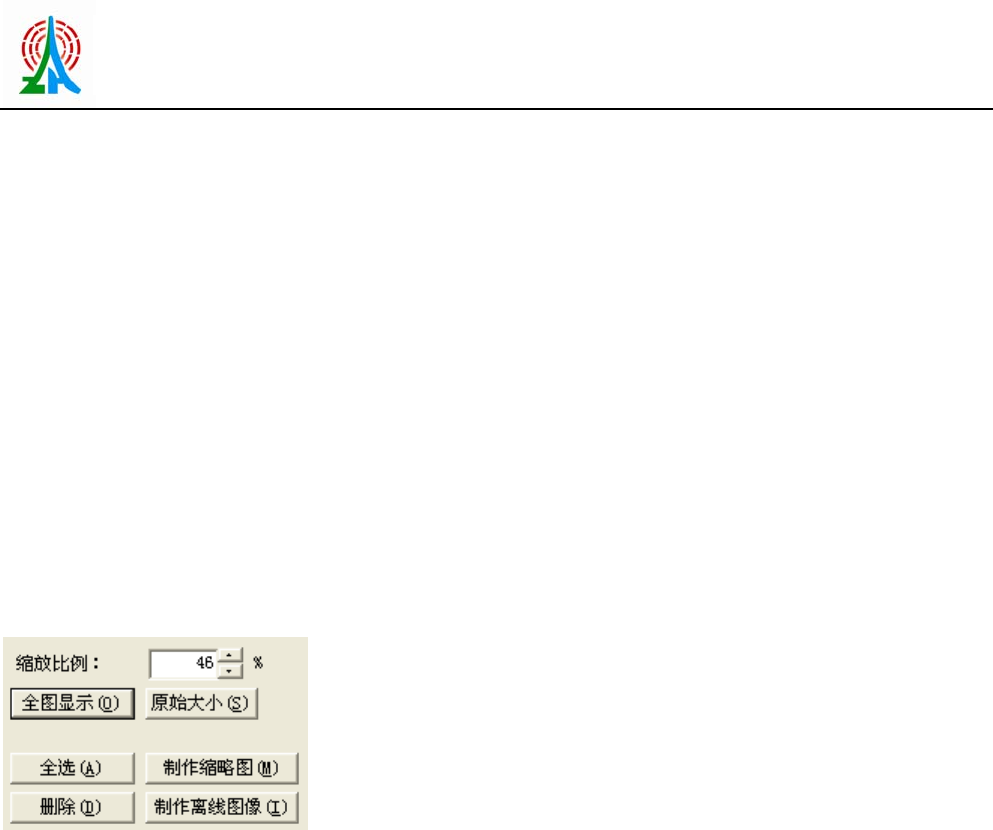
或者直接点击主窗口的“制作 PCB 缩略图”,如图示,
为了能让缩略图能完整的显示 PCB,可以选择适当的缩小比例,一般以缩略图窗口能显示整个
PCB 的图像为宜,点击“全图”可以根据窗口屏幕大小自动伸缩 PCB 缩略图,使缩略图达到最
佳的显示效果。
4.6 定义对角 MARK 点
一般在 PCB 的对角位置选择两个容易识别的点作为 MARK 点,可以是 PCB 上本身存在的 MARK
点,也可以选择板上的位置固定的孔位作为 MARK 点。
注意:1、当 PCB 上的 MARK 点经常有氧化的现象时尽量以上面的孔位来作为 MARK 点,因为本设
备对颜色的变化比较敏感,稍微有点变化可能就会导致 MARK 识别错误,而孔位的色彩
变化一般变化都比较小。(如图 1)
2、设置 MARK 点时,也不要选择临近位置有类似图像的点,以免搜索错误导致定位框
全部偏位。(如图 2)