VCTA-B486操作手册.pdf - 第22页
联系电话: 0755-61519018 、 61519009 网址: www .vcta-aoi.com 22 振 华兴 科技 VCT A-B486 操作手册 VCTA 4.7.1 手工画框 手工画框最好按照一定的顺序, 从某一区域开始逐个的画下去, 以免有遗漏的, 首先 确定需要画框的位置,根据需要画框的元件类型在工具栏中选择相应 的形状,工具栏分别代表 的元件类型为: 表示标准库,单击可以调出已有的标准库,按 esc 或关闭键退出(…
联系电话:0755-61519018、61519009 网址:www.vcta-aoi.com
21
振华兴科技
VCTA-B486 操作手册
VCTA
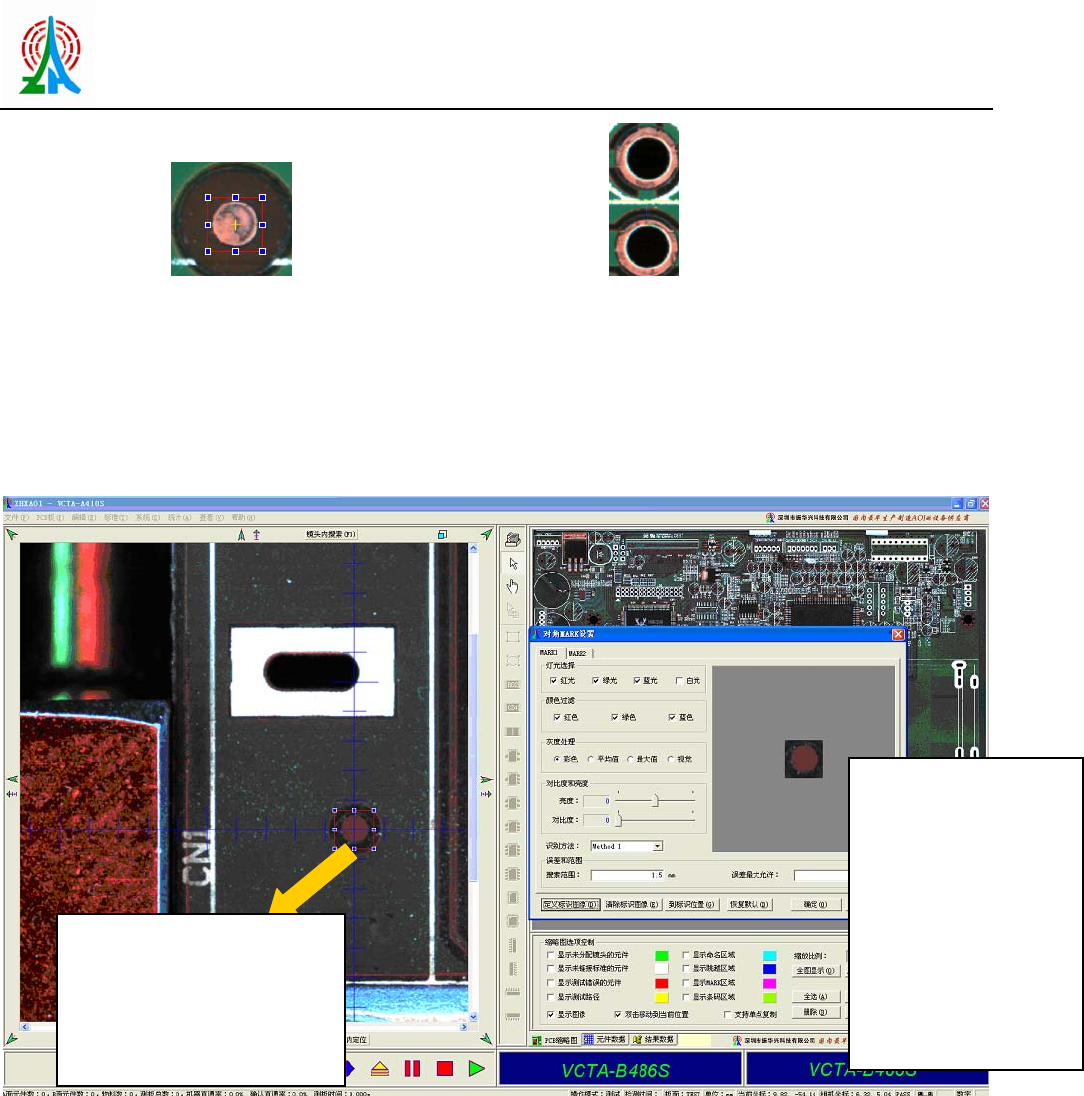
图 1 图 2
在完成缩略图的制作后,系统会自动提示“现在设置 MARK 点?”,选择确定后摄像头会自动移
动到检测区域的左下角(一般 MARK 都是在左下—右上这个区域),可以点击操作窗口上的方向
键移动摄像头到 PCB 板上的 MARK 点所在位置,或直接点击缩略图上的相应位置。如图示,此时
主窗口界面上将出现一 MARK 点定位框和 MARK 点信息设置框。
★ 应用小贴士:当在测试过程中发现有板通过不了 MARK 点校正时,观察一下原因,如果
是 MARK 定位框位置是正确的,只是误差值过大通过不了,可以适当调整 MARK 点误差
范围,使 MARK 校正通过,注意 MARK 误差范围最大不可超过 20%;如果是 MARK 定位框
位置错误,即搜寻不到正确的 MARK 位置时,可以适当的调整 MARK 的搜索范围,最大
不可超过 5mm。
4.7 制作程序检测框
程序的检测框是 AOI 系统识别检测区域的唯一标准,系统只检测带有检测框的区域,没有
检测框的区域将不会检测。制作程序检测框分为手工画框和 CAD 数据导入两种形式:
MARK 定位框,可以通过定
位框上的 8 个蓝色点对框的
大小形状进行调整,也可以
通过鼠标的滚珠对框的大小
进行微调。
MARK 信息设置框
一般 MARK 成像比较
清晰的尽量保持用彩
色图像,对于成像图像
模糊的可利用颜色屏
蔽和对比度亮度的综
合调整来控制,颜色达
到和周围颜色对比鲜
明且无杂色为宜。
联系电话:0755-61519018、61519009 网址:www.vcta-aoi.com
22
振华兴科技
VCTA-B486 操作手册
VCTA
4.7.1 手工画框
手工画框最好按照一定的顺序,从某一区域开始逐个的画下去,以免有遗漏的,首先
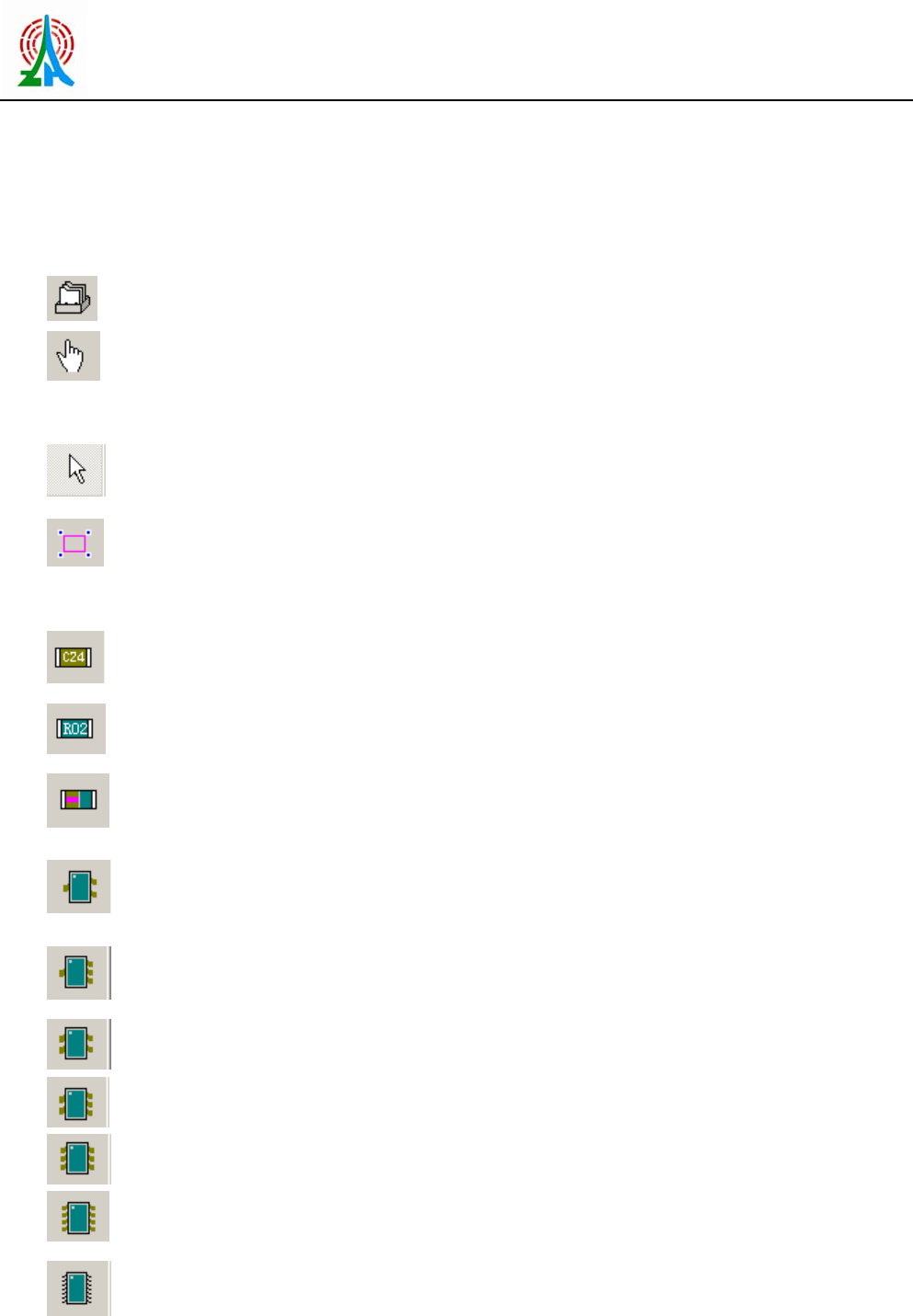
确定需要画框的位置,根据需要画框的元件类型在工具栏中选择相应的形状,工具栏分别代表
的元件类型为:
表示标准库,单击可以调出已有的标准库,按 esc 或关闭键退出(快捷键 F4)。
表示移动,单击图标手指指向位置,摄像头就可以对准该位置。(注意:在这种模式
下元件框将不显示)
表示选择,此种模式下可以选择多个元件框。
表示可以修改已有的元件框的大小,同时也可以作为单框直接画框注册标准,用于丝
印等特殊元件单独做检测框。
表示制作 chip 件无极性电容检测框
表示制作 chip 件电阻检测框
表示制作 chip 件有极性的元器件检测框,同时也可以用来制作玻璃体二极管
表示制作三极管检测框
表示制作一边单脚形式的检测框
表示制作左右对称的四角元件检测框
表示制作五角元件检测框
表示制作六角元件检测框
表示制作 8 角元件检测框
表示制作 SOP 形式的 IC 的检测框(只能应用于两边焊点形状规则且能在主窗口区域
一个屏幕能够完整显示的 SOP)
联系电话:0755-61519018、61519009 网址:www.vcta-aoi.com
23
振华兴科技
VCTA-B486 操作手册
VCTA
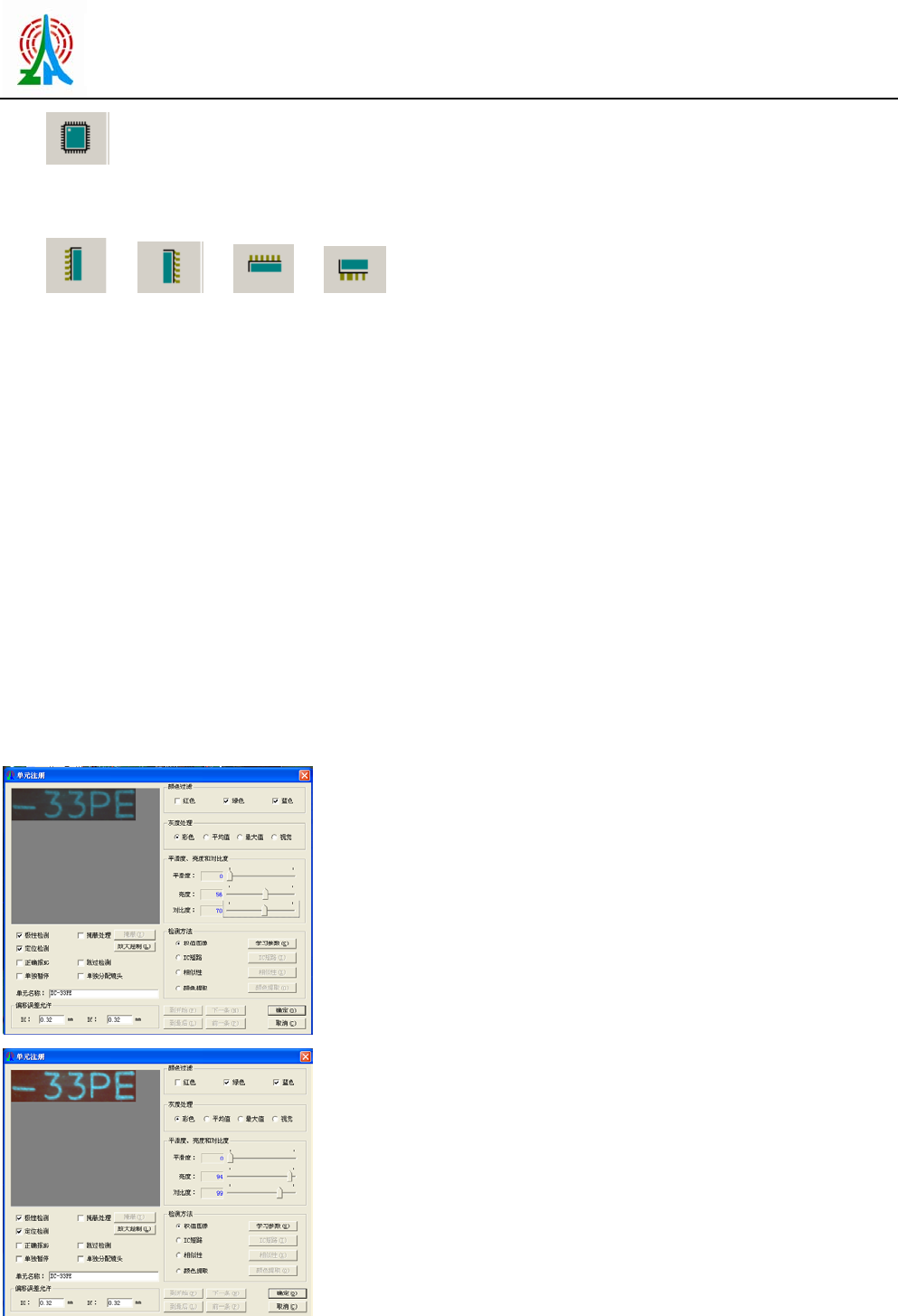
表示制作 QFP 形式的 IC 的检测框(只能应用于四边焊点形状规则且能在主窗口区域
一个屏幕能够完整显示的 QFP)
、 、 、 表示针对主窗口一个屏幕不能完整显示的 IC 制作检测
框。
检测框的制作方法:以元件本体为基准画检测框,然后对附属框的大小和形状可以分别进
行微调(注意:附属框的摆列要对称)B486 程序制作主要有四种方法:
1、权值图像,主要用于字符,IC 焊脚,0402 以下所有元件。
2、相似性,主要用于元件本体。
3、颜色提取,主要用于焊点(IC 脚除外)。
4.OCR/OCV(专门针对元件上的丝印检测)。
5.通路检测(专门针对比较密集的元件间短路检测)。
1.权值图像(主要用于字符,IC,0402 以下元件检测);
a)字符绘制要去掉红色,定位检测选上,在把字符调到清晰如图下;
1 号图
2 号图