VCTA-B486操作手册.pdf - 第45页
联系电话: 0755-61519018 、 61519009 网址: www .vcta-aoi.com 45 振 华兴 科技 VCT A-B486 操作手册 VCTA 3、 完成导入后, 可以看到所有元件框都偏离元件所在的位置, 这都是正常情况, 因为贴片机 的坐标原点与 AOI 的坐标原点不同,我们可以按照以下方式进行调整。 任意选择一个由 CAD 文件形成的独立的元件框, 在 PCB 上找到这个框所对应的元件, 在缩 略图窗口单击…
联系电话:0755-61519018、61519009 网址:www.vcta-aoi.com
44
振华兴科技
VCTA-B486 操作手册
VCTA
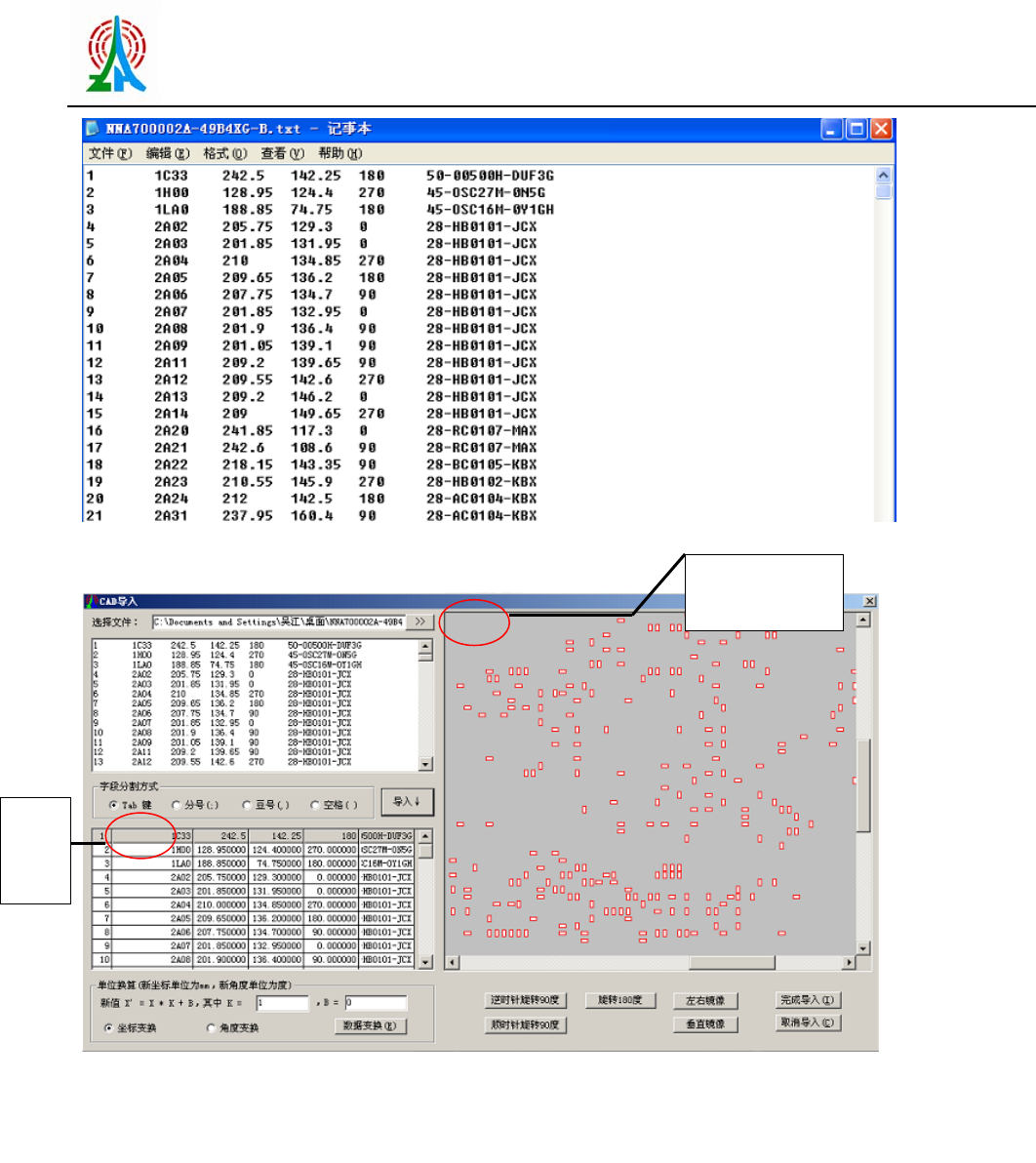
CAD 数据导入注意事项:
1、 注意分析数据单位和角度,有些程序数据的单位可能是用厘米、毫米、微米、英寸等,此
时可以通过公式转换为所需的单位(毫米)
附 CAD 数据格式中四种主要格式:a、英寸:则 K=25.4
b、1/1000 英寸,则 K=25.4/1000
c、毫米,则 K=1
d、1/100 毫米,则 K=1/100
2、 观察导入前的零件分布是否与所测 PCB 板上方向一致,如果不一致可以通过旋转或镜像将
其调整为一致。
单击选择调入
文件
选择
分割
方式
坐标转换公式
联系电话:0755-61519018、61519009 网址:www.vcta-aoi.com
45
振华兴科技
VCTA-B486 操作手册
VCTA
3、 完成导入后,可以看到所有元件框都偏离元件所在的位置,这都是正常情况,因为贴片机
的坐标原点与 AOI 的坐标原点不同,我们可以按照以下方式进行调整。
任意选择一个由 CAD 文件形成的独立的元件框,在 PCB 上找到这个框所对应的元件,在缩
略图窗口单击右键选择全选,然后在主窗口中以刚才找到的那一点为基准,对元件框进行
整体移动,对准一个元件框即可对准所有的元件框。
4.8 镜头优化
初始标准建立完成后,系统要对所有要检测的元件框分配镜头,即电脑会根据元件框的分
布来计算出一个最短的镜头拍摄路径将所有的元件检测框串接起来。操作方法为:单击菜单栏
“编辑”,在下拉菜单中选择“镜头优化”,系统会自动完成优化。
注意:1、如果在编程过程中,有的标准的框画得太大超出了一个镜头所能拍摄的范围(一
般注册标准,画框的大小不能超出 FOV 的 2/3),或者所画的元件框不在我们最初定义的 PCB 尺
寸的范围之内,系统会自动提示有多少元件未能分配镜头,这时需要我们检查元件标准及位置,
对不满足要求的元件标准进行修改后再重新进行镜头优化。
3、每次对程序进行修改时,如果有增加或删除检测框,一定要重新进行镜头优化。
4.9 调试程序
调试程序的过程就是要对元件及焊点设置的相关参数进行校正,部分通过权值分析技术的
测试内容需要通过人为的判断,统计系列的 OK 样品计算出元件的允许偏差,形成有特定误差范
围的标准,从而达到自动检测的效果。而要达到检测效果,必须要统计一系列的 OK 样板(一般
在20块左右),人为的判断其合格与否,这样系统才能通过统计计算出一个比较接近现场工艺
水平的测试标准。
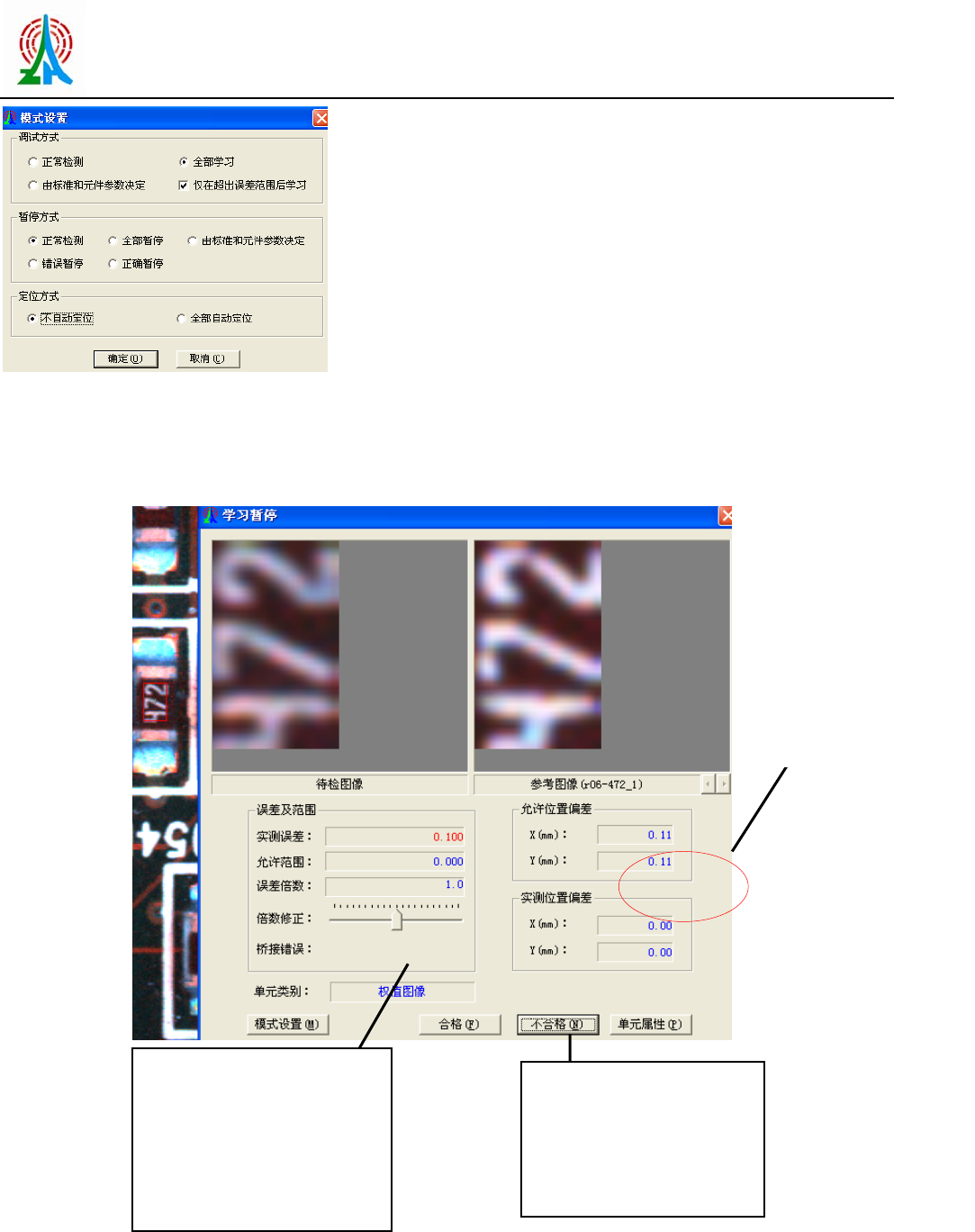
具体的操作方法为:单击模式设置标志 ,弹出如下对话框,将模式设置为“全部学习”(暂
停模式默认不改动)“测试正确自动定位”,确定后开始测试,测试两块板后将自动定位改成“不
自动定位,然后继续学习,学习 20 块后,改为“限量学习”(100 次)、“错误暂停”直到程序
测试稳定(判别标准为在测试过程中需要人为的判断在十次以下)
联系电话:0755-61519018、61519009 网址:www.vcta-aoi.com
46
振华兴科技
VCTA-B486 操作手册
VCTA
4.10 调试技巧
①全部学习:按照上一点将“全部学习” 模式设置好后,单击操作窗口“测试”键,开
始测试,在测试过程中会弹出如下对话框,如下图所示:
◆注意:第一次调试时要小心仔细,切不可匆忙,通过第一次调试可以检查注册
的标准是否规范,元件的链接是否有误,元件的角度是否正确等,便于修正。
系统根据元件的大
小尺寸自动计算元
件到允许偏差范围
观察待测元件与标准图是
否相同,相同则点“合格”,
不相同或有缺陷则点“不
合格”,通过人的指令来判
断元件是否符合要求
误差倍数的的调整可以控制
标准的误差范围,来达到理
想的检测效果,但要注意一
般情况下要慎用此功能,一
般用于程序稳定后部分元件
标准的微调