KE-1070使用说明书.pdf - 第691页
第 2 部 功能详细编 第 9 章 手动控制 通过组合框选择控制对象单元 点击▼标记,或按下“Alt”+“↓”键,显示如下的一览表。 KE-1070,1070C KE-1080 图 9 -3-4 按机种显示的控制单元的说明 输入移动地点坐标,选择“执行(E)”按钮,或按“F3”键,则所选的控制单元将移动。 任意坐标中可输入的坐标范围,因选择单元而异。 (9) Z 轴移动 可将所选择的贴片头,移动到所选的位置。 可把选择的贴片头移动到标准…
第 2 部 功能详细编 第 9 章 手动控制
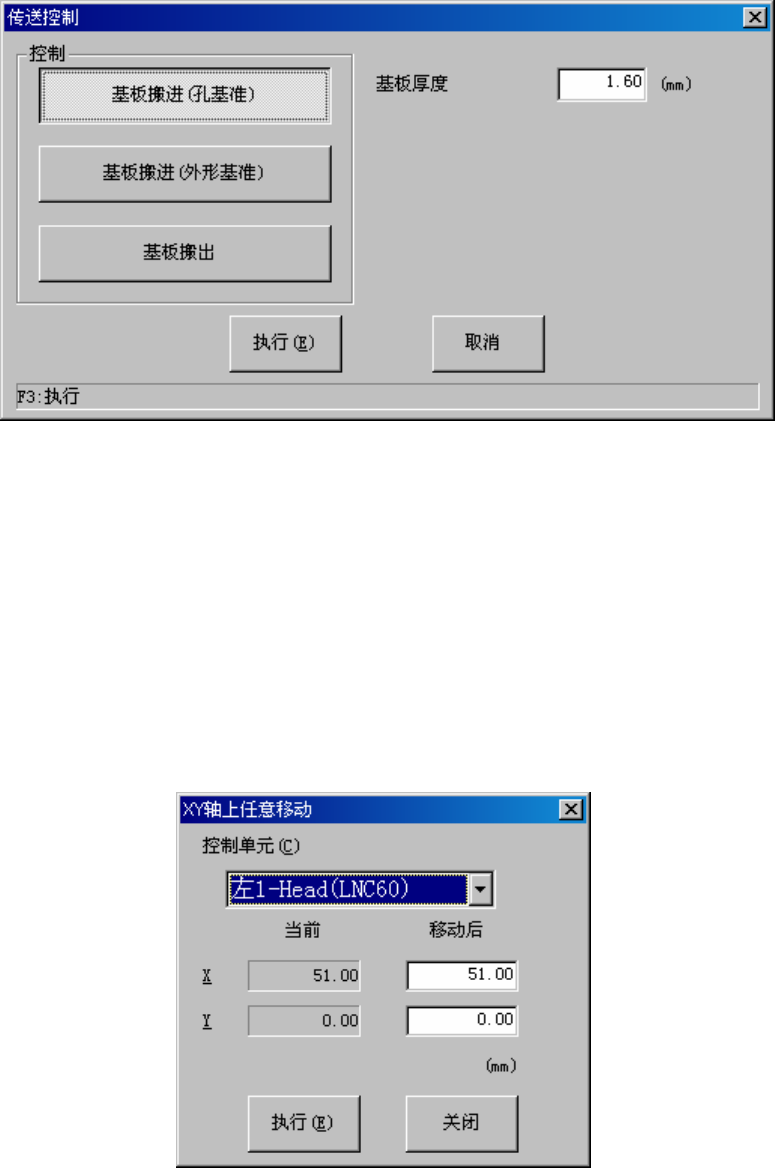
(7) 传送控制
控制基板的搬进、搬出动作。
请先在按钮上指定[基板搬进]、或[基板搬出],再按[执行]按钮。
图 9-3-2 传送控制对话框
(8) XY 轴移动
将所选单元移动到选择的位置。
菜单中无法移动位置的单元,不能选择。
可选择控制单元作为基准向标准位置移动,也可向任意坐标移动。
标准位置有:原点位置、校准台第1标记位置、等待位置(默认、吸嘴拆下时、用户定义)、基
准针位置、从动针位置、MTC送料滑梭吸取位置、废弃元件位置(IC、芯片、大型)、VCS位置、
CVS位置、送料器台架标记位置、真空校准位置。
从弹出菜单选择移动目标位置后,以控制单元为基准进行移动。
需要移动到任意坐标时,则显示如下的 XY 任意坐标移动画面。
图 9-3-3 XY 任意坐标移动对话框
9-6
第 2 部 功能详细编 第 9 章 手动控制
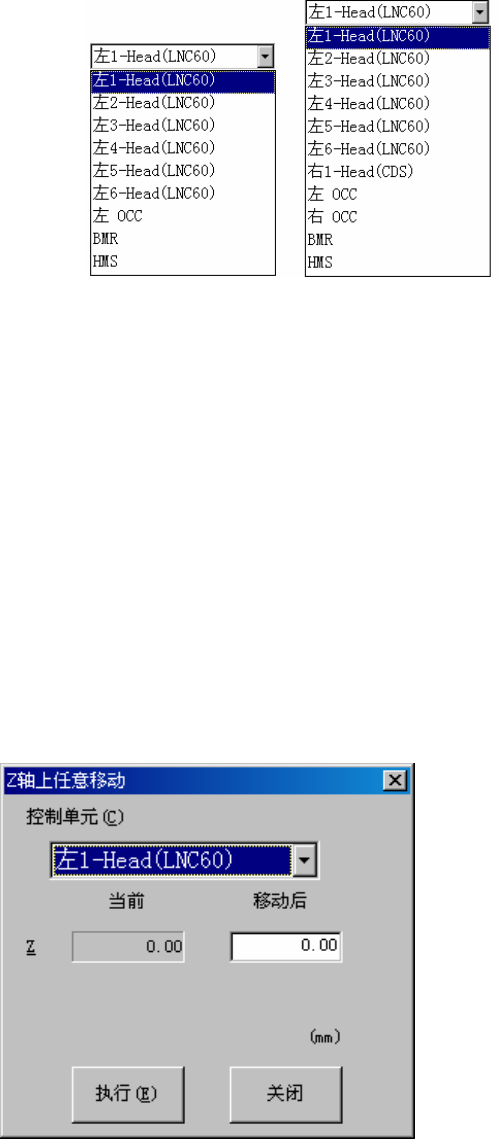
通过组合框选择控制对象单元
点击▼标记,或按下“Alt”+“↓”键,显示如下的一览表。
KE-1070,1070C KE-1080
图 9-3-4 按机种显示的控制单元的说明
输入移动地点坐标,选择“执行(E)”按钮,或按“F3”键,则所选的控制单元将移动。
任意坐标中可输入的坐标范围,因选择单元而异。
(9) Z 轴移动
可将所选择的贴片头,移动到所选的位置。
可把选择的贴片头移动到标准位置,也可向任意坐标移动。
标准位置有:激光高度、等待位置、XY轴移动高度、VCS高度、CVS高度。
从弹出菜单选择移动目标位置后,所选的贴片头将移动。
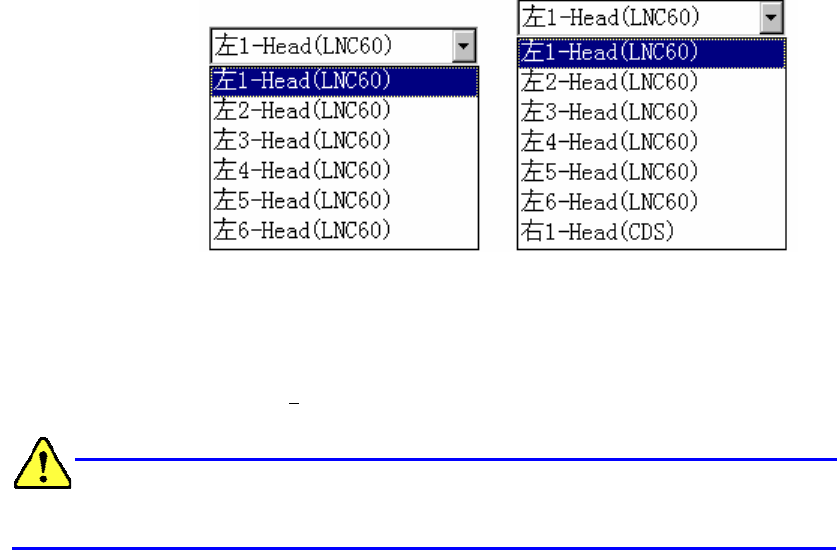
移动到任意坐标时,显示Z任意坐标移动画面。
图 9-3-5 Z 任意坐标移动对话框
通过组合框选择控制对象单元
点击▼标记或按下“Alt”+“↓”键,显示如下一览表。
9-7
第 2 部 功能详细编 第 9 章 手动控制
KE-1070/1070C KE-1080
图 9-3-6 各机型控制单元显示说明
输入移动目标坐标后,按“执行(1
)”按钮,或按下“F3”键,则所选的贴片头将移动。
在移动前,请确认在移动目标的坐标上没有妨碍贴片头的物体。
不经过确认而执行时,可能会损坏贴片头等。
注意
9-8