3OM-1053-002.pdf - 第125页
*3 *3 *3 *3 *3 P-No. P-No. P-No. P-No. P-No. ステップ番号を示します。 P-No. の追加、 削除などの操作については、以降に説明 している“ • 操作手順”を参照してください。 *4 *4 *4 *4 *4 X[mm] X[mm] X[mm] X[mm] X[mm] 、 、 、 、 、 Y[mm] Y[mm] Y[mm] Y[mm] Y[mm] 、 、 、 、 、 Z[ Z[ Z[ Z[ Z…
4.4.24.4.2
4.4.24.4.2
4.4.2
““
““
“
PP
PP
P
データ”データ”
データ”データ”
データ”
タブタブ
タブタブ
タブ
装着データ(P)の編集を行います。
••
••
•
シートの表示シートの表示
シートの表示シートの表示
シートの表示
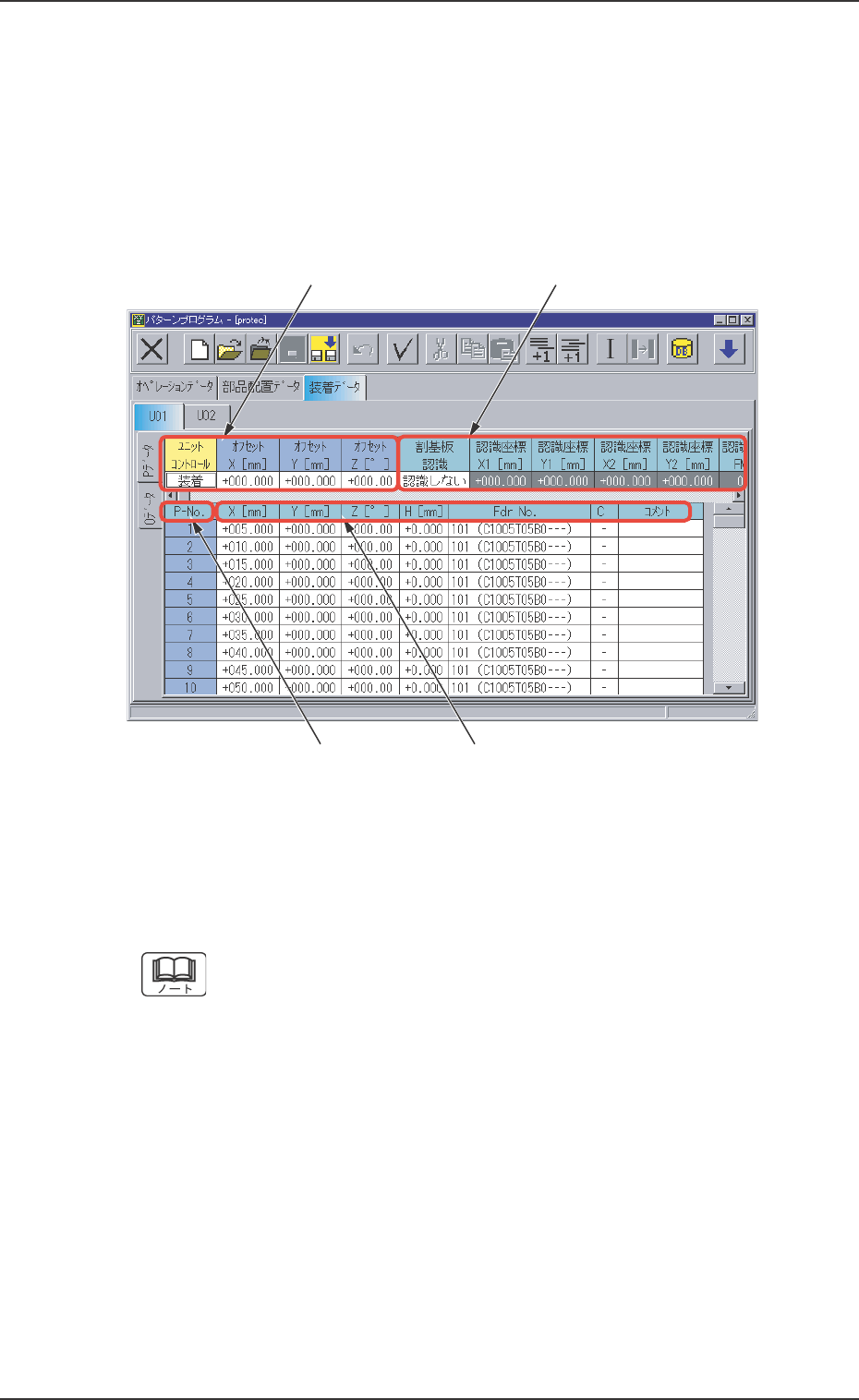
“装着データ”タブシートの[P データ]タブを押すと、以下のタブ
シートが表示されます。
Fig.3B158 P データ編集画面
••
••
•
シートの構成シートの構成
シートの構成シートの構成
シートの構成
各データの表示または入力をします。
各データの入力方法については、“4.1.3 テキストボックス
の基本操作”を参照してください。
*1*1
*1*1
*1
ユニットコントロール、ユニットコントロール、
ユニットコントロール、ユニットコントロール、
ユニットコントロール、
オフセットオフセット
オフセットオフセット
オフセット
X[mm]X[mm]
X[mm]X[mm]
X[mm]
、、
、、
、
オフセットオフセット
オフセットオフセット
オフセット
Y[mm]Y[mm]
Y[mm]Y[mm]
Y[mm]
、、
、、
、
オフセットオフセット
オフセットオフセット
オフセット
Z[Z[
Z[Z[
Z[
°°
°°
°
]]
]]
]
*2*2
*2*2
*2
割基板認識割基板認識
割基板認識割基板認識
割基板認識
認識座標認識座標
認識座標認識座標
認識座標
X1[mm]X1[mm]
X1[mm]X1[mm]
X1[mm]
、、
、、
、
認識座標認識座標
認識座標認識座標
認識座標
Y1[mm]Y1[mm]
Y1[mm]Y1[mm]
Y1[mm]
、、
、、
、
認識座標認識座標
認識座標認識座標
認識座標
X2[mm]X2[mm]
X2[mm]X2[mm]
X2[mm]
、、
、、
、
認識座標認識座標
認識座標認識座標
認識座標
Y2[mm]Y2[mm]
Y2[mm]Y2[mm]
Y2[mm]
、、
、、
、
認識マーク認識マーク
認識マーク認識マーク
認識マーク
FM1FM1
FM1FM1
FM1
、、
、、
、
認識マーク認識マーク
認識マーク認識マーク
認識マーク
FM2FM2
FM2FM2
FM2
割基板認識を“認識する”に設定した場合、テキストボック
スにデータを入力します。
0306-005 2-101 AGH01JDTP
4.4 “装着データ”タブ
*3*3
*3*3
*3
P-No.P-No.
P-No.P-No.
P-No.
ステップ番号を示します。
P-No. の追加、削除などの操作については、以降に説明
している“• 操作手順”を参照してください。
*4*4
*4*4
*4
X[mm]X[mm]
X[mm]X[mm]
X[mm]
、、
、、
、
Y[mm]Y[mm]
Y[mm]Y[mm]
Y[mm]
、、
、、
、
Z[Z[
Z[Z[
Z[
°°
°°
°
]]
]]
]
、、
、、
、
H[mm]H[mm]
H[mm]H[mm]
H[mm]
、、
、、
、
Fdr.No.Fdr.No.
Fdr.No.Fdr.No.
Fdr.No.
、、
、、
、
CC
CC
C
、、
、、
、
コメントコメント
コメントコメント
コメント
••
••
•
操作手順操作手順
操作手順操作手順
操作手順
P-No.P-No.
P-No.P-No.
P-No.
の追加の追加
の追加の追加
の追加
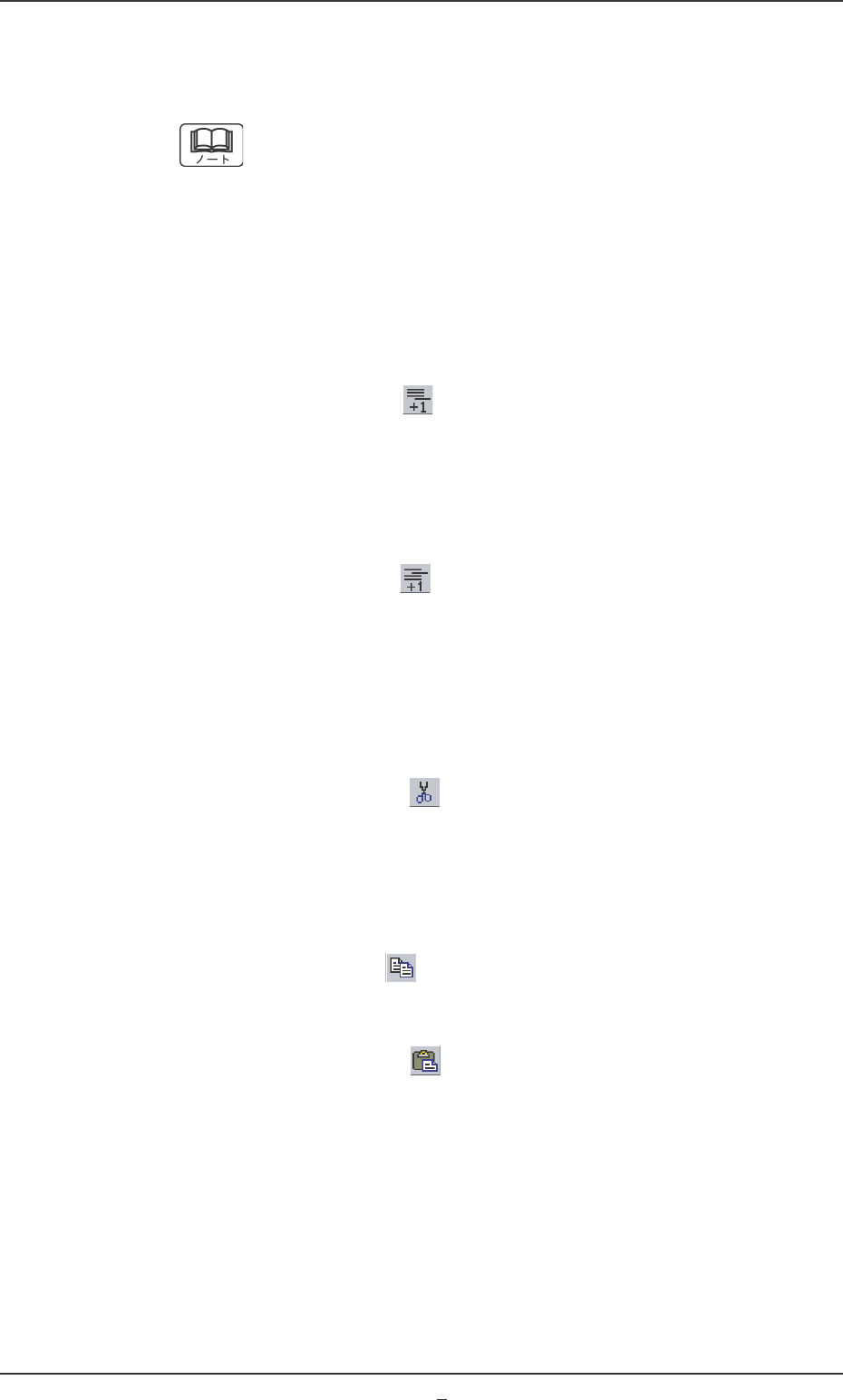
(1)[1 行追加]アイコン( )を選択すると P-No. の末尾に新し
いステップが 1 行追加されます。
P-No.P-No.
P-No.P-No.
P-No.
の挿入の挿入
の挿入の挿入
の挿入
(1) タッチスクリーンまたはポインティングデバイスで、P-No.
を挿入するステップを選択します。
(2)[1 行挿入]アイコン( )を選択すると選択していた位置に
ステップが 1 行挿入され、以降の P-No. が 1 行ずつ繰り下が
ります。
P-No.P-No.
P-No.P-No.
P-No.
の削除の削除
の削除の削除
の削除
(1) タッチスクリーンまたはポインティングデバイスで、削除す
る P-No. を選択します。
(2)[切り取り]アイコン( )を選択すると、選択していた P-
No. が削除され、以降の P-No. が 1 つずつ繰り上がります。
P-No.P-No.
P-No.P-No.
P-No.
のコピーと貼り付けのコピーと貼り付け
のコピーと貼り付けのコピーと貼り付け
のコピーと貼り付け
(1) タッチスクリーンまたはポインティングデバイスでコピーす
る P-No. を選択します。
(2)[コピー]アイコン( )を選択すると、選択していた P-No.
がコピーされます。
(3) 貼り付けする P-No. の位置を選択します。
(4)[貼り付け]アイコン( )を選択すると、選択していた P-
No. が貼り付けられます。
0306-006 2-102 AGH01JDTP
4.4 “装着データ”タブ
P-No.P-No.
P-No.P-No.
P-No.
の移動の移動
の移動の移動
の移動
(1) タッチスクリーンまたはポインティングデバイスで、移動し
たい P-No. を選択します。
選択した P-No. が青く表示されます。
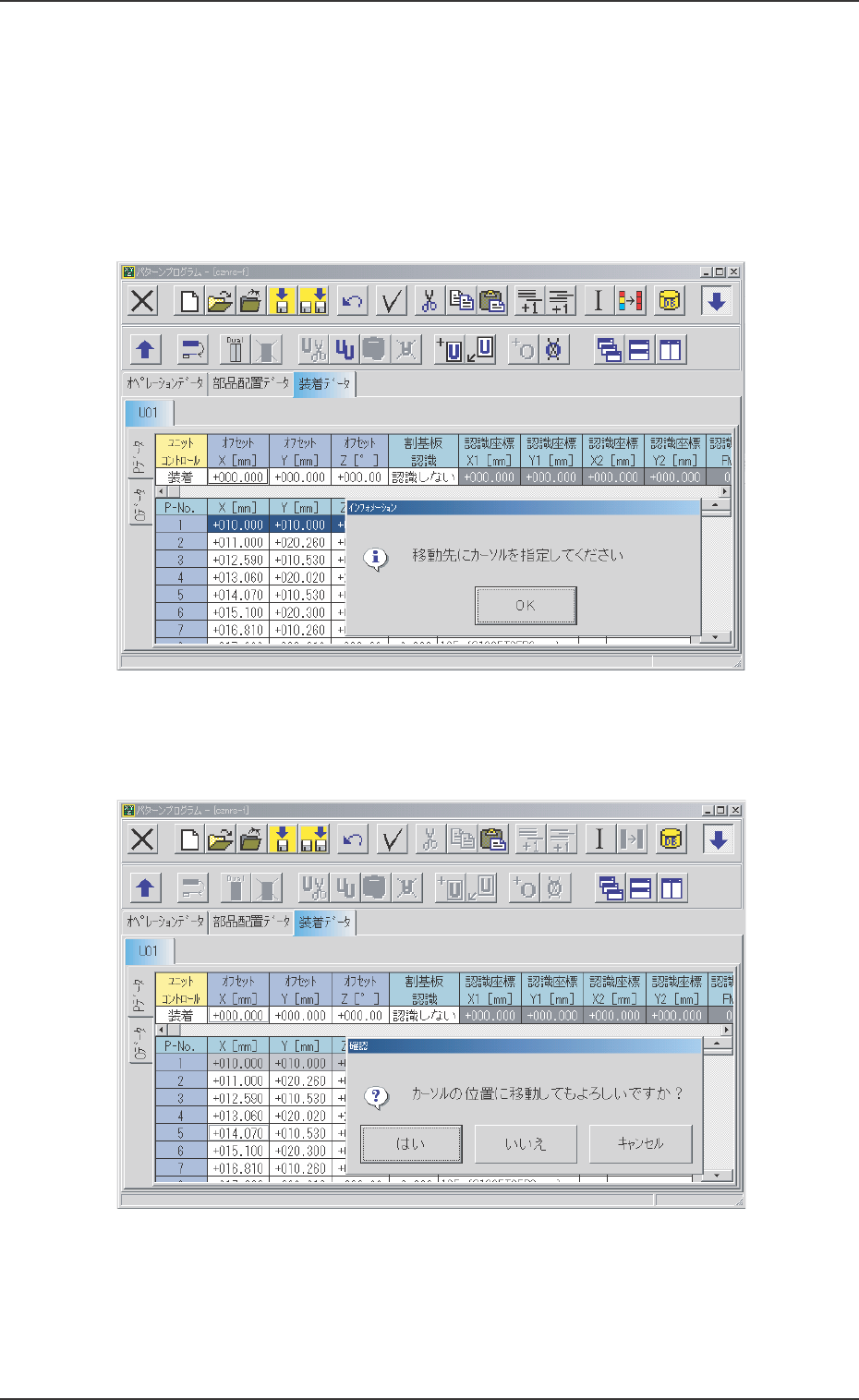
(2)[選択されたステップデータを移動する]アイコンを選択し
ます。
Fig.3B158-1
(3)[OK]ボタンを押してから、移動先を選択します。
Fig.3B158-2
4.4 “装着データ”タブ
0301-001 2-102-1 AGH01JDTP