3OM-1053-002.pdf - 第136页
部品形状 : 部品形状を表示します。 部品種別 : 部品種別を表示します。 更新日時 : 更新された日時を示します。 ノズルタイプ : 使用するノズルのタイプを表示します。 部品 ID 一覧の項目名を押すことにより、部品 I D 順、更新日 時順などで、並べ替えをすることができます。 *8 *8 *8 *8 *8 [ [ [ [ [ カレント カレント カレント カレント カレント ] ] ] ] ] ボタン、 ボタン、 ボタン、 ボタ…

[種別追加]ボタン
部品種別を追加するための“種別追加”画面を開きます。
“種別追加”画面については、以降に説明している
“2.3.1 種別の追加”を参照してください。
*4[*4[
*4[*4[
*4[
閉じる閉じる
閉じる閉じる
閉じる
]]
]]
]
ボタンボタン
ボタンボタン
ボタン
((
((
(
) )
) )
)
“部品 ID 選択”画面を閉じます。
*5 *5
*5 *5
*5
大文字と小文字の区別大文字と小文字の区別
大文字と小文字の区別大文字と小文字の区別
大文字と小文字の区別
部品 ID を検索するときに、大文字と小文字を区別することがで
きます。チェックボックスで変更することができます。
*6*6
*6*6
*6
コモン表示、コモン表示、
コモン表示、コモン表示、
コモン表示、
標準標準
標準標準
標準
IDID
IDID
ID
表示表示
表示表示
表示
オプションボタンを選択します。
オプションボタンの位置により、特定の属性を持つ部品 ID を
*7 に表示させることができます。
オプションボタンの意味オプションボタンの意味
オプションボタンの意味オプションボタンの意味
オプションボタンの意味
~
の場合の場合
の場合の場合
の場合:このマークの機能項目が選択されています。
{
の場合の場合
の場合の場合
の場合:このマークの機能項目は選択されていません。
オプションボタンの操作オプションボタンの操作
オプションボタンの操作オプションボタンの操作
オプションボタンの操作
{ で示されている機能項目を選択する場合は、その項目の {
を押すと ~ に変わり、その機能項目が選択されます。
また、それまで選択されていた機能項目は ~ から { に変わり、
選択が解除されます。
*7*7
*7*7
*7
部品部品
部品部品
部品
IDID
IDID
ID
一覧一覧
一覧一覧
一覧
部品 ID の一覧が表示されます。一覧の中から、“部品ライブラ
リ”編集画面に表示する部品 ID や、削除、コピー、名前の変更
などを行う部品 ID を選択します。
部品 ID : 部品 ID が表示されます。
R : r が表示されている部品 ID は、ルート ID である
ことを示します。
C : c が表示されている部品 ID は、コモン登録されて
いることを示します。
P : p が表示されている部品 ID は、プロテクトされて
いることを示します。
S : s が表示されている部品 ID は、標準 ID であるこ
とを示します。
0306-005 3-4 AGH01JDTP
2.2 “部品 ID 選択”画面の構成
部品形状 : 部品形状を表示します。
部品種別 : 部品種別を表示します。
更新日時 : 更新された日時を示します。
ノズルタイプ : 使用するノズルのタイプを表示します。
部品 ID 一覧の項目名を押すことにより、部品 ID 順、更新日
時順などで、並べ替えをすることができます。
*8*8
*8*8
*8
[[
[[
[
カレントカレント
カレントカレント
カレント
]]
]]
]
ボタン、ボタン、
ボタン、ボタン、
ボタン、
[[
[[
[
プロパティプロパティ
プロパティプロパティ
プロパティ
(P)](P)]
(P)](P)]
(P)]
ボタン、ボタン、
ボタン、ボタン、
ボタン、
[[
[[
[
削除削除
削除削除
削除
(D)](D)]
(D)](D)]
(D)]
ボタン、ボタン、
ボタン、ボタン、
ボタン、
[[
[[
[
コピーコピー
コピーコピー
コピー
(Y)](Y)]
(Y)](Y)]
(Y)]
ボタン、ボタン、
ボタン、ボタン、
ボタン、
[[
[[
[
名前の変更名前の変更
名前の変更名前の変更
名前の変更
(R)](R)]
(R)](R)]
(R)]
ボタン、ボタン、
ボタン、ボタン、
ボタン、
[[
[[
[
リンクリンク
リンクリンク
リンク
IDID
IDID
ID
の作成の作成
の作成の作成
の作成
(L)](L)]
(L)](L)]
(L)]
ボタン、ボタン、
ボタン、ボタン、
ボタン、
[[
[[
[
同一化同一化
同一化同一化
同一化
(M)](M)]
(M)](M)]
(M)]
ボタンボタン
ボタンボタン
ボタン
[カレント]ボタン
最後に開いたパターンプログラムで使用されている部品 ID を選
択します。
[プロパティ(P)]ボタン
*7 で選択した部品 ID の“プロパティ”画面を開きます。
“プロパティ”画面については、2.3.7 部品 ID のプロパ
ティを参照してください。
[削除(D)]ボタン
*7 で選択した部品 ID を削除します。
[コピー(Y)]ボタン
*7 で選択した部品 ID をコピーします。
[名前の変更(R)]ボタン
*7 で選択した部品 ID 名を変更します。
[リンク ID の作成(L)]ボタン
*7 で選択した部品 ID のリンク ID を作成します。
[同一化(M)]ボタン
*7 で選択した部品 ID の同一化を行います。
*9*9
*9*9
*9
[[
[[
[
リンクリンク
リンクリンク
リンク
IDID
IDID
ID
ツリー表示ツリー表示
ツリー表示ツリー表示
ツリー表示
]]
]]
]
ボタンボタン
ボタンボタン
ボタン
リンク ID をルート ID と並べてツリー形式で表示します。
0301-005 3-5 AGH01JDTP
2.2 “部品 ID 選択”画面の構成
2.32.3
2.32.3
2.3
““
““
“
部部
部部
部
品品
品品
品
IDID
IDID
ID
選択”選択”
選択”選択”
選択”
画面の基本操作画面の基本操作
画面の基本操作画面の基本操作
画面の基本操作
2.3.1 2.3.1
2.3.1 2.3.1
2.3.1
種別の追加種別の追加
種別の追加種別の追加
種別の追加
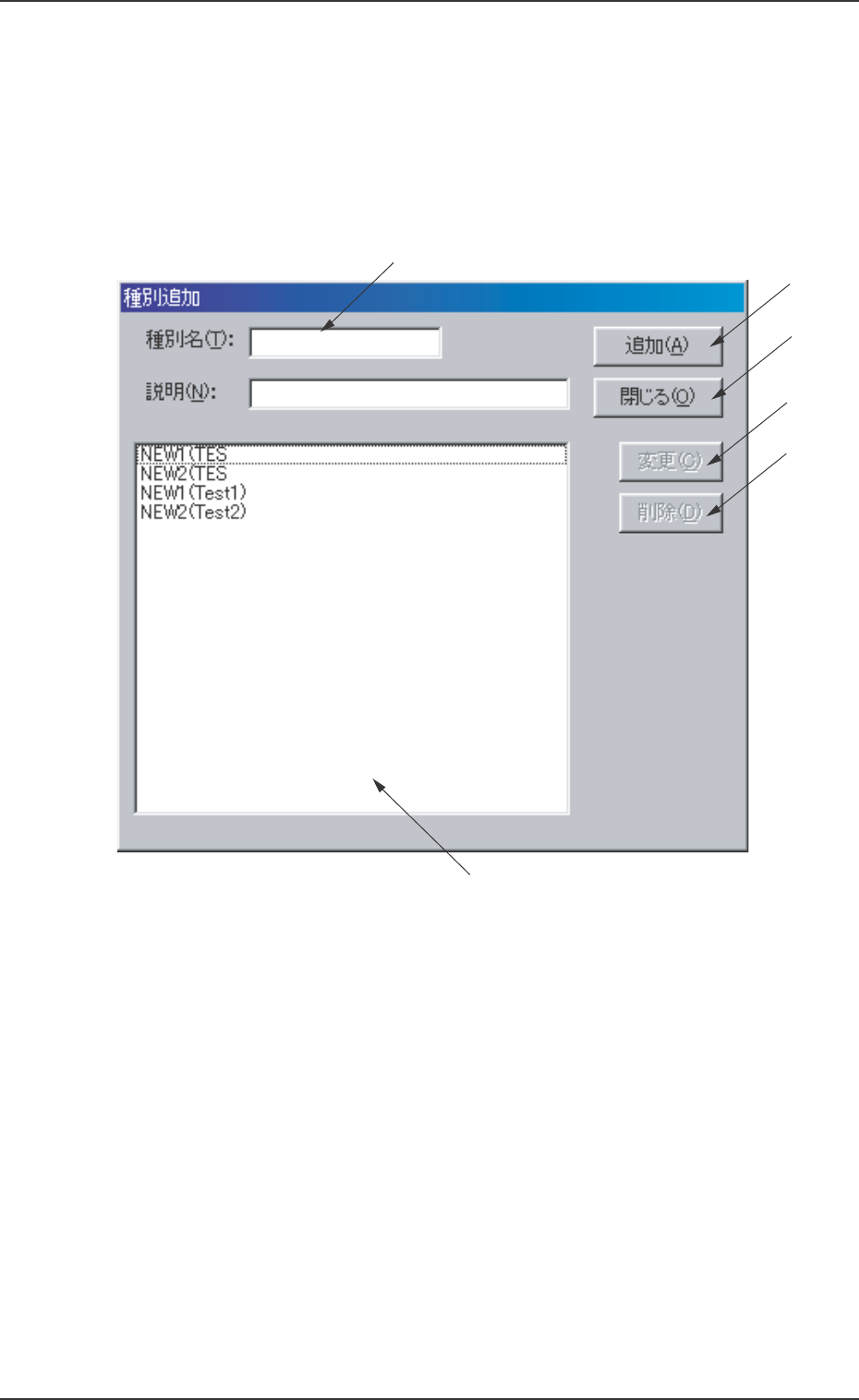
[種別追加]ボタンを押すと、以下の“種別追加”画面が表示されま
す。
Fig.3C5 “種別追加”画面
••
••
•
““
““
“
種種
種種
種
別別
別別
別
追追
追追
追
加加
加加
加
””
””
”
画面の構成画面の構成
画面の構成画面の構成
画面の構成
*1*1
*1*1
*1
種別名種別名
種別名種別名
種別名
(T)(T)
(T)(T)
(T)
、、
、、
、
説明説明
説明説明
説明
(N)(N)
(N)(N)
(N)
テキストボックスにデータを入力します。
*2*2
*2*2
*2
部品種別の一覧表示部品種別の一覧表示
部品種別の一覧表示部品種別の一覧表示
部品種別の一覧表示
新規に作成した部品種別が表示されます。
*3*3
*3*3
*3
[[
[[
[
追加追加
追加追加
追加
(A)](A)]
(A)](A)]
(A)]
ボタンボタン
ボタンボタン
ボタン
種別名(T)に入力した種別を新規追加します。
0206-004 3-6
AGH01JDTP
2.3
“部品 ID 選択”画面の基本操作