3OM-1053-002.pdf - 第133页
2. 2. 2. 2. 2. “ “ “ “ “ 部 部 部 部 部 品 品 品 品 品 ID ID ID ID ID 選択” 選択” 選択” 選択” 選択” 画面 画面 画面 画面 画面 2.1 2.1 2.1 2.1 2.1 画面の表示 画面の表示 画面の表示 画面の表示 画面の表示 “部品 ID 選択”画面を表示する手順について説明します。 (1) メインメニューバーの[データ編集] ボタンを押すと、 “データ編 集選択”ドロップ…
1. 1.
1. 1.
1.
部品ライブラリの概要部品ライブラリの概要
部品ライブラリの概要部品ライブラリの概要
部品ライブラリの概要
1.11.1
1.11.1
1.1
使用目的使用目的
使用目的使用目的
使用目的
• 部品ライブラリは、表面実装装置を稼働するために必要な“部品
固有の情報(データ)”を管理するデータベースです。
• 部品ライブラリデータを活用することにより、パターンプログラ
ム作成時間の大幅短縮が期待できます。
1.21.2
1.21.2
1.2
部品部品
部品部品
部品
IDID
IDID
ID
と部品ライブラリデータと部品ライブラリデータ
と部品ライブラリデータと部品ライブラリデータ
と部品ライブラリデータ
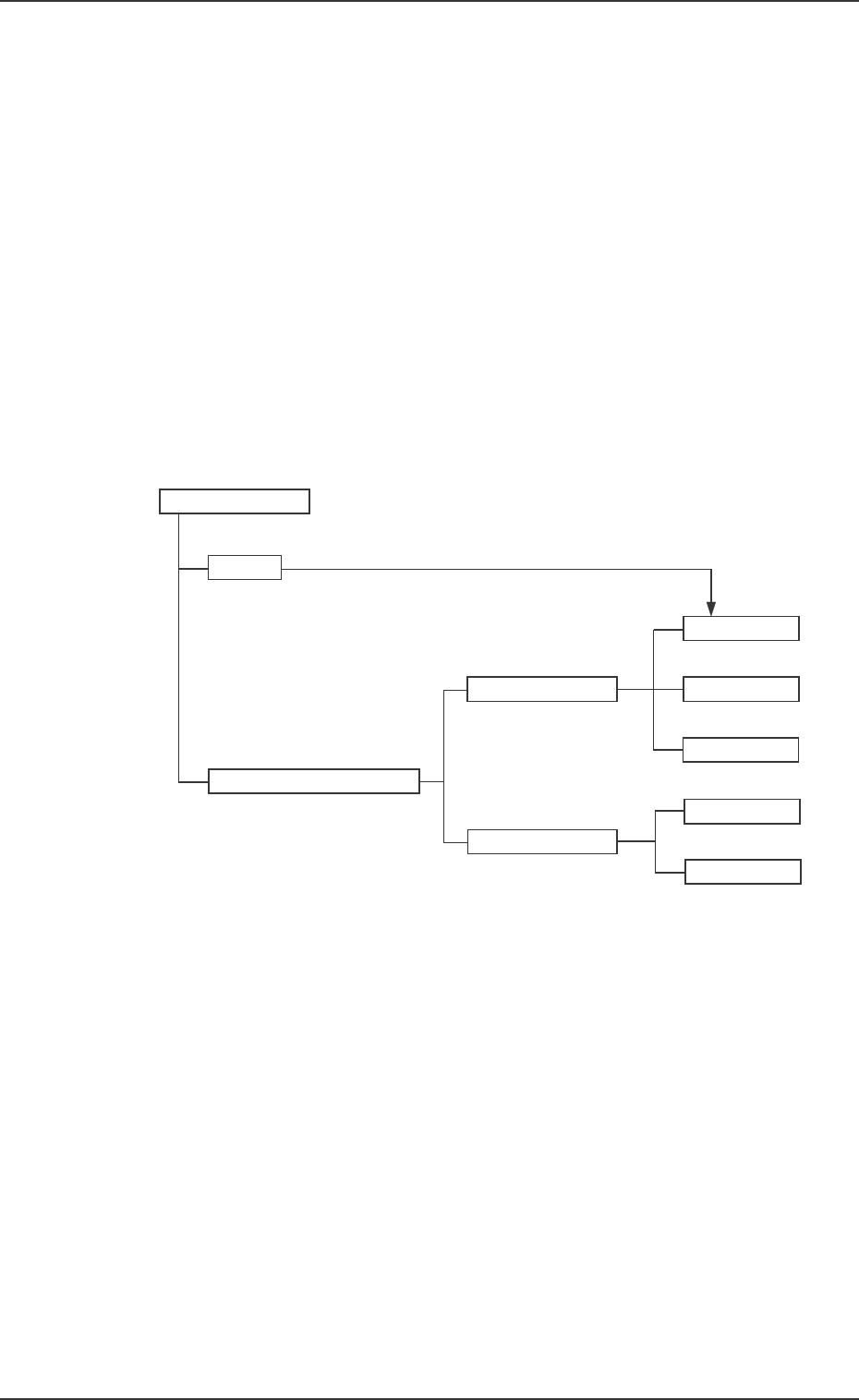
• 部品ライブラリは、データの名称“部品 ID”と、部品固有の情報
“部品ライブラリデータ”で構成されています。
部品ライブラリ
部品 ID
分類データ
部品共通データ 制御データ
供給データ
部品ライブラリデータ
形状データ
部品個別データ
認識データ
Fig.3C1 部品ライブラリの構成
0111-003 3-1 AGH01JDTP
1. 部品ライブラリの概要
2.2.
2.2.
2.
““
““
“
部部
部部
部
品品
品品
品
IDID
IDID
ID
選択”選択”
選択”選択”
選択”
画面画面
画面画面
画面
2.12.1
2.12.1
2.1
画面の表示画面の表示
画面の表示画面の表示
画面の表示
“部品 ID 選択”画面を表示する手順について説明します。
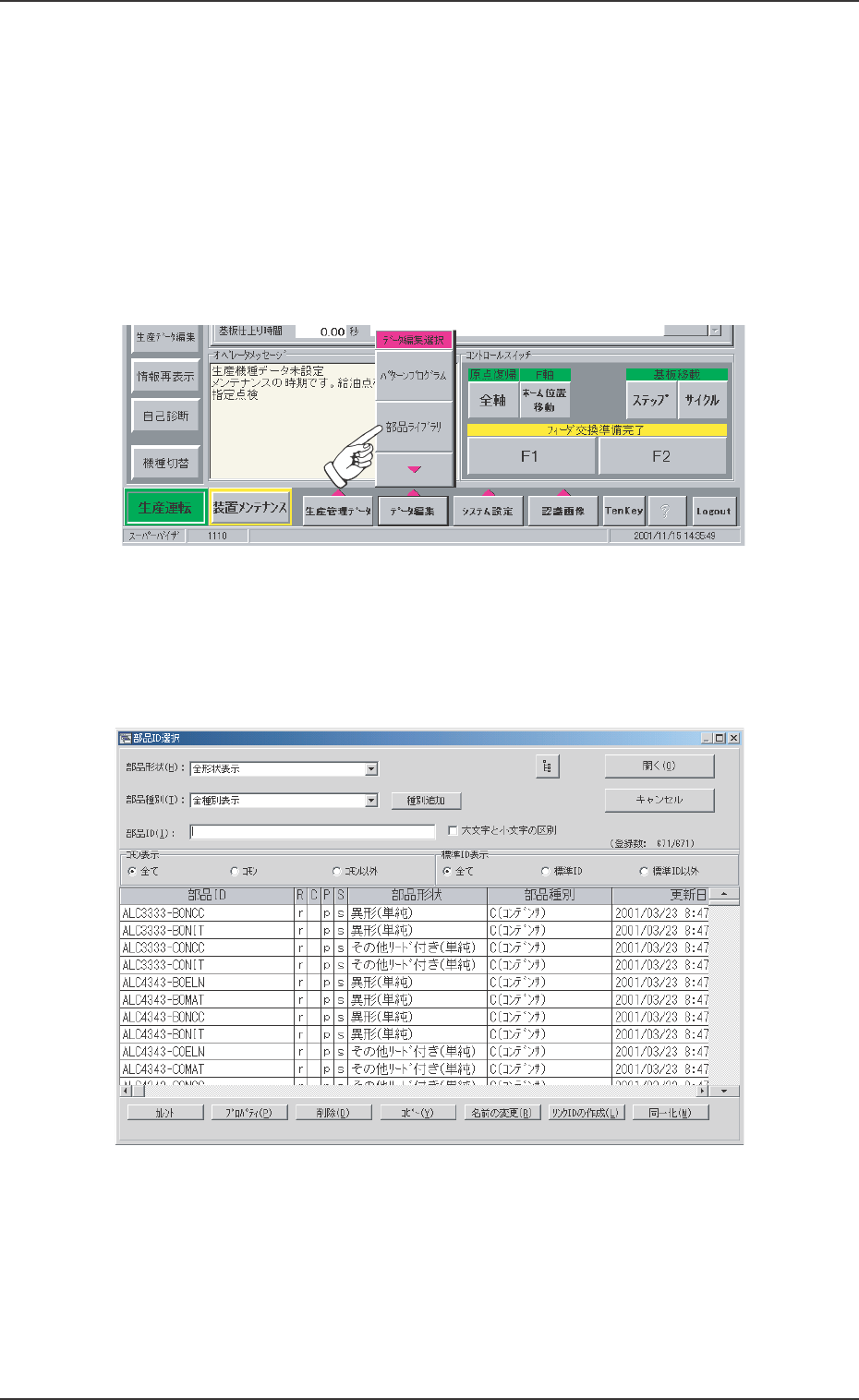
(1) メインメニューバーの[データ編集]ボタンを押すと、“データ編
集選択”ドロップダウンが開きます。
Fig.3C2 “データ編集選択”ドロップダウンリスト
(2) [部品ライブラリ]ボタンを押します。
“部品 ID 選択”画面が表示されます。
Fig.3C3 “部品 ID 選択”画面
2.1 画面の表示
0301-005 3-2 AGH01JDTP
2.22.2
2.22.2
2.2
““
““
“
部部
部部
部
品品
品品
品
IDID
IDID
ID
選択”選択”
選択”選択”
選択”
画面の構成画面の構成
画面の構成画面の構成
画面の構成
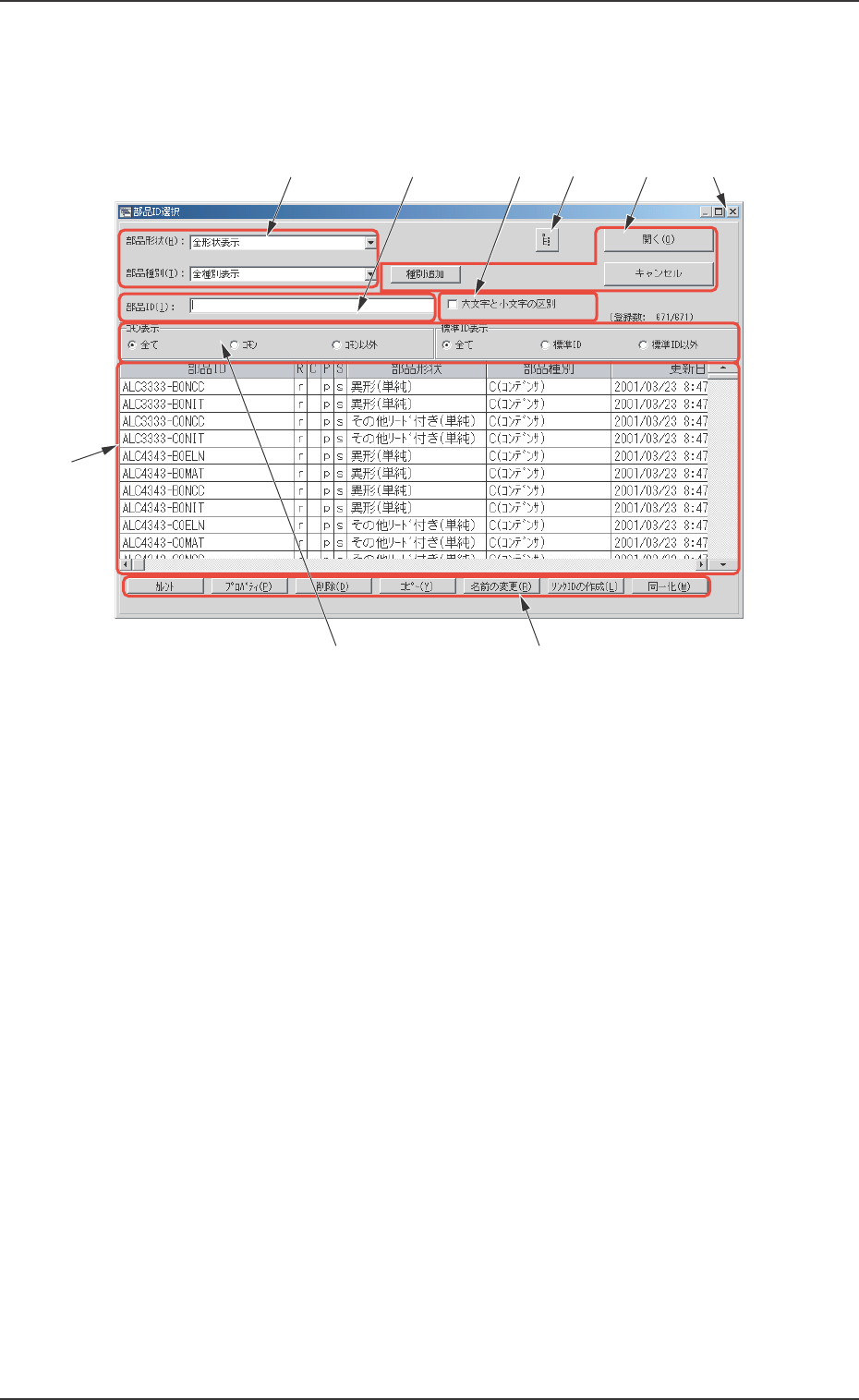
“部品 ID 選択”画面の構成について説明します。
*1*1
*1*1
*1
部品形状、部品形状、
部品形状、部品形状、
部品形状、
部品種別部品種別
部品種別部品種別
部品種別
コンボボックスで、部品形状および部品種別を選択します。
選択した部品形状および部品種別に該当する部品種類が *7 に表
示されます。
*2*2
*2*2
*2
部品部品
部品部品
部品
IDID
IDID
ID
*7 で選択した部品 ID が表示されます。
*3*3
*3*3
*3
[[
[[
[
開く開く
開く開く
開く
(O)](O)]
(O)](O)]
(O)]
ボタン、ボタン、
ボタン、ボタン、
ボタン、
[[
[[
[
キャンセルキャンセル
キャンセルキャンセル
キャンセル
]]
]]
]
ボタン、ボタン、
ボタン、ボタン、
ボタン、
[[
[[
[
種別追加種別追加
種別追加種別追加
種別追加
]]
]]
]
ボタンボタン
ボタンボタン
ボタン
[開く(O)]ボタン
*7 で選択した部品 ID を“部品ライブラリ”編集画面で開きま
す。
[キャンセル]ボタン
部品 ID が選択されていない状態で“部品ライブラリ”編集画面
が開きます。“部品ライブラリ”編集画面で[アプリケーション
の終了]、[新規ファイルの作成]、[ファイルを開く]を行うことが
できます。
Fig.3C4 “部品 ID 選択”画面
0306-006 3-3
AGH01JDTP
2.2 “部品 ID 選択”画面の構成