3OM-1053-002.pdf - 第97页
4.1.2 4.1.2 4.1.2 4.1.2 4.1.2 “ “ “ “ “ パ パ パ パ パ タ タ タ タ タ ー ー ー ー ー ン ン ン ン ン プ プ プ プ プ ロ ロ ロ ロ ロ グ グ グ グ グ ラ ラ ラ ラ ラ ム ム ム ム ム ” ” ” ” ” 編集画面の構成 編集画面の構成 編集画面の構成 編集画面の構成 編集画面の構成 “パターンプログラム” 編集画面の構成、ツールバーおよびアイコン について説明し…
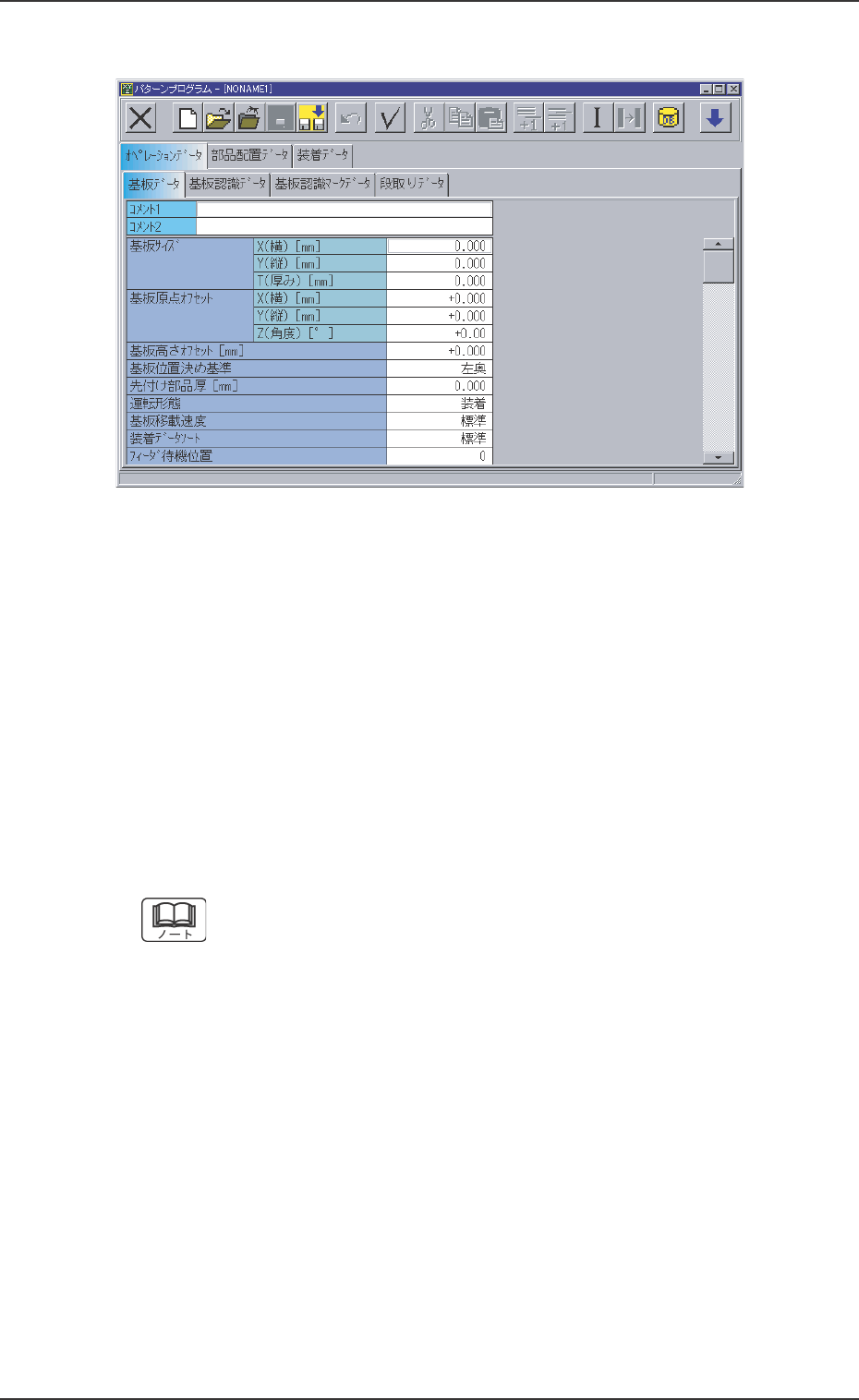
Fig.3B132 “パターンプログラム”編集画面
•
既存のパターンプログラムを使用する場合既存のパターンプログラムを使用する場合
既存のパターンプログラムを使用する場合既存のパターンプログラムを使用する場合
既存のパターンプログラムを使用する場合
(1) メインメニューバーの[データ編集]ボタンを押すと、“データ編
集選択”ドロップダウンが開きます。
(2) [パターンプログラム]ボタンを押します。
“パターンプログラム編集”画面が表示されます。
(3) パターンプログラムを選択し、[データ編集]ボタンを押します。
パターンプログラムは、検索することができます。
空欄に文字を入力し、[検索]ボタンを押すと、入力した文
字と同じプログラム名だけが機種一覧に表示されます。
*(アスタリスク)、?(クエスチョン)を使って、検索条件を絞るこ
とができます。
abc* : 先頭に abc の付くプログラム名を検索します。
a? c : 1 文字目に a、3 文字目に c の付くプログラム名を検索し
ます。
[全表示]ボタンを押すと、すべてのパターンプログラムが表示され
ます。
4.1 基本操作
0306-005 2-75 AGH01JDTP
4.1.24.1.2
4.1.24.1.2
4.1.2
““
““
“
パパ
パパ
パ
タタ
タタ
タ
ーー
ーー
ー
ンン
ンン
ン
ププ
ププ
プ
ロロ
ロロ
ロ
ググ
ググ
グ
ララ
ララ
ラ
ムム
ムム
ム
””
””
”
編集画面の構成編集画面の構成
編集画面の構成編集画面の構成
編集画面の構成
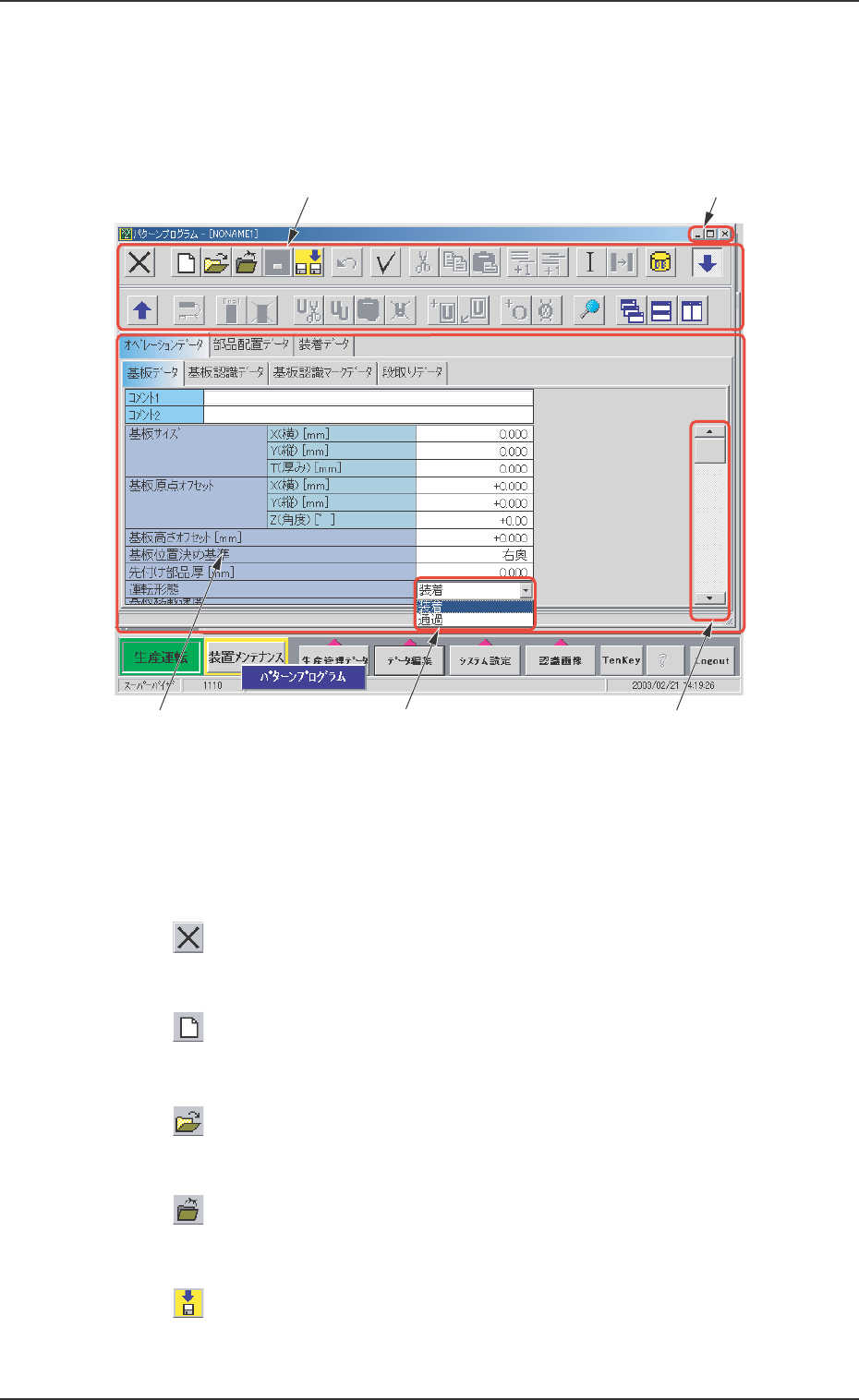
“パターンプログラム”編集画面の構成、ツールバーおよびアイコン
について説明します。
*1 *1
*1 *1
*1
ツールバーツールバー
ツールバーツールバー
ツールバー
“パターンプログラム”編集画面で実行できる操作コマンドがア
イコンで表示されます。
: アプリケーションの終了
“パターンプログラム”編集画面を閉じます。
: 新規作成
新しくパターンプログラムを作成します。
: ファイルを開く
“パターンプログラム”編集画面を開きます。
: 閉じる
現在開いているパターンプログラムを閉じます。
: 現在のファイルを保存
現在編集中のファイルを上書き保存します。
新規作成のファイルの場合、ファイル名を付けて
保存となります。
Fig.3B133 “パターンプログラム”編集画面
࠷࡞ࡃ
✬㓸ࠪ࠻
࠼ࡠ࠶ࡊ࠳࠙ࡦࠬ࠻
0306-006 2-76 AGH01JDTP
4.1 基本操作
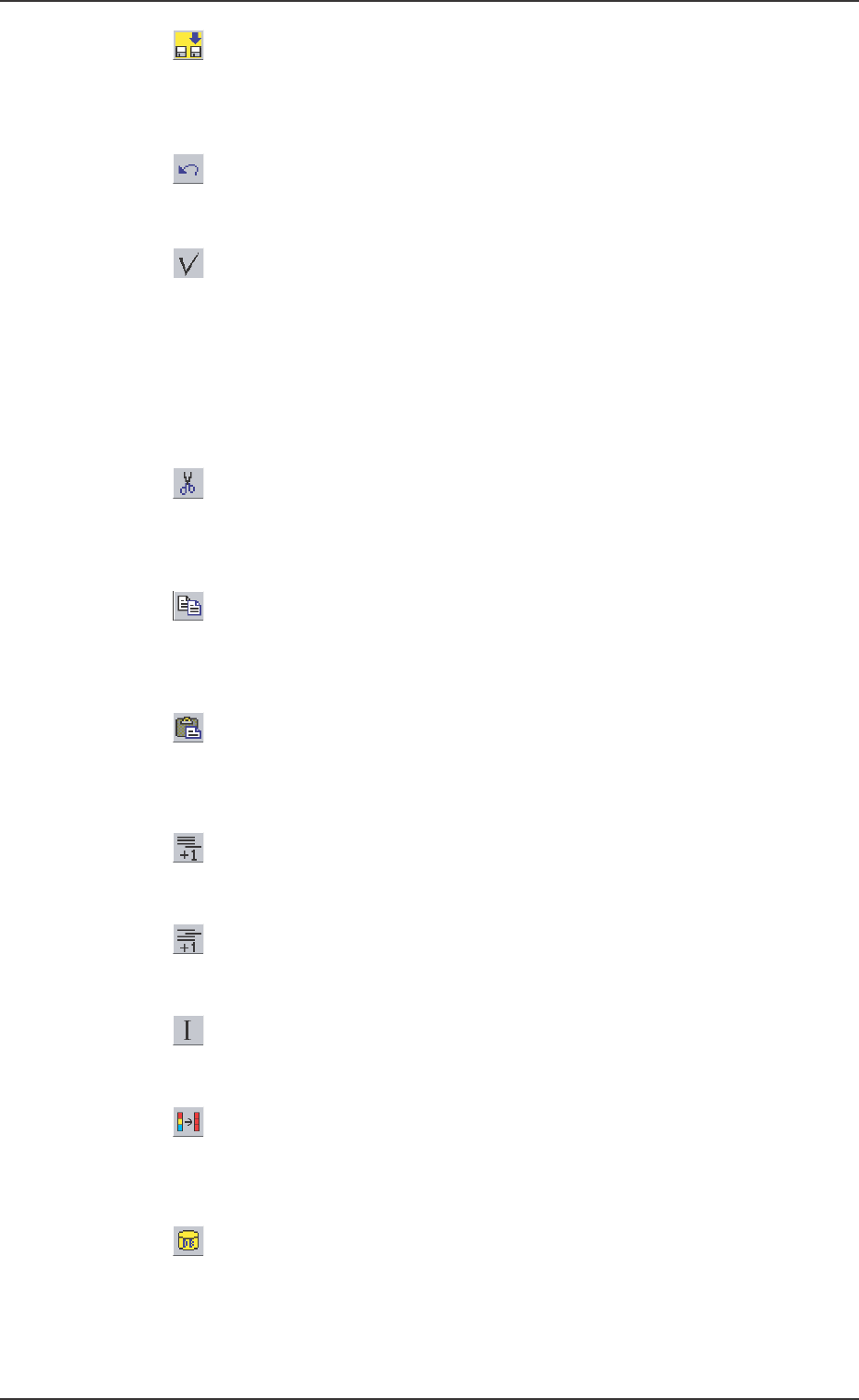
: ファイルに別の名前をつけて保存
現在編集しているファイルに、名前を付けて保存
します。
: データの入力を取り消す、元に戻す
最後に行った操作を取り消します。
: データをチェックする
パターンプログラムに、不備がないか、チェック
します。
不備があると、画面の下部にエラー内容が表示さ
れます。エラー内容を選択すると、不備のある
データが赤く表示されます。
: 切り取り
選択範囲のデータを切り取ります。
“貼り付け”で、貼付けすることができます。
: コピー
選択範囲のデータをコピーします。
“貼り付け”で、貼付けすることができます。
: 貼り付け
“切り取り”または“コピー”したデータを貼付
けます。
: 1 行追加
最終行に空白行を追加します。
: 1 行挿入
任意の位置に空白行を挿入します。
: 初期化
初期値に戻します。
: フィル
選択範囲内の一番上のデータで、選択範囲内の内
容を統一します。
: 部品 ID 一覧表示
部品ライブラリを起動します。
0306-006 2-77 AGH01JDTP
4.1 基本操作