ALEADER-3D-AOI操作手册.pdf - 第20页
地址: 东莞市东城区牛山金鸡岭兴华工业园 F 栋 电话: +86-0769-22629057 传真: +86-0769-22629107 Htt p:www .alea der .hk TEL :0769 -22 62037 7 226 208 77 FAX: 0769- 226 29107 Pag e:20 of 8 7 4.1.1.7. 设置基板底色 1. 在 FOV 中用 黄色框选取带 元件的图片区 域。 2. 点击“取图” 按钮…
地址: 东莞市东城区牛山金鸡岭兴华工业园
F
栋
电话:
+86-0769-22629057
传真:
+86-0769-22629107
Http:www.aleader.hk TEL:0769-22620377 22620877 FAX:0769-22629107 Page:19 of 87
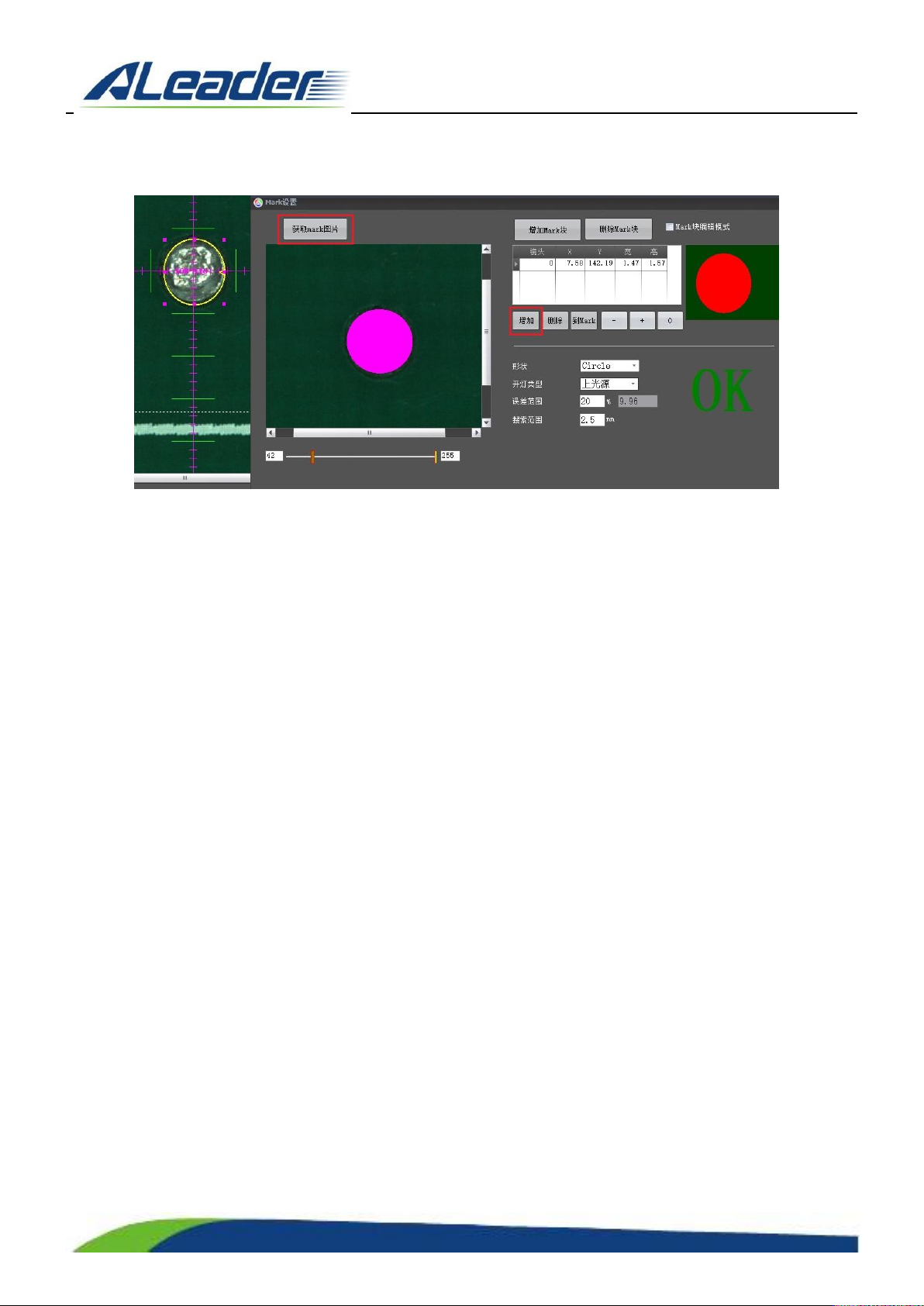
4.1.1.6. 设置 Mark
1. 在缩略图中找到 Mark 点并移动到 Mark 点的位置。
2. 将 FOV 图中 Mark 框按 Mark 点实际大小框住。
3. 点击“增加”按钮增加新 Mark 点。
4. 点击“获取 Mark 图片”按钮后进行将 Mark 点调整至 OK。
5. 同理,找到对角 Mark 后按上述方法制作。
6. 设置完成后选择保存或下一步。
注:
1. Mark 点默认形状为:Circle(圆形)。形状根据 Mark 点实际情况更改。
2. Mark 点默认开灯类型为:上光源。当 Mark 点被严重污染时,可将开灯类型改为(2D 光源)进行调整。
3. 一般用铜箔做 Mark 点时,参数多为(X-255)。用通孔做 Mark 点时,参数多为(0-X)。
地址: 东莞市东城区牛山金鸡岭兴华工业园
F
栋
电话:
+86-0769-22629057
传真:
+86-0769-22629107
Http:www.aleader.hk TEL:0769-22620377 22620877 FAX:0769-22629107 Page:20 of 87
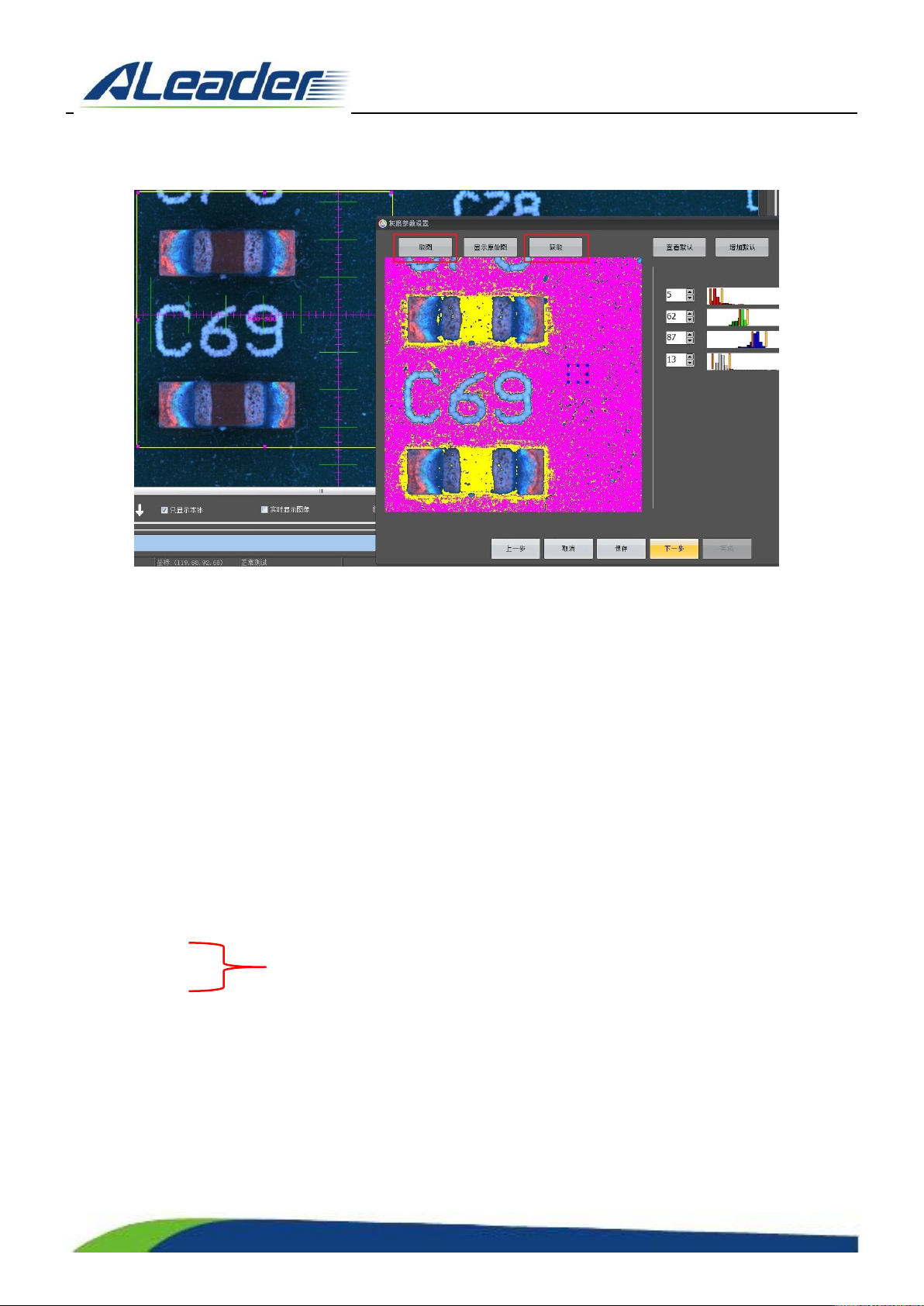
4.1.1.7. 设置基板底色
1. 在 FOV 中用黄色框选取带元件的图片区域。
2. 点击“取图”按钮。
3. 然后在取图图片中选取底板颜色。
4. 点击“获取”按钮进行抽取底板颜色。
5. 将颜色调整至底板与元件能明显区分开来。
6. 设置完成后选择保存或下一步。
4.1.1.8. CAD 导入
1. CAD 数据来源
先从贴片机或坐标机的数据包含以上 4 种数据元素的数据,并将其转换 txt 文本文件,一般可直接从贴片
机上完成。然后去掉多余的参数,只保留贴片零件的元件脚位、X/Y 坐标、贴片角度和物料号。
AOI 编程时要用到以下数据元素:
元件位置:它对应 PCB 板上每颗料的位置,如:R201,C21,U2 等。
X / Y 坐标:
可以直接使用贴片机的坐标、角度数据。
贴片角度:
标准料号(以下称物料号),标示零件规格的名称。
CAD 导入中的单位转换公式(AOI 以 mm 为单位),CAD 数据中常见的数据格式有四种: 毫米、微米、英寸、 密尔。
2. 读取 CAD 文本文件
3. 参数之间用统一制表符或逗号或分号或空格等分割符分开(可以用 Excel 软件来进行相关操作);
地址: 东莞市东城区牛山金鸡岭兴华工业园
F
栋
电话:
+86-0769-22629057
传真:
+86-0769-22629107
Http:www.aleader.hk TEL:0769-22620377 22620877 FAX:0769-22629107 Page:21 of 87
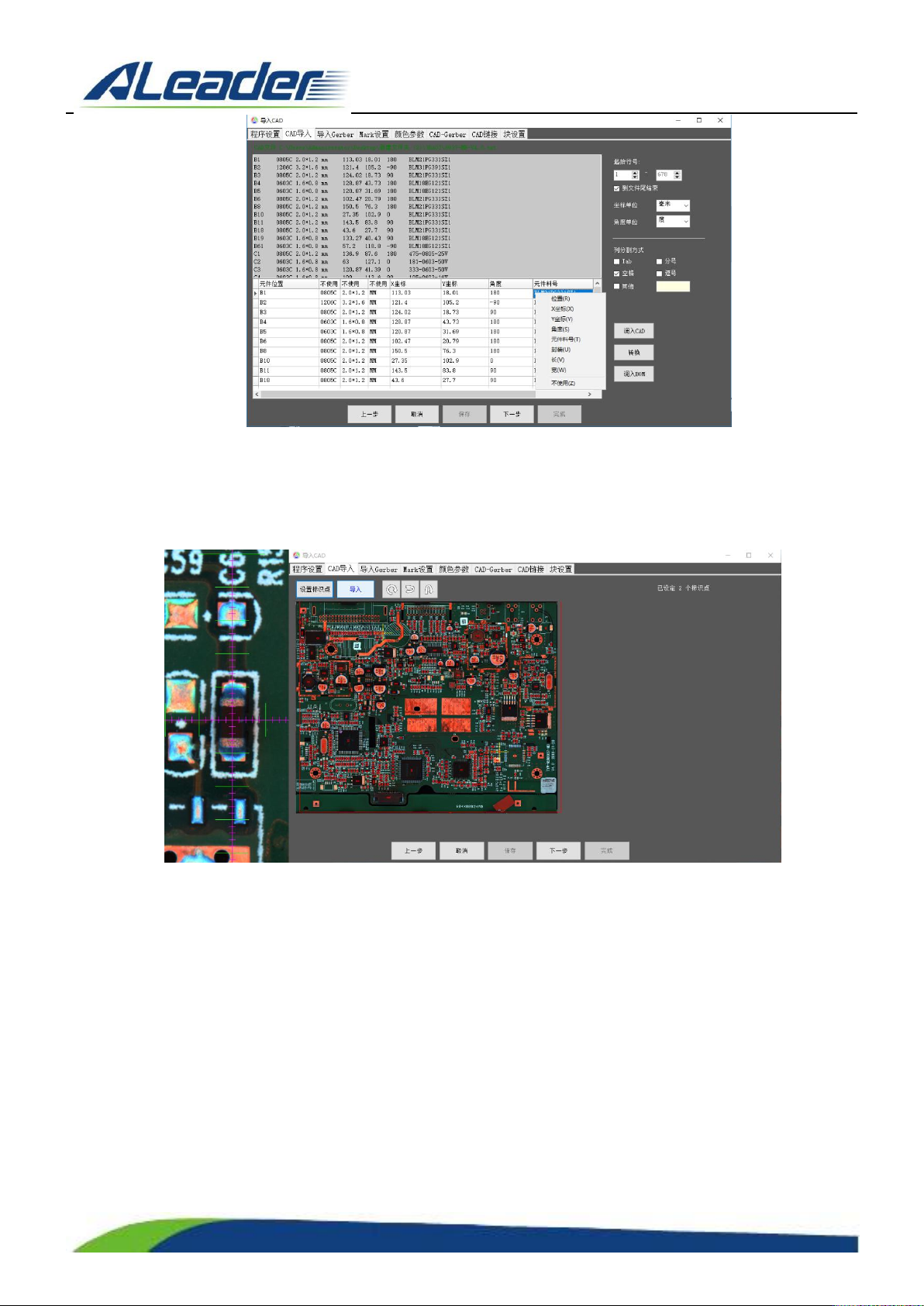
文本数据操作步骤如下:
CAD 导入 → 调入 CAD → 弹出 CAD 装载数据窗口找到 CAD 数据打开 → 选取列分割方式 → 转换 → 设定
每列数据对应的字段名称(选择任意数据右键),无数据的设定为不使用(可根据数据的不同单位进行转换,
如不需更改直接进行下一步骤) → 如需使用 BOM 则使用“调入 BOM” → 下一步。
4. CAD 导入操作
CAD 数据操作步骤如下:
把数据与 PCB 板上的元件方向旋转为一致(一个小框代表一个元件) → 单击“锁定” → 在数据上找一
个 Chip 元件双击 → 将对应元件移动到十字中心 → 点设置标识点 → 在对角设置第二个标识点 → 导
入 → 下一步。
4.1.1.9. CAD 链接
CAD 数据导入完成后接下来要建立标准库