UR5_User_Manual_zh_Global.pdf - 第97页
11.4 欢迎屏幕 动 屏幕,在此屏幕 中可以移动机器人手 臂。同理,若选择 I/O 选项卡,可以监 控和 更改电气 I/O 的当前状态。 控制 箱或示 教盒 也可 以连接 鼠标 和键 盘,不过, 实际 上无此 必要。 几乎所 有文 本字 段都启 用了 触控 功能,因 此触 摸它们 可以 打开一 个屏 幕小 键盘或 键盘。 不可触 控的 文本字段旁会有一个编辑器图标,可以打开相关的输入编辑器。 屏幕小键盘、键盘和表达式编辑器图标如上图所…
11.3 PolyScope 程序界面
警告:
1. 不要让机器人移到自身或其他物体中,因为这会对机器人造
成损害。
2. 您的头和躯干不能位于机器人可接触到的范围(工作区)。请
不要将您的手指放在机器人可抓住的地方。
3. 这只是一个快速启动指南,教您如何轻松地使用 UR 机器人。
该指南的前提是环境安全无害,用户谨慎小心。请不要将速
度或者加速度上调至默认值之上。在使机器人进入操作之前,
始终进行风险评估。
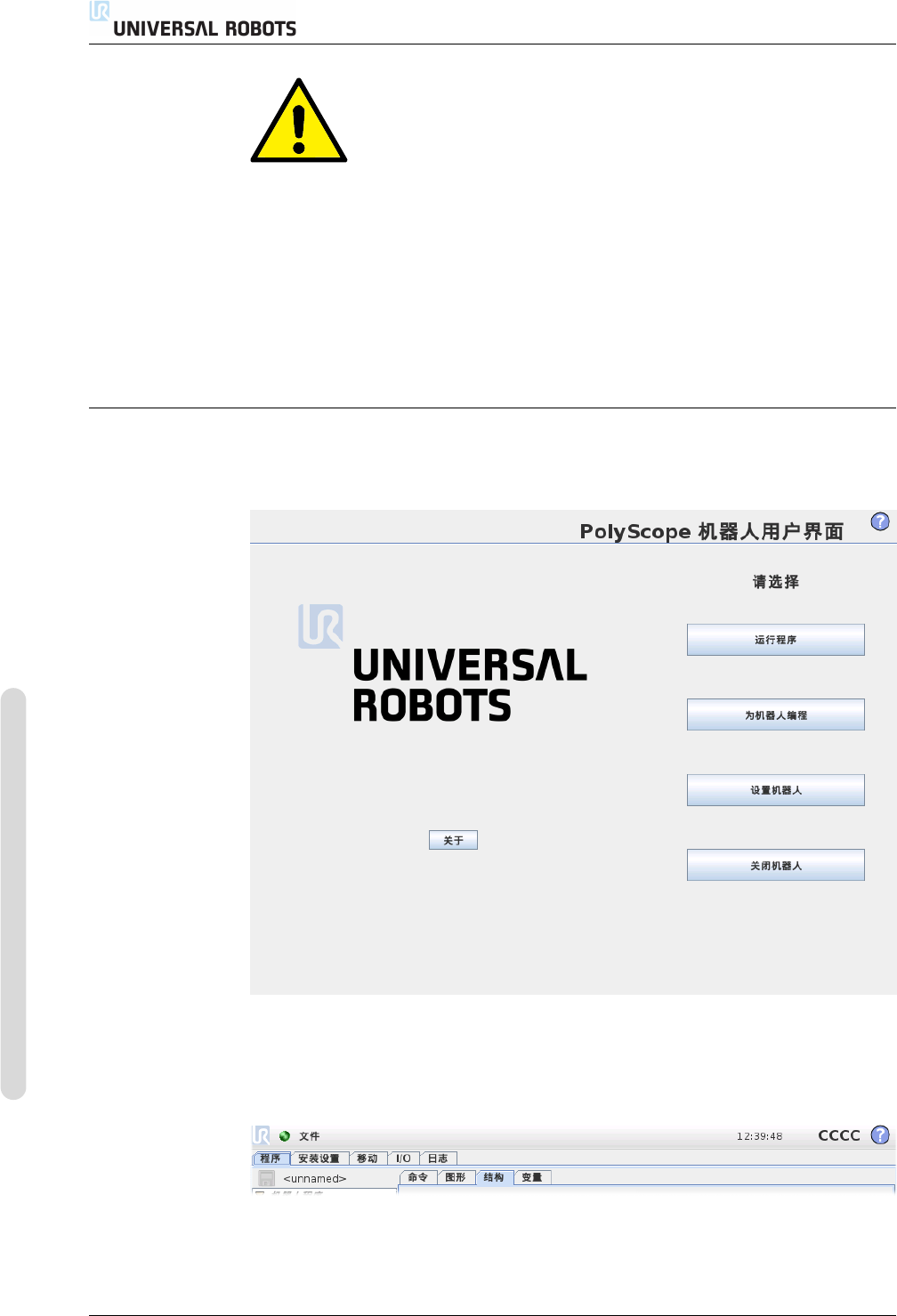
11.3 PolyScope 程序界面
PolyScope 在连接到控制箱的触摸屏上运行。
上图显示的是 “欢迎” 屏幕。屏幕浅蓝区域的按钮可通过手指触摸或笔端触碰来操
作。PolyScope 以层级结构的形式来组织各个屏幕画面。在编程环境中,屏幕以选
项卡的形式组织排列以便于访问。
在上图的示例中,用户选择了顶层的程序选项卡以及位于其下一层的结构选项卡。
程序选项卡显示与当前加载程序相关的信息。若选择移动选项卡,屏幕将切换为移
CB3 II-22 版本 3.2 (rev. 18629).
.
版权所有 ©2009-2015 Universal Robots A/S。保留所有权利。
11.4 欢迎屏幕
动屏幕,在此屏幕中可以移动机器人手臂。同理,若选择 I/O 选项卡,可以监控和
更改电气 I/O 的当前状态。
控制箱或示教盒也可以连接鼠标和键盘,不过,实际上无此必要。几乎所有文本字
段都启用了触控功能,因此触摸它们可以打开一个屏幕小键盘或键盘。不可触控的
文本字段旁会有一个编辑器图标,可以打开相关的输入编辑器。
屏幕小键盘、键盘和表达式编辑器图标如上图所示。
有关 PolyScope 的各个屏幕,将在后续章节详细介绍。
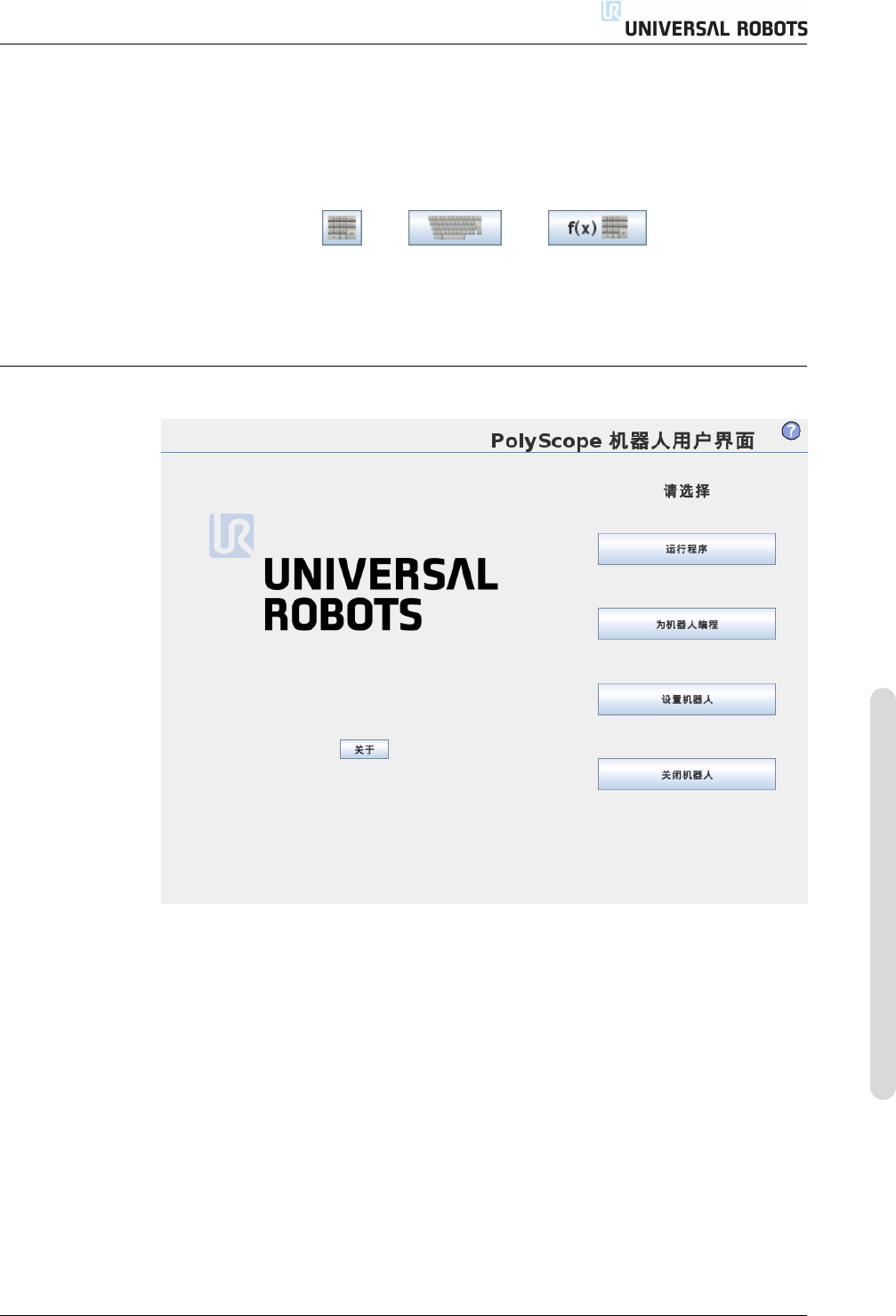
11.4 欢迎屏幕
启动控制器 PC 后,将显示欢迎屏幕。此屏幕提供以下选项:
• 运行程序:选择并运行已有程序。这是操作机器人手臂和控制箱最便捷的方
式。
• 为机器人编程:修改程序或创建新程序。
• 设置机器人:更改语言、设置密码、升级软件等
• 关闭机器人:关闭机器人手臂的电源,关闭控制箱。
• 关于:提供有关软件版本的详情、主机名、IP 地址、序列号和法律信息。
版本 3.2 (rev. 18629).
.
版权所有 ©2009-2015 Universal Robots A/S。保留所有权利。
II-23 CB3
11.5 初始化屏幕
11.5 初始化屏幕
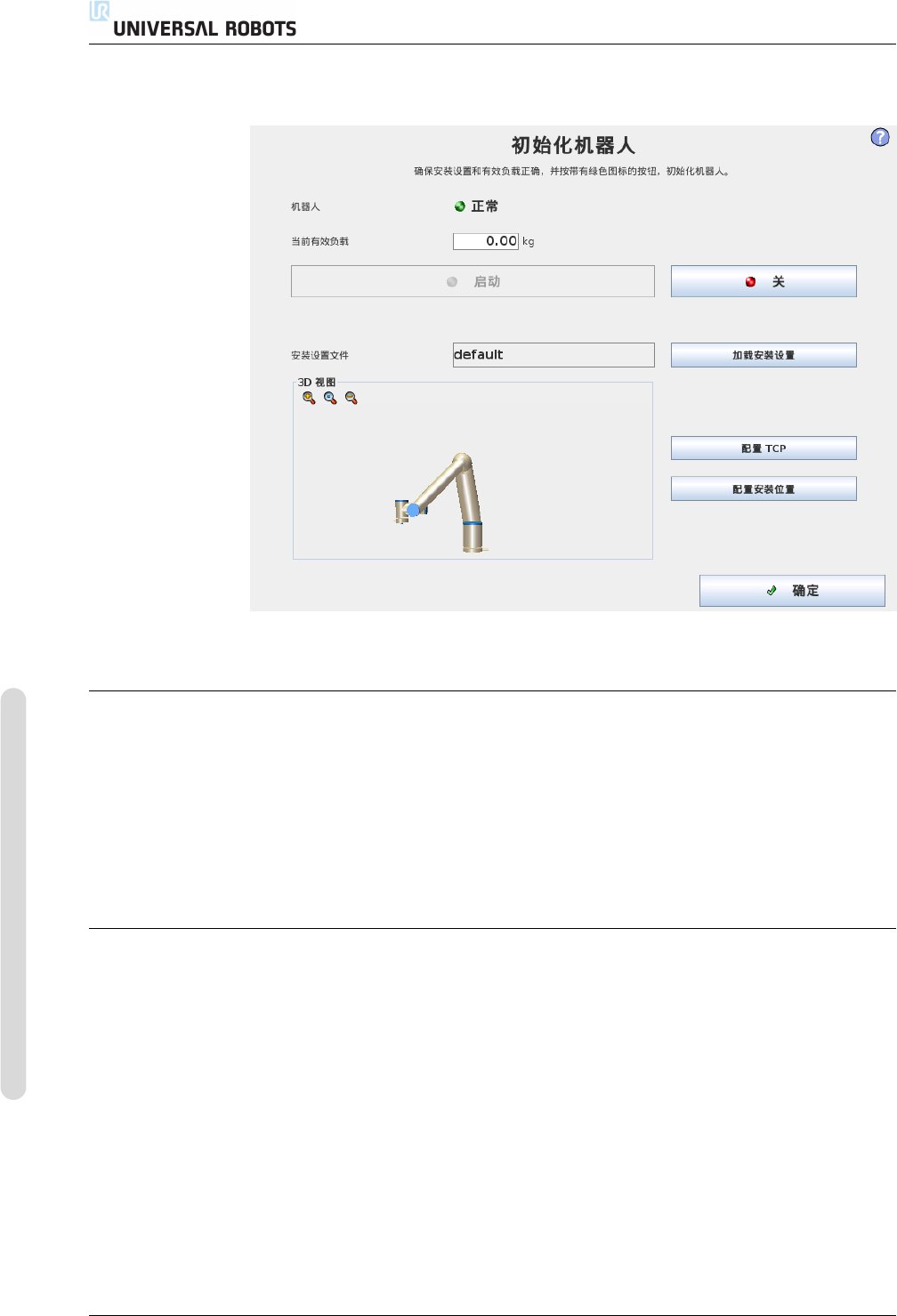
在此屏幕上,您可以控制机器人手臂的初始化。
机器人手臂状态指示
状态 LED 指示机器人手臂的运动状态:
• 红色高亮 LED 指示机器人手臂目前处于停止状态,停止原因有多种。
• 黄色高亮 LED 指示机器人手臂开启,但尚未准备好进行正常操作。
• 绿色高亮 LED 指示机器人手臂开启,且准备好进行正常操作。
LED 旁的文字进一步说明了机器人手臂的当前状态。
有效负载和安装设置
机器人手臂开启时,控制器控制机器人手臂的有效负载显示在白色小文本字段中。
更改值的方法是,点击文本域,然后输入一个新的值。请注意,设置该值不会变更
机器人手臂安装设置中的负载(详见 13.6),只会变更控制器使用的有效负载。
同样地,当前加载的安装文件名称显示在灰色的文本字段中。点击文本字段或点击
该字段旁边的加载按钮就可以加载不同的安装设置。另外,加载的安装设置可以通
过屏幕下方的 3D 视图旁的按钮进行定制。
在启动机器人手臂之前,务必验证有效负载和有效安装设置与机器人手臂的当前状
态匹配。
CB3 II-24 版本 3.2 (rev. 18629).
.
版权所有 ©2009-2015 Universal Robots A/S。保留所有权利。