YSP_Users_C.pdf - 第100页
3-22 3 7 退出软件系统。 按操作画面的 [ 切断电源 ] 按钮,按照画面的提示退出软件系统。 [切断电源]按钮 [切断电源]按钮 66320-L3-00 8 关闭印刷机的电源开关。 参阅第 2 章“2.3 关机” 。 9 清洁使用过的刮刀和网板。 取下刮刀与网板之后,用清洁擦拭纸 ( 选购件 ) 蘸上适用的溶剂将粘附在刮刀与网板上的锡膏擦拭干净。 c 注意 使用溶剂时需注意安全。详细内容,请参照前述“安全须知”中的“1.9 关于…
3-21
3
8.结束生产
本章节,介绍结束基板生产的方法。
1
停止运行。
1. 自动停机。
完成指定数量的基板生产,并传出最后 1 张基板后,印刷机会自动停机。一般以此方法结束生产。
想要中途停止生产,可以使用以下 2 〜 5 的方法。
2. [ 印刷后停机 ] 按钮
按生产设计画面“实用工具”中的 [ 印刷后停机 ] 按钮,正在生产的基板完成印刷后,印刷机停止运行。
从上游侧 ( 送板机、缓冲传送装置等 ) 不再传入新基板。
3. [ 传出后停机 ] 按钮
*1
按生产设计画面的“实用工具”中的 [ 传出后停机 ] 按钮,正在生产的基板完成印刷并被传出后,
印刷机停止运行。从上游侧 ( 送板机、缓冲传送装置等 ) 不再传入新基板。
e
4. 紧急停机按钮。
紧急停机必须在出现异常情况,必须立刻停止机器运行时使用,除迫不得已,一般不使用。
5. 操作面板的 [STOP] 按钮
与紧急停机相同,按 [STOP] 按钮后印刷机立刻停止运行。按操作面板的 [START] 按钮,印刷机
重新开始运行。
2
生产完基板后,清洁网板。
1. 打开生产设计画面的“切换工具”选项卡,按 [ 自动清洁 ] 按钮。
打开选择清洁方式的对话框。
2. 选择清洁方式 ( 通常为“干式”或“湿式”),按 [OK] 按钮。
清洁装置开始运行,自动清洁网板背面。
参考
需要进行手动清洁,按 [ 手动清洁 ] 按钮,按照画面的提示操作。
3
按操作面板的 [RESET] 按钮,使运行复位。
回到准备生产基板时的状态。
4
拆下刮刀。
e
1. 按 [ 移动刮刀 ] 按钮,将刮刀移至“装卸位置”。
2. 按下紧急停机按钮,打开上部机门之后,按照与安装刮刀时的相反步骤,拆下刮刀。
5
拆下网板。
向左转动“网板固定夹”开关,松开网板固定夹后,取出网板。
6
关闭上部机门,向右转动紧急停机按钮解除紧急停机状态。
3-22
3
7
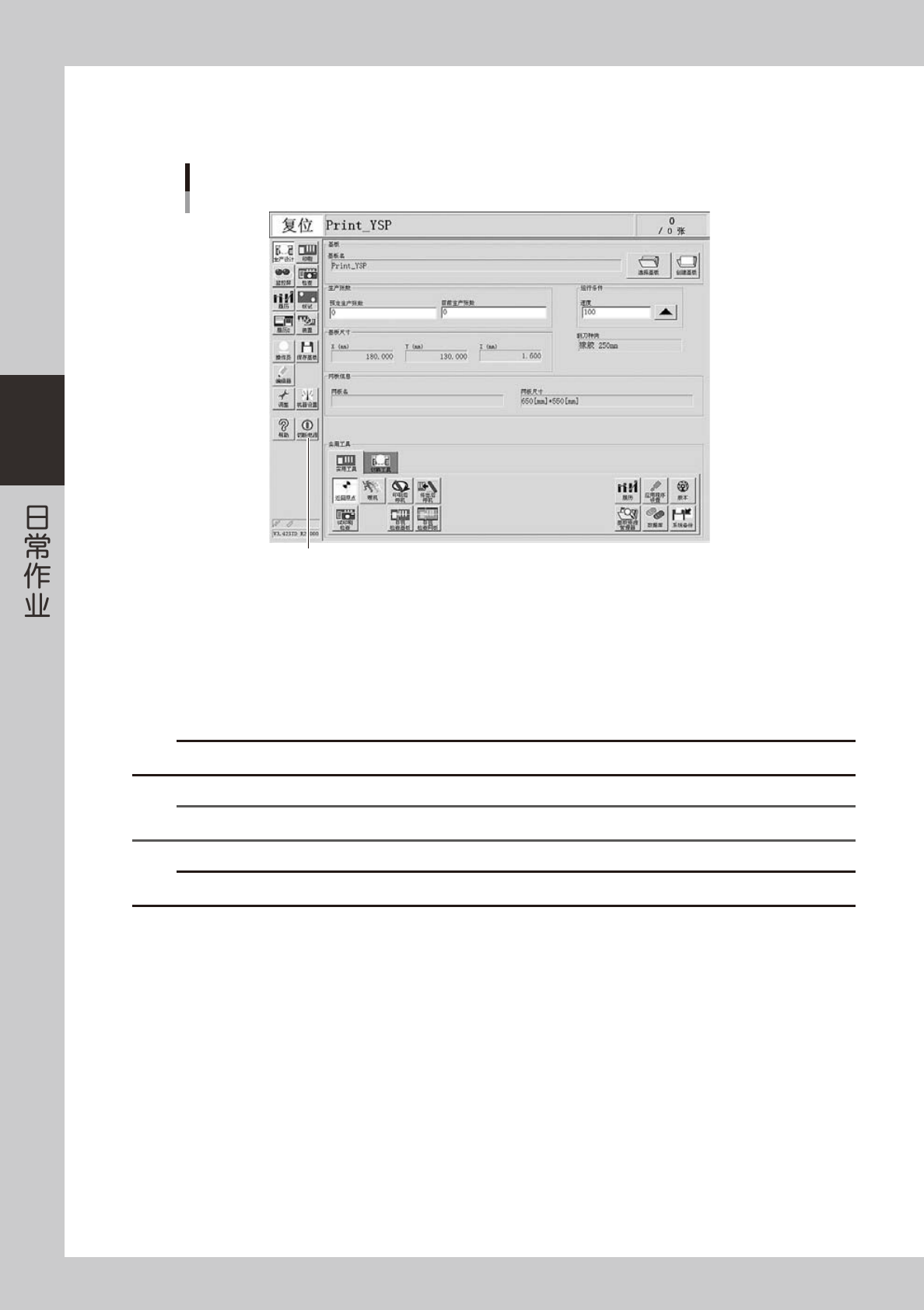
退出软件系统。
按操作画面的 [ 切断电源 ] 按钮,按照画面的提示退出软件系统。
[切断电源]按钮
[切断电源]按钮
66320-L3-00
8
关闭印刷机的电源开关。
参阅第 2 章“2.3 关机”。
9
清洁使用过的刮刀和网板。
取下刮刀与网板之后,用清洁擦拭纸 ( 选购件 ) 蘸上适用的溶剂将粘附在刮刀与网板上的锡膏擦拭干净。
c
注意
使用溶剂时需注意安全。详细内容,请参照前述“安全须知”中的“1.9 关于溶剂的使用 ( 含锡膏、贴片胶、助焊剂 )”。
n
要点
使用网板和锡膏前,务必仔细阅读网板和锡膏供应商的产品说明书。
c
注意
使用后的刮刀和网板的清洁程度,直接关系到下次生产的质量。在使用和清洁时,务必注意切勿使刮刀和网板受到损伤 ( 打痕等 )。

第 4 章 程序的创建与设置
本章主要介绍进行锡膏印刷所需程序的创建方法,说明需要设置的内容和编辑方法。
目录
1. 创建程序 4-1
2. 基本设置 4-3
2.1 “基本设置”选项卡的构成 4-3
3. 基板数据的设置 4-5
3.1 基板标记与参数的设置 4-5
3.2 基板数据的详细设置 4-9
4. 网板数据的设置 4-12
4.1 网板标记与参数的设置 4-12
4.2 网板数据的详细设置 4-16
5. 刮刀数据的设置 4-18
5.1 刮刀数据的详细设置 4-22
6. 清洁装置数据的设置 4-25
7. 标记数据的创建 4-28
7.1 创建步骤 4-29
7.2 基本参数 4-30
7.3 形状参数 4-31
7.4 识别参数 4-33
7.5 进行标记调整 4-35
8. 图像对位 4-38
9. 试印刷 4-43