YSP_Users_C.pdf - 第74页
2-1 1 2 3 按操作画面的 [ 操作员 ] 按钮。 打开指定操作人员的“操作员窗口”画面。 [操作员]按钮 [操作员]按钮 66202-L3-00 4 指定操作员,输入密码。 根据需要, 从“用户组名”下拉框中选择“管理员”或“操作员”之后, 再从“操作员名”列表中选择“操 作员”并输入密码。若输入的密码正确,便可进入选择基板之前的生产设计画面。 指定操作员 输入密码 选择用户组名 选择操作员名 66203-L3-00 参考 关于…
2-10
2
2.2 开机
1
接通印刷机的电源。
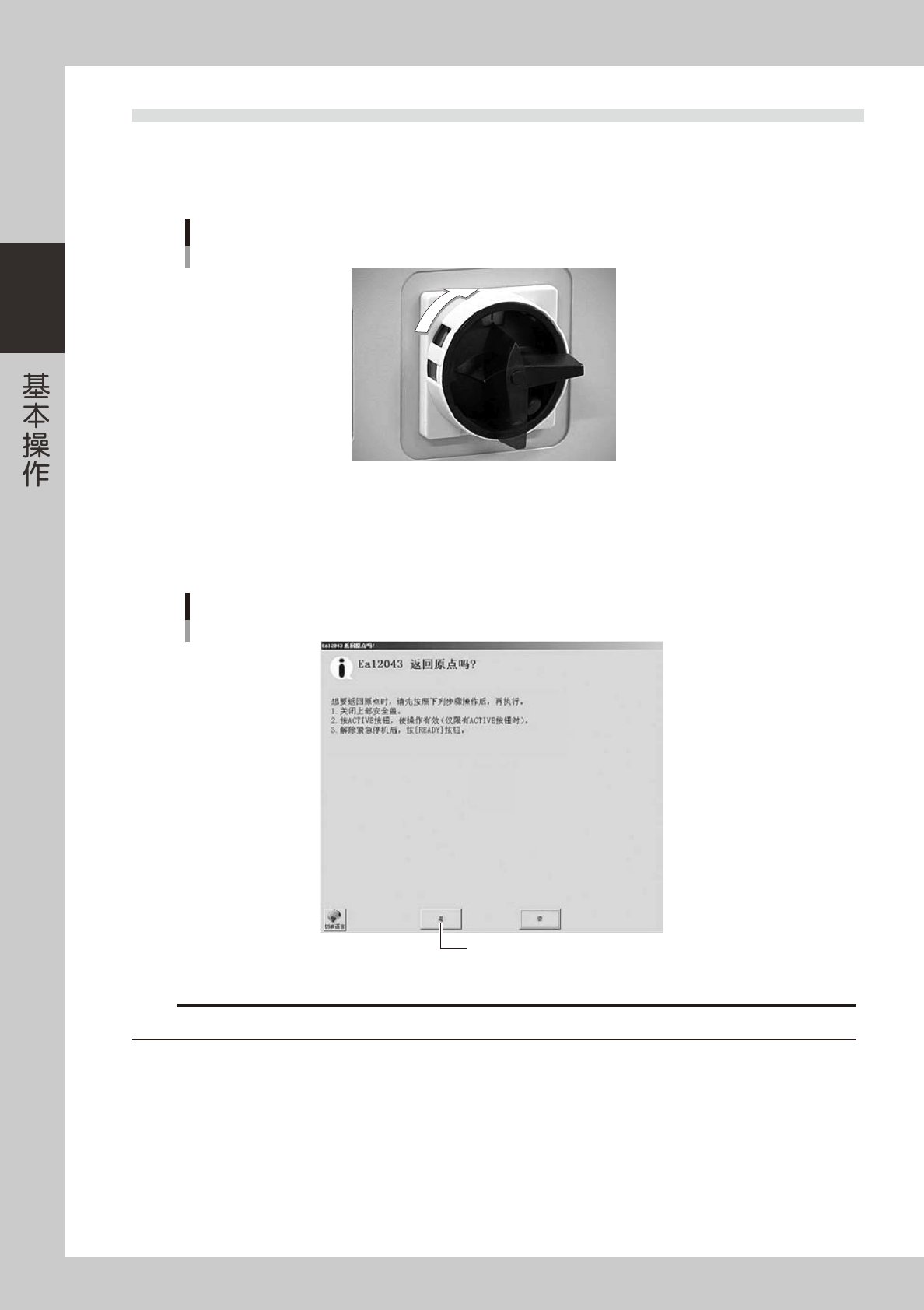
向右旋转印刷机的电源主控开关至 ON,监控屏显示正在初始化的画面,机器自动读取运行所需程序。
ON
OFF
电源主控开关
65202-L3-00
2
返回原点。
初始化完成之后,操作画面显示“返回原点吗 ?”的确认对话框,按照指示使印刷机返回原点。
返回原点完成后,进入初始画面。
返回原点的确认对话框
按[是]按钮后,进行返回原点。
66201-L3-00
c
注意
返回原点,务必在拆除了刮刀的状态下进行。
2-11
2
3
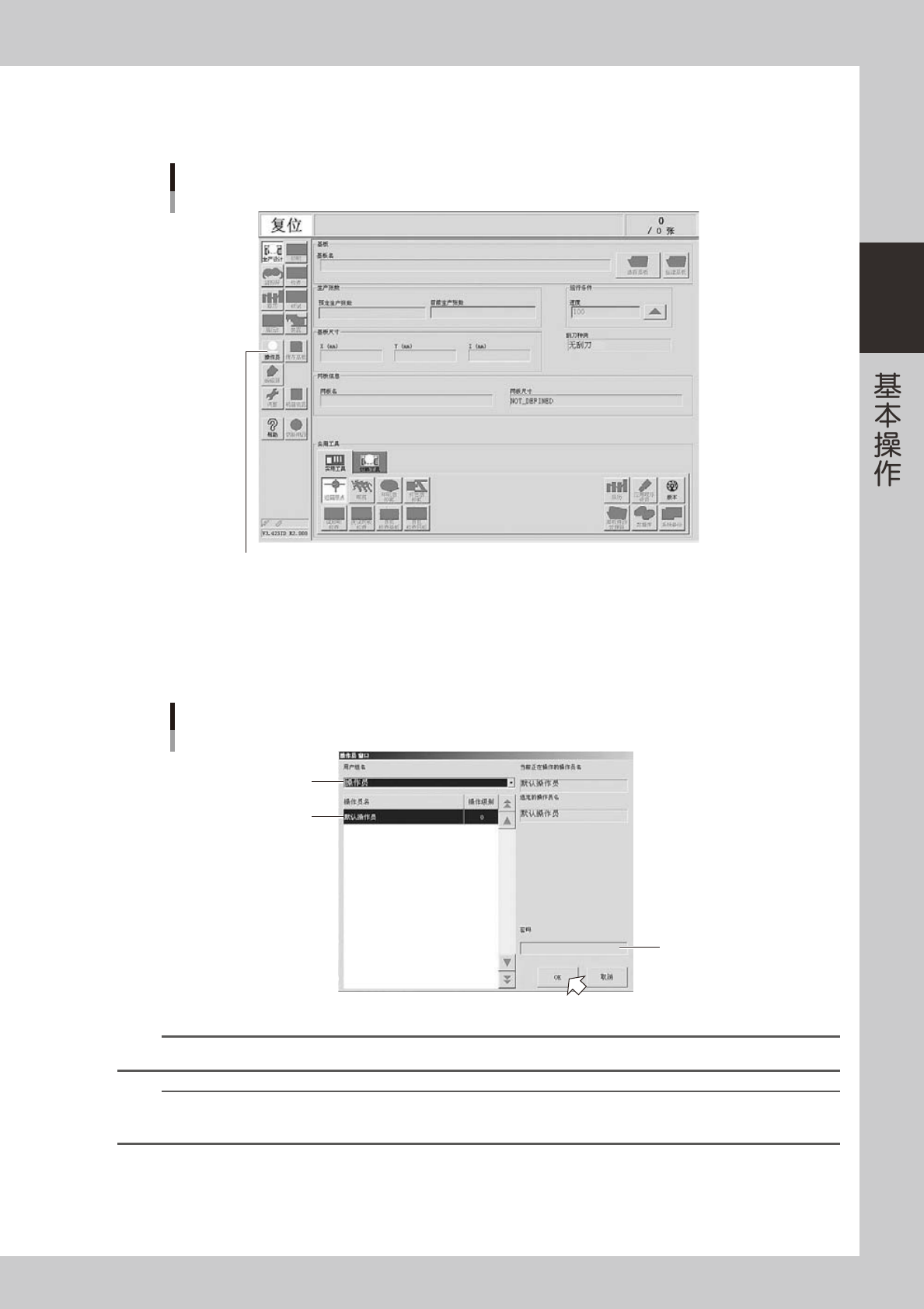
按操作画面的 [ 操作员 ] 按钮。
打开指定操作人员的“操作员窗口”画面。
[操作员]按钮
[操作员]按钮
66202-L3-00
4
指定操作员,输入密码。
根据需要,从“用户组名”下拉框中选择“管理员”或“操作员”之后,再从“操作员名”列表中选择“操
作员”并输入密码。若输入的密码正确,便可进入选择基板之前的生产设计画面。
指定操作员
输入密码
选择用户组名
选择操作员名
66203-L3-00
参考
关于选择基板和日常的生产作业,建议在理解本章后再阅读“第 3 章 日常作业”。
参考
根据选定的操作员的操作许可级别的设置不同,有效的菜单按钮会随之不同。例如,出厂时“默认操作员”的操作级别已设置为“0”,
即只允许操作基本内容。操作级别可根据需要修改。此外,通过设置密码与操作级别,还可以添加操作员或指定可操作的项目。
2-12
2
2.3 关机
下面,介绍关闭印刷机电源的方法。
1
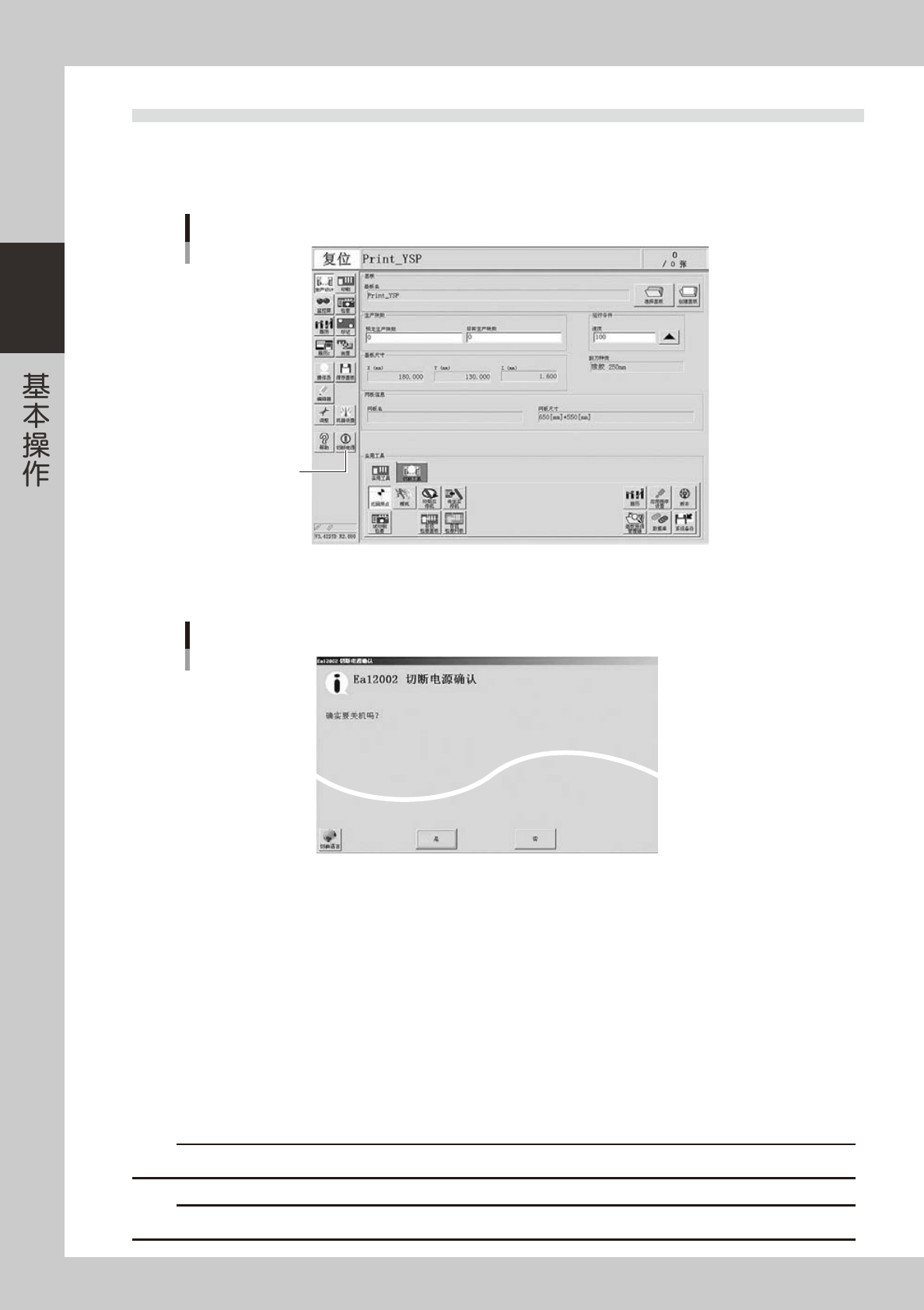
按操作画面的 [ 切断电源 ] 按钮。
[切断电源]按钮
[切断电源]按钮
66204-L3-00
2
切断电源的确认对话框显示后,按 [ 是 ] 按钮。
切断电源的确认对话框
66205-L3-00
3
移至原点位置。
显示是否使各轴移至原点位置的确认对话框后,按 [OK] 按钮。
4
显示“已作好切断电源所需的全部准备”对话框后,按 [OK] 按钮。
应用程序自动退出。
e
5
按紧急停机按钮。
显示紧急停机确认对话框后,按紧急停机按钮,再按 [OK] 按钮。
6
切断印刷机的电源。
画面显示可以切断电源后,向左旋转印刷机的主控开关至 OFF。
c
注意
无视关机顺序,强制切断电源,是导致数据和机器受损的重要原因。
c
注意
关闭电源后,想要重新启动印刷机时务必间隔 2 秒钟以上。无视操作顺序,强制启动,会导致启动发生故障。