YSP_Users_C.pdf - 第84页
3-6 3 e 4 插入顶针。 按下紧急停机按钮后, 打开上部机门。按照基板的宽度, 将顶针插在顶板上。使用选配的平面支撑夹具时, 也可以和顶针同时使用。 排列顶针 顶针 矩阵式顶板 OK NG 顶针 〔平面支撑夹具与顶针同时使用时〕 平面支撑夹具 平面支撑夹具 印刷机正面 矩阵式顶板 65301-L3-10 n 要点 有关顶针的排列,可按 [ 印刷 ] -“基板”画面的 [ 排列顶针 ] 按钮,在顶针画面预先输入顶针的排列,会更便于生…
3-5
3
4.传送装置的调节
如果想要生产与前次不同的基板时,必须调节传送装置 ( 如果生产与前次相同的基板时,可省略此步骤 )。
c
注意
切换基板时,如果基板宽度比前次生产的基板宽度窄,必须先取出顶板上的顶针 ( 或平面支撑夹具 )。
1
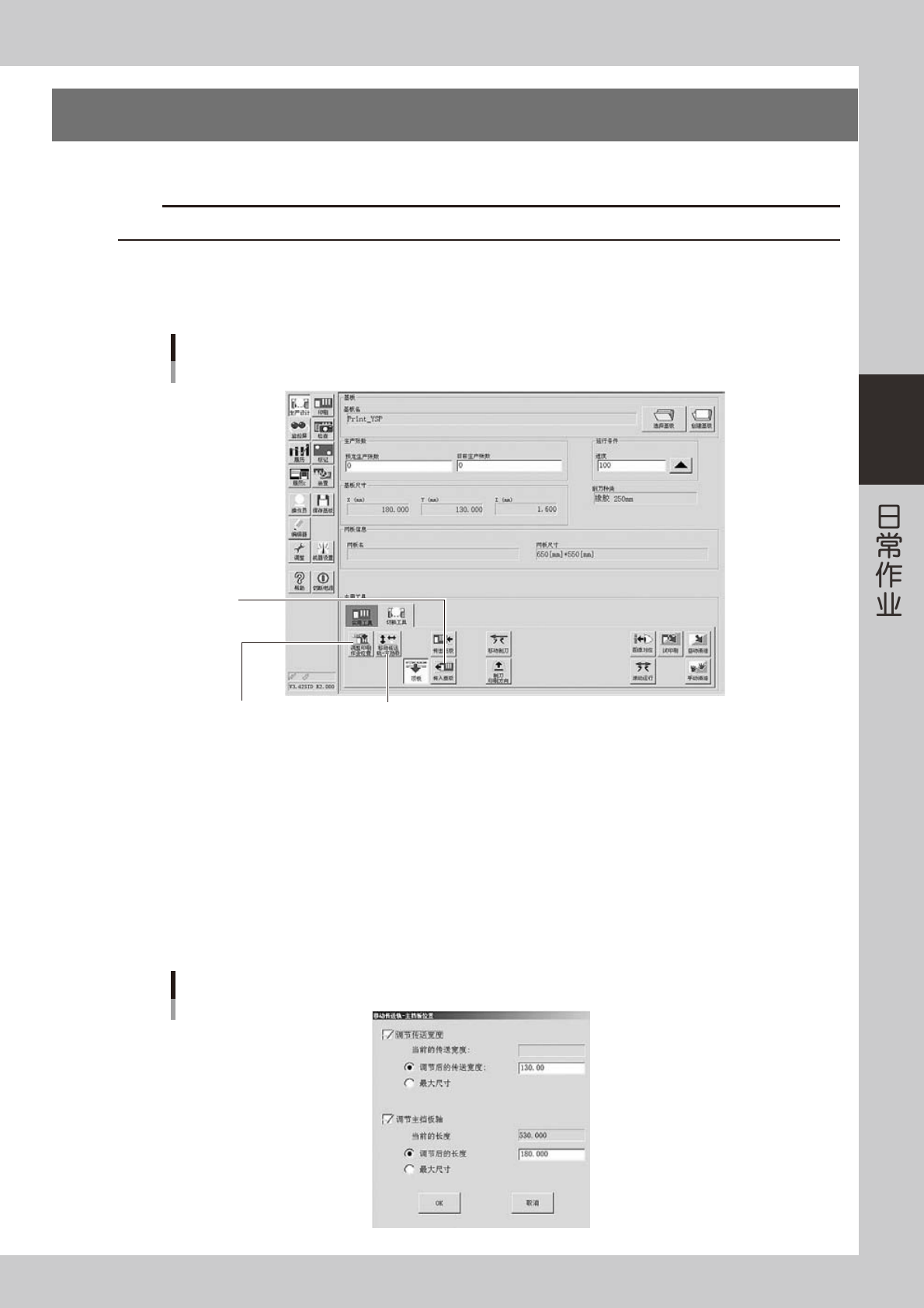
打开生产设计画面的“切换工具”选项卡画面。
传送装置的调节在此画面进行。
生产设计画面
“切换工具”选项卡
Step 6:
[传入基板]按钮
Step 2:
[调整印刷作业位置]按钮
Step 3:
[移动传送轨-主挡板]按钮
66305-L3-00
2
按 [ 调整印刷作业位置 ] 按钮。
基板工作台移至与传送轨高度相同的位置,刮刀头移到拆卸位置 ( 印刷机正面侧 )。
3
调节传送宽度与主挡板位置。
1. 按 [ 移动传送轨 - 主挡板 ] 按钮。
显示“移动传送轨 - 主挡板位置”的对话框画面。
2. 确认调节后的传送宽度 ( 基板宽度 ) 和长度 ( 基板长度 ) 之后,按 [OK] 按钮。
传送宽度与主挡板位置自动调到适合基板尺寸的位置。
“移动传送轨-主挡板位置”对话框
66306-L3-00
3-6
3
e
4
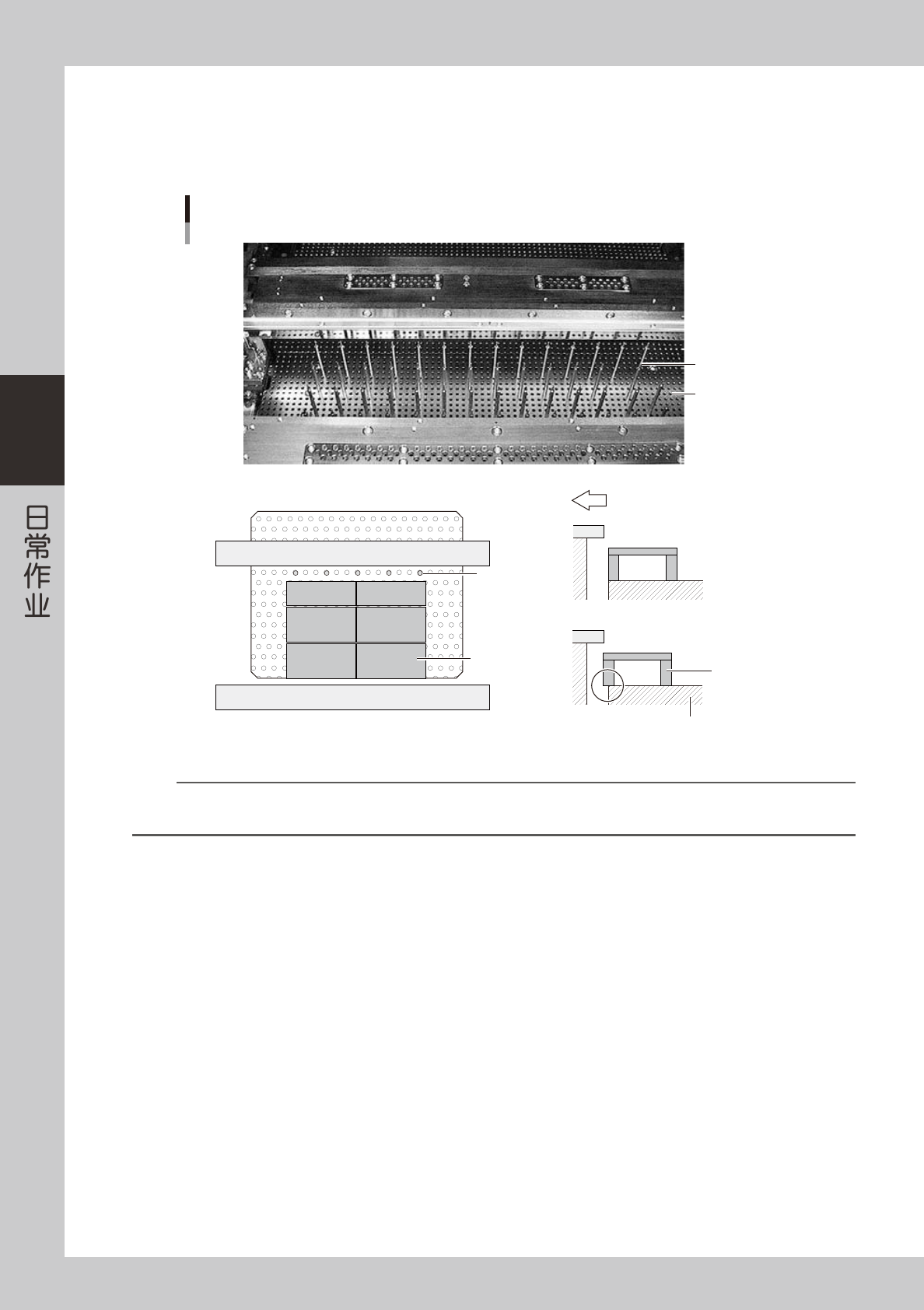
插入顶针。
按下紧急停机按钮后,打开上部机门。按照基板的宽度,将顶针插在顶板上。使用选配的平面支撑夹具时,
也可以和顶针同时使用。
排列顶针
顶针
矩阵式顶板
OK
NG
顶针
〔平面支撑夹具与顶针同时使用时〕
平面支撑夹具
平面支撑夹具
印刷机正面
矩阵式顶板
65301-L3-10
n
要点
有关顶针的排列,可按 [ 印刷 ] -“基板”画面的 [ 排列顶针 ] 按钮,在顶针画面预先输入顶针的排列,会更便于生产 ( 详细内容参
阅第 6 章“3. 顶针的排列”)。
5
解除紧急停机状态。
关闭上部机门,向右转动紧急停机按钮解除紧急停机状态之后,按操作面板的 [READY] 按钮。
6
按 [ 传入基板 ] 按钮,传入基板。
按照画面的提示,传入基板。基板自动被固定在印刷位置。
e
7
确认基板的固定状态。
1. 按下紧急停机按钮之后,打开上部机门。
2. 用手触碰固定在传送轨上的基板,确认没有歪斜或松动。
3-7
3
5.印刷部的安装
将预先准备好的网板固定在印刷部,将刮刀安装在刮刀头上。
e
1
按下紧急停机按钮之后,打开上部机门。
2
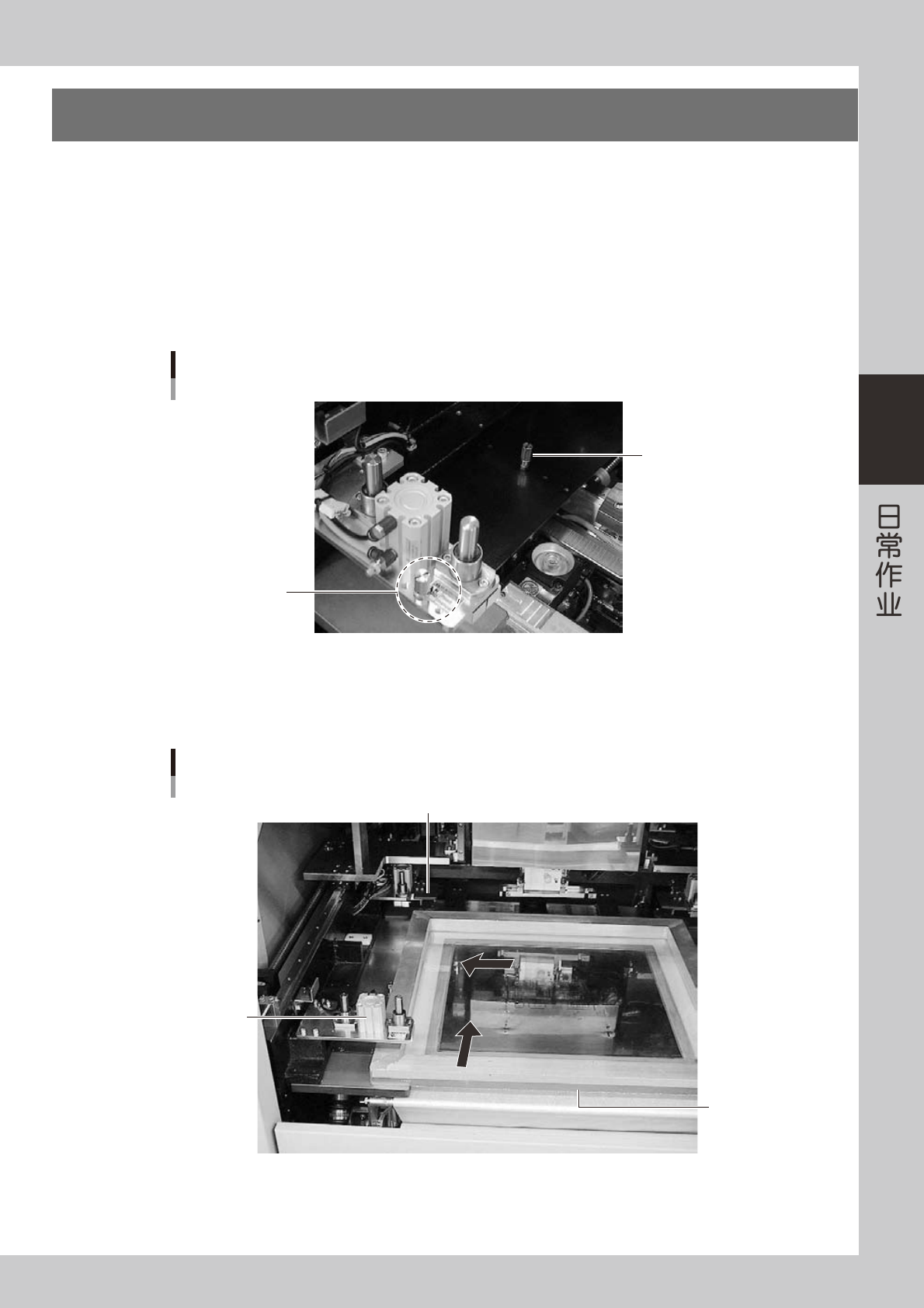
确认或调节网板止动销的位置。
准备使用的网板与前次生产时所用网板尺寸不同时,需调节印刷工作台左侧止动销的位置 (W 与 L)。
参照张贴在上部机门内侧的示意图或本书附录“2.1 网板尺寸与网板止动销的位置”,将网板止动销固定
在正确的位置上。
网板止动销
L方向
网板止动销
不使用时,
收放在此处
65302-L3-10
3
插入网板。
用手托着网板框,沿印刷工作台里侧的止动销水平插入,直至碰到左侧的网板止动销。
网板的安装
网板固定夹
网板固定夹(连接器)
网板框
65303-L3-00