YSP_Users_C.pdf - 第198页
6-22 6 4.5 [ 装置 ] -“清洁装置”画面 在 [ 装置 ] -“清洁装置”画面,可以手动操作清洁装置,还可以在示意图上确认清洁装置传感器的状态。 下面,介绍各按钮的功能。 [装置] -“清洁装置”画面 4 5 7 6 2 1 3 8 66621-L3-00 ■ 操作按钮 按钮名 功能 1 [ 移动轴 ] 按钮 打开“移动轴”画面 ( 参阅本章前述“4.1 ‘移动轴’画面”)。 2 [ 自动清洁 ] 按钮 自动清洁网板背面…
6-21
6
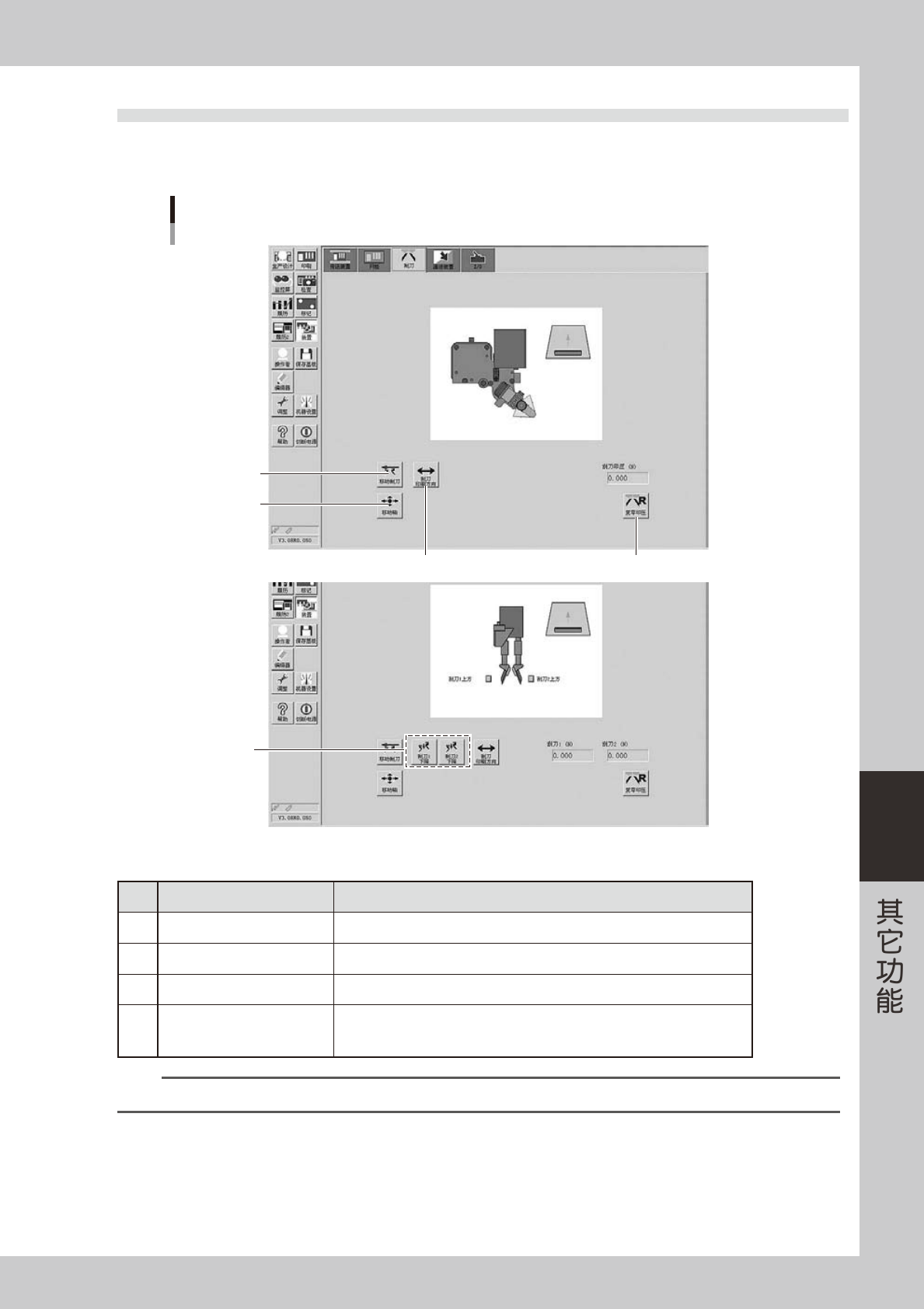
4.4 [ 装置 ] -“刮刀”画面
在 [ 装置 ] -“刮刀”画面,可以手动操作刮刀头,还可以在示意图上确认刮刀头传感器的状态。
下面,介绍各按钮的功能。
[装置] -“刮刀”画面
5
4
2
1
3
〈3S刮刀〉
〈双刮刀〉
66620-L3-00
■ 操作按钮
按钮名 功能
1
[ 移动刮刀 ] 按钮 将刮刀移到装卸位置 ( 前侧 ) 或退避位置 ( 里侧 )。
2
[ 移动轴 ] 按钮 打开“移动轴”画面 ( 参阅本章前述“4.1‘移动轴’画面”)。
3
[ 刮刀印刷方向 ] 按钮 切换刮刀的印刷方向。
4
[刮刀1下降]按钮
[刮刀2下降]按钮
( 仅限双刮刀规格 )
使刮刀 1 或刮刀 2 上下移动。
参考
读入基板程序之后或按下操作面板的 [RESET] 按钮之后,刮刀的印刷方向首先从前侧向里侧移动。之后,交替切换印刷方向。
6-22
6
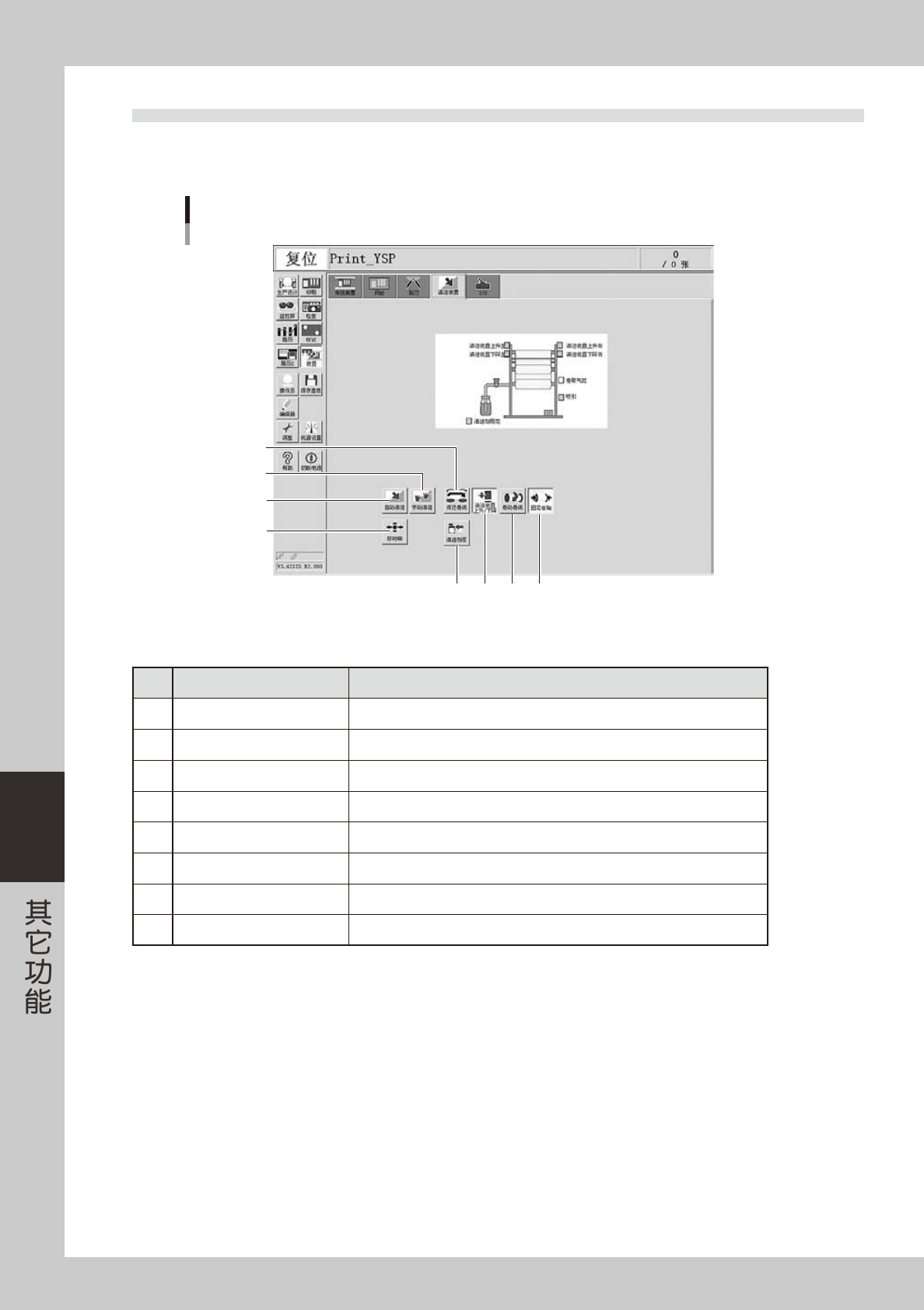
4.5 [ 装置 ] -“清洁装置”画面
在 [ 装置 ] -“清洁装置”画面,可以手动操作清洁装置,还可以在示意图上确认清洁装置传感器的状态。
下面,介绍各按钮的功能。
[装置] -“清洁装置”画面
4
5 76
2
1
3
8
66621-L3-00
■ 操作按钮
按钮名 功能
1
[ 移动轴 ] 按钮 打开“移动轴”画面 ( 参阅本章前述“4.1‘移动轴’画面”)。
2
[ 自动清洁 ] 按钮 自动清洁网板背面。
3
[ 手动清洁 ] 按钮 用手清洁网板背面时,按此按钮。
4
[ 传送卷纸 ] 按钮 按一定间距传送清洁用卷纸 ( 上侧卷纸 )。
5
[ 清洁剂泵 ] 按钮 使清洁剂喷到卷纸上。
6
[清洁装置上升 / 下降]按钮 使清洁装置上升或下降。
7
[ 卷动卷纸 ] 按钮 按一定间距卷动清洁用卷纸 ( 下侧卷纸 )。
8
[ 固定卷轴 ] 按钮 解除清洁用卷纸卷轴的固定状态。再次按下该按钮,则固定卷轴。
6-23
6
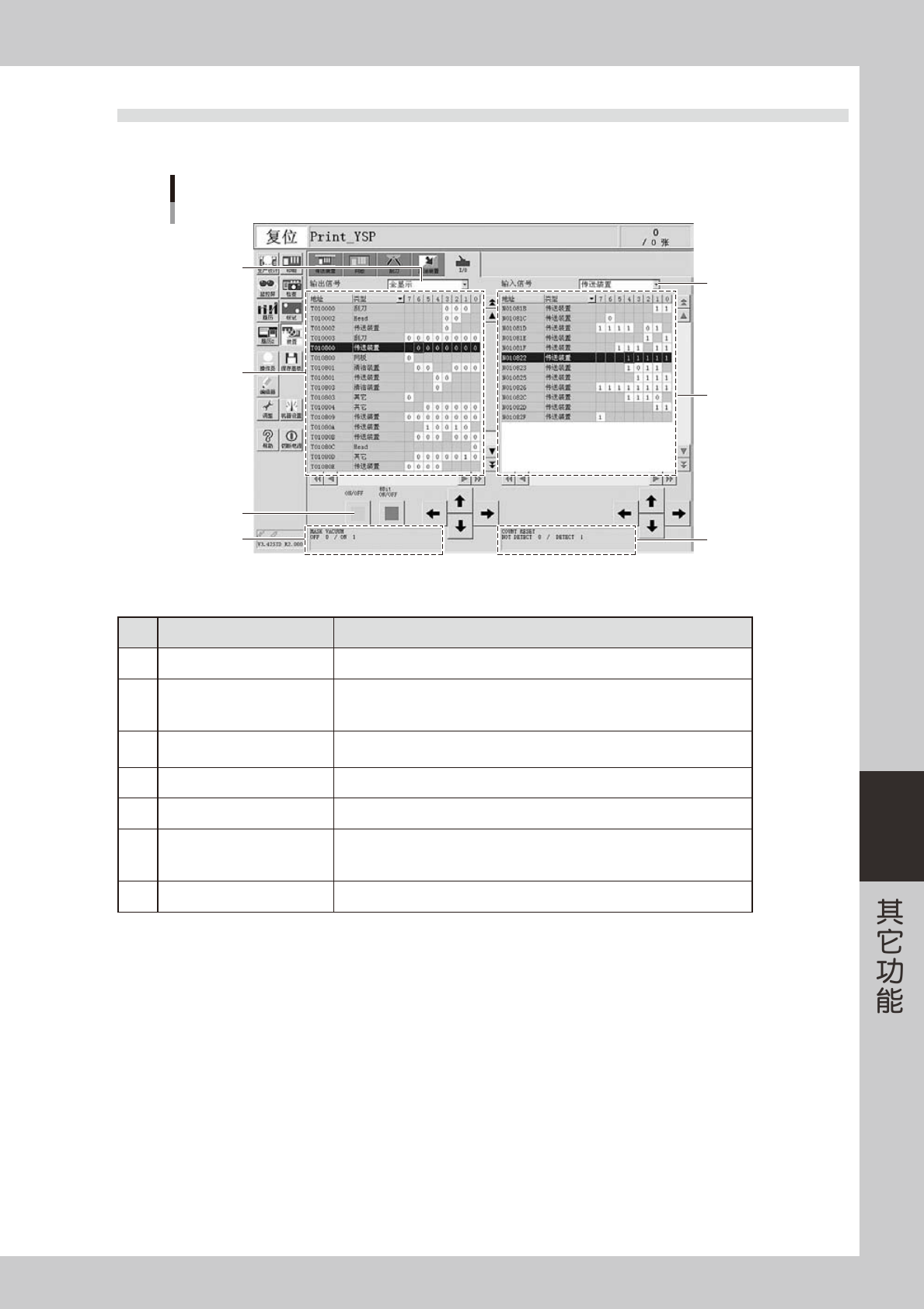
4.6 [ 装置 ] -“I/O”画面
在 [ 装置 ] -“I/O”画面,可以确认 I/O 信号状态,打开或关闭输出信号。下面,介绍该画面的使用方法。
[装置] -“I/O”画面
1
3
5
7
4
2
6
66622-L3-00
■ 项目、操作按钮
项目、按钮名 功能
1
“输出信号”下拉框 从输出信号下拉框中选择需要查看信号状态的装置。
2
输出信号的状态
数字信号的输出状态以二进制 (1 和 0) 显示。
各信号以字母与数字显示,例如“T00275”。
选择各信号时,用鼠标点击表格中的二进制数字,或用箭头按钮移动光标。
3
[ON/OFF] 按钮
按该按钮,打开或关闭光标选定的输出信号。
([8bitON/OFF] 按钮,目前尚未使用 )
4
输出信号的注释部 显示光标所在行的输出信号名和“0”、“1”的含义。
5
“输入信号”下拉框 从输入信号下拉框中选择需要查看信号状态的装置。
6
输入信号的状态
数字信号的输入状态以二进制 (1 和 0) 显示。
各信号以字母与数字显示,例如“N005E0”。
选择各信号时,用鼠标点击表格中的二进制数字,或用箭头按钮移动光标。
7
输入信号的注释部 显示光标所在行的输出信号名和“0”、“1”的含义。