YSP_Users_C.pdf - 第129页
4-28 4 7. 标记数据的创建 本章节,介绍基板和网板基准标记用标记数据的创建方法。每个登录的标记数据都有如下图所示的各种参数, 没有直接设置的参数,则通过标记调整边确认边取得最佳值。 标记数据的参数构成 标记名 备注 (标记类型) 表面类型 识别类型 标记界限值 标记识别公差 标记检出范围XY 外圈照明级别 内圈照明级别 同轴照明级别 IR外圈照明级别 IR内圈照明级别 标记外部噪点消除数 标记内部噪点消除数 标记类型 …
4-27
4
● 按时间管理
即使印刷机为待机状态,也想按指定的时间间隔清洁网板时设置。例如,将“清洁方法”设置为“自动”、“清洁间隔”设置
为“10 分钟”时,如果最后 1 次印刷或最后 1 次清洁完成后过了 10 分钟,则自动进行清洁。
A. 清洁方法
网板的清洁方法可从“自动”、“手动”、“不执行”中选择。选择“自动”时,根据设定的条件自动进行清洁。
B. 自动清洁类型
从“湿式”、“干式”或“详细”中选择 ( 关于“详细”的具体内容,请参照下述“时间管理的详细设置”的内容 )。
C. 清洁间隔 ( 分 )
设置进行自动清洁时的时间间隔 ( 分 )。
D. 反复次数 ( 次 )
设置进行自动清洁时的往返次数。
e. 清洁速度 (mm/ 秒 )
设置进行自动清洁时清洁装置在网板下的移动速度。
参考
即使印刷机处于复位状态或按下 [STOP] 按钮后的停机状态,都会进行时间管理。重新启动机器之后,根据重新启动的状态,进行
清洁的时机会有所不同。
F. 单程 / 往返
设置进行干式自动清洁时是进行“单程”清洁还是“往返”清洁。需要节省清洁卷纸时,可以选择“单程”。
● 时间管理的详细设置
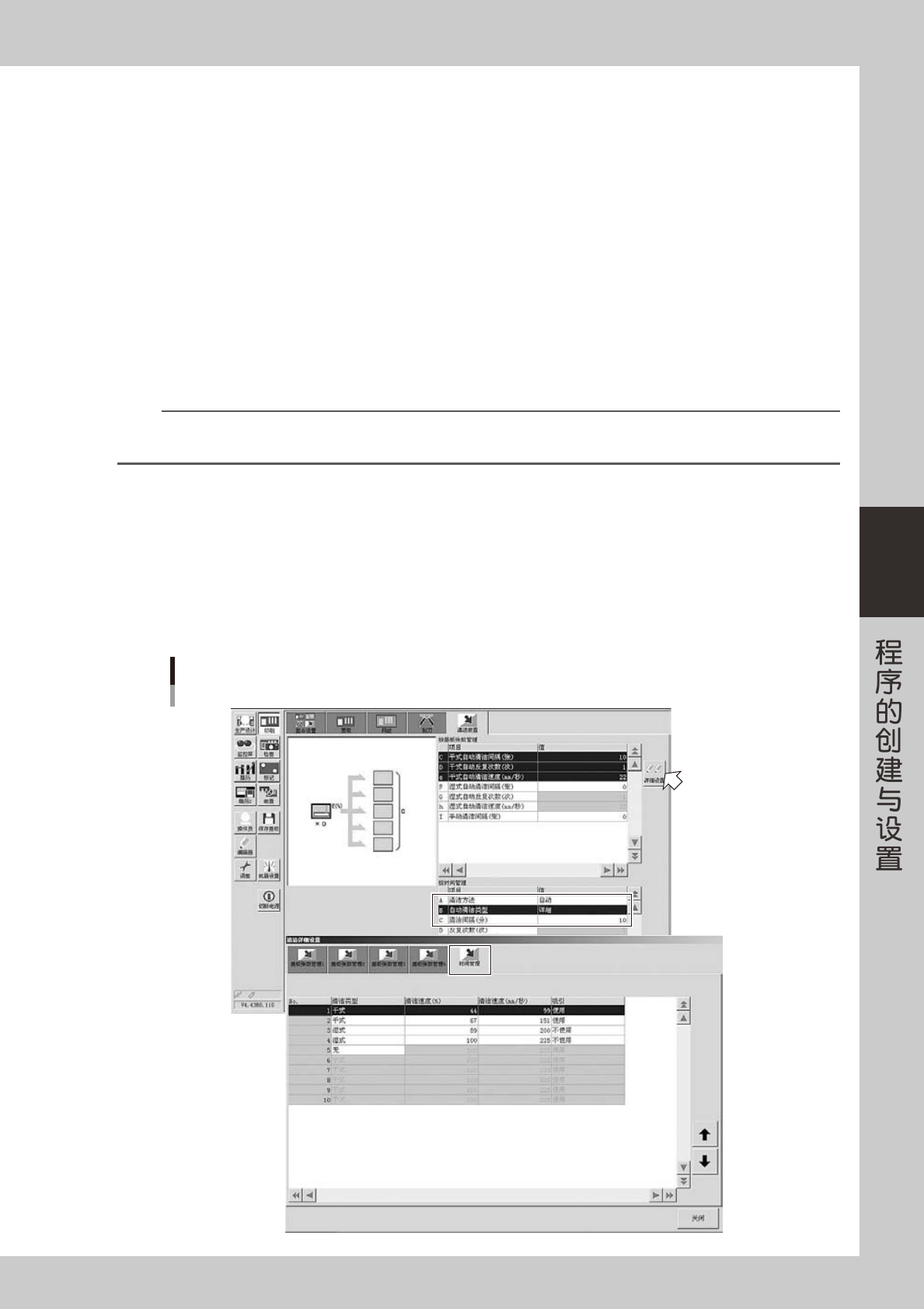
如果将 [ 印刷 ]-“清洁装置”-“按时间管理”中的“清洁方法”设置为“自动”,“自动清洁类型”设置为“详细”,并在“清
洁间隔 ( 分 )”中输入进行清洁的时间间隔之后,按 [ 详细设置 ] 按钮,打开“清洁详细设置”画面,选择“时间管理”选项卡,
可以分别设置各次清洁动作的“清洁类型”、“清洁速度”以及是否使用“吸引”。
“时间管理”选项卡中没有“详细自动清洁间隔”项目,因此只可以登录 1 种时间间隔。
[印刷] -“清洁装置”选项卡画面
[详细设置]按钮
66448-L3-00
4-28
4
7.标记数据的创建
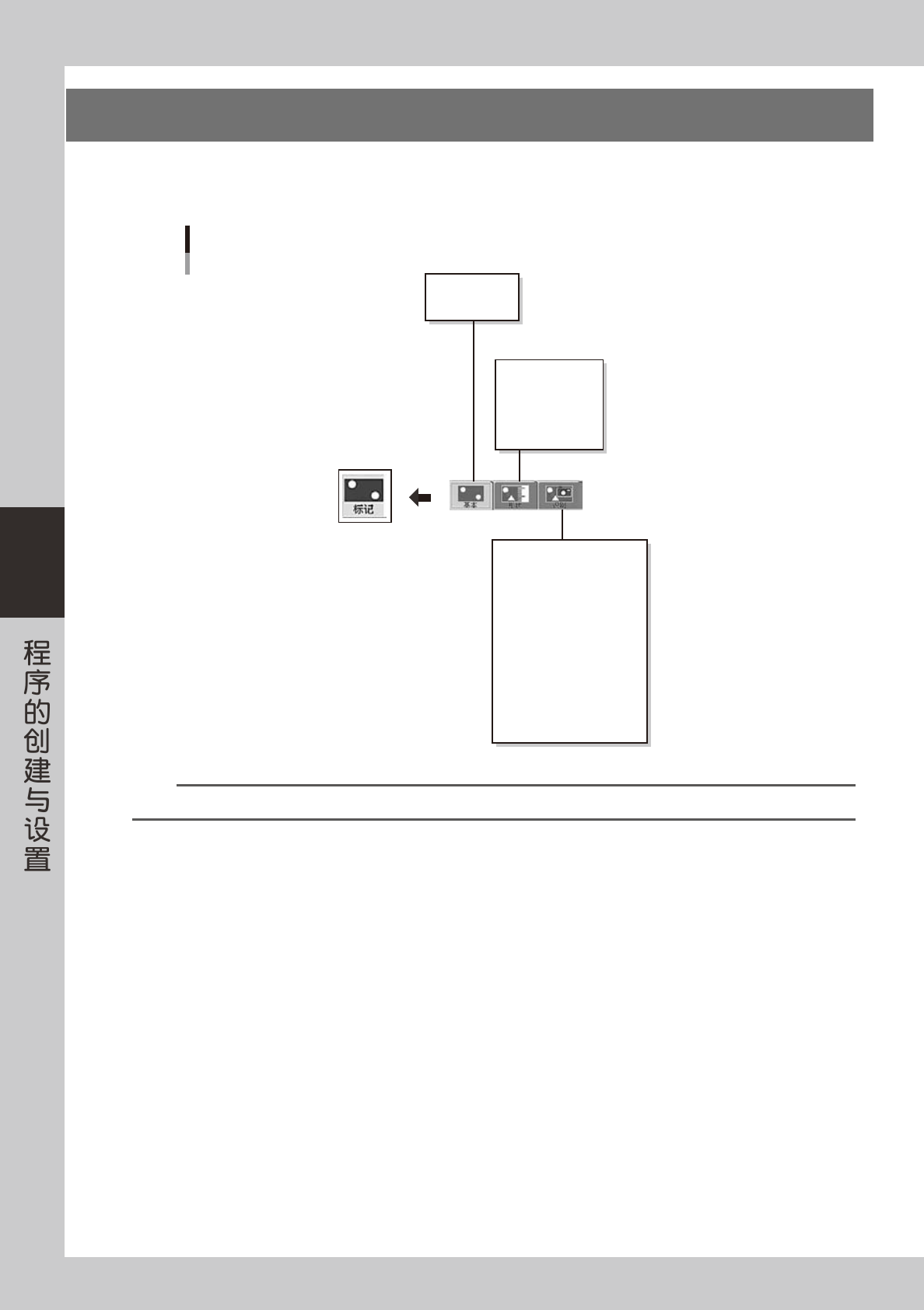
本章节,介绍基板和网板基准标记用标记数据的创建方法。每个登录的标记数据都有如下图所示的各种参数,
没有直接设置的参数,则通过标记调整边确认边取得最佳值。
标记数据的参数构成
标记名
备注
(标记类型)
表面类型
识别类型
标记界限值
标记识别公差
标记检出范围XY
外圈照明级别
内圈照明级别
同轴照明级别
IR外圈照明级别
IR内圈照明级别
标记外部噪点消除数
标记内部噪点消除数
标记类型
数据库号码
形状类型
标记外形
(标记外形X)
(标记面积)
(标记周长)
66426-L3-00
参考
所显示的参数,随选择的“形状类型”而不同。
4-29
4
7.1 创建步骤
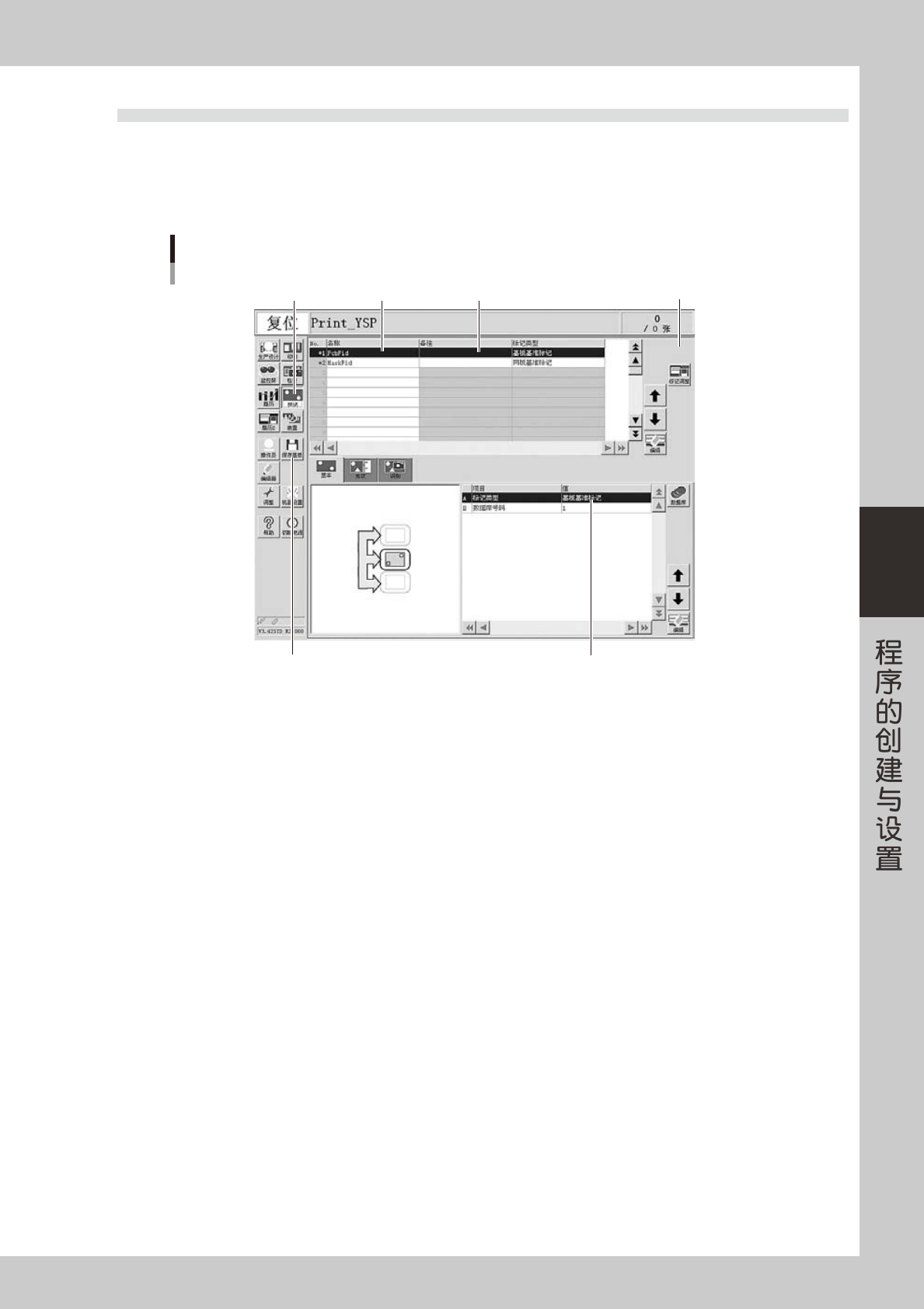
按按钮区的 [ 标记 ] 按钮,打开如下图所示的标记画面。在画面上部数据行中输入标记的“名称”与“备注”,在
下部列表中设置各项参数。
1
按 [ 标记 ] 按钮,打开标记画面。
Step 2Step 1 Step 3 Step 5
Step 4Step 7
标记画面
66427-L3-10
2
输入标记的“名称”。
以半角英文数字分别给各标记输入不同的标记名,字数控制在 20 字以内,不可以使用空格。
3
输入“备注”。
根据需要输入备注内容 ( 也可以不输入 )。
4
设置各项参数。
选择“基本”、“形状”、“识别”选项卡,分别在各画面右下方的列表中设置各项参数。
按 [ 数据库 ] 按钮,打开“标记数据列表”画面,可从数据库复制需要的参数值。
此时,“数据库号码”栏中会显示原数据库的号码 ( 参阅本章后述“7.2 〜 7.4”)。
5
进行标记调整。
对已设置的参数进行确认与调整 ( 参阅本章后述“7.5”)。
6
反复进行上述操作。
对基准标记中使用的全部标记进行上述操作。
7
保存数据。
按按钮区的 [ 保存基板 ] 按钮,保存基板程序。