YSP_Users_C.pdf - 第152页
5-4 5 8 指定复制方向。 从右向左复制时,按 [ 从右向左 ] 按钮 ; 从左向右复制时,按 [ 从左向右 ] 按钮。 此例中,按 [ 从右向左 ] 按钮。 从右向左复制时 选择复制方向 从左向右复制 复制按钮 66528-L3-00 9 按 [ 复制 ] 按钮,复制基板程序。 显示确认对话框之后,按 [ 是 ] 或 [ 全部 ] 按钮。 基板程序被复制到 USB 存储器中。 复制确认对话框 66529-L3-00
5-3
5
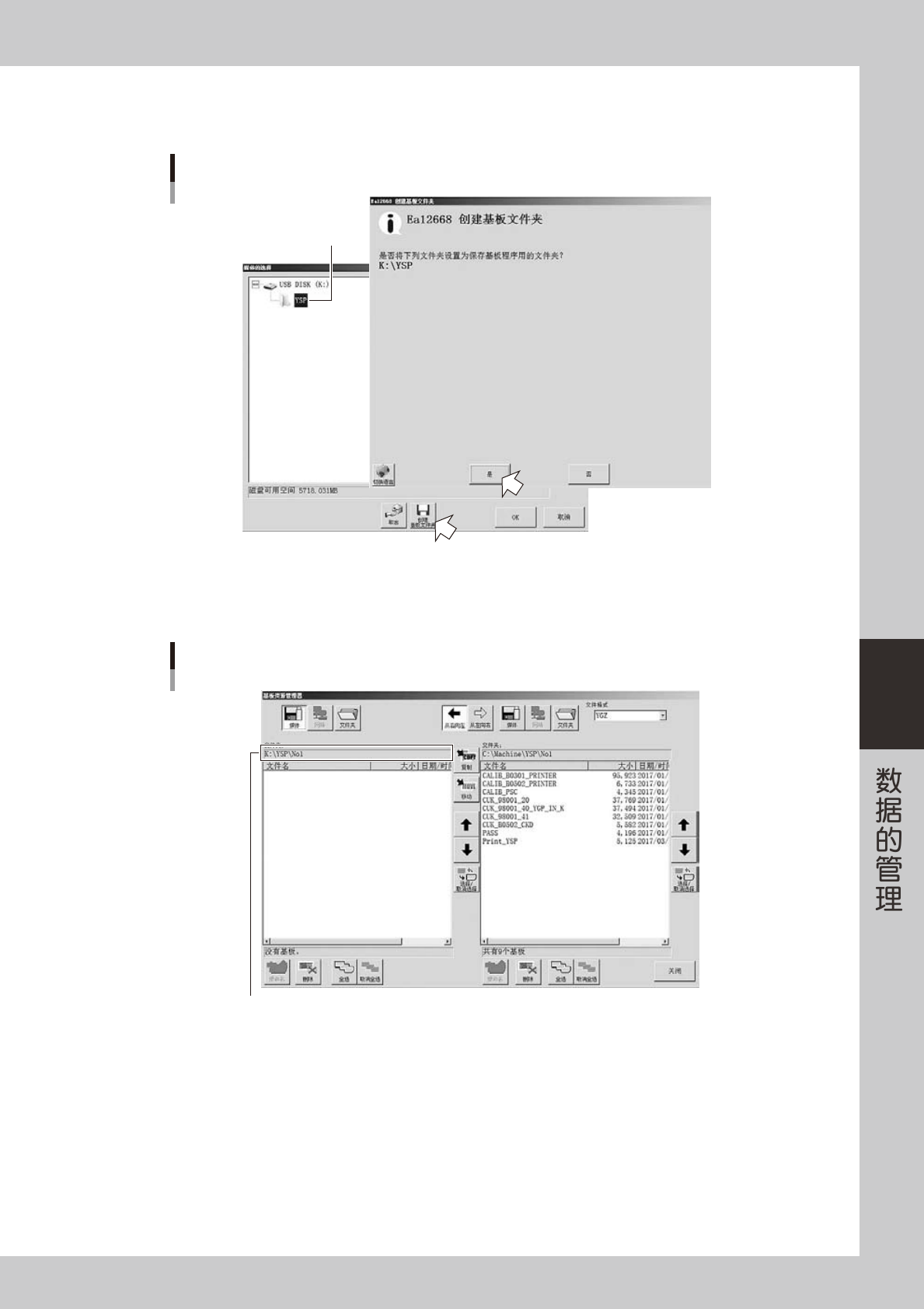
2. 选择创建的文件夹,按 [ 创建基板文件夹 ] 按钮。
显示“创建基板文件夹”的对话框,确认内容之后,按 [ 是 ] 按钮。
创建基板文件夹
选择文件夹
66502-L3-00
3. 设置完毕,返回“媒体的选择”画面。按 [OK] 按钮,关闭画面。
4. 返回“基板资源管理”画面之后,确认“文件夹”显示框中是否已创建 No.1 目录。
确认目录
确认已创建No.1目录
66503-L3-00
7
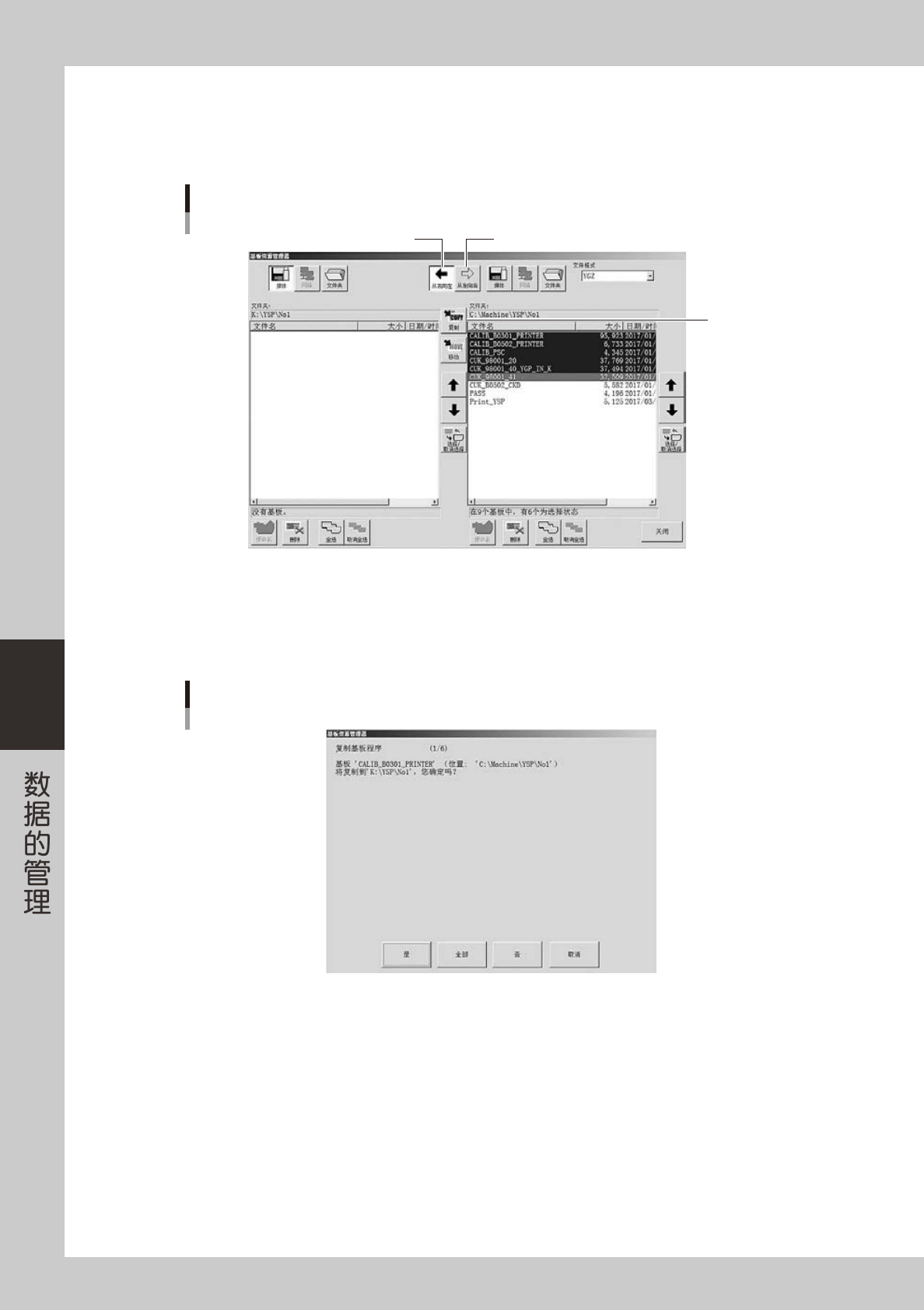
选择需要备份的基板程序。
1. 从“文件格式”下拉框中选择文件格式。
2. 用光标选择想要备份的基板程序。按住 [Ctrl] 键或 [Shift] 键选择,可以选择多个程序。
想要选择全部基板程序时,按 [ 全选 ] 按钮。
5-4
5
8
指定复制方向。
从右向左复制时,按 [ 从右向左 ] 按钮 ;从左向右复制时,按 [ 从左向右 ] 按钮。
此例中,按 [ 从右向左 ] 按钮。
从右向左复制时
选择复制方向
从左向右复制
复制按钮
66528-L3-00
9
按 [ 复制 ] 按钮,复制基板程序。
显示确认对话框之后,按 [ 是 ] 或 [ 全部 ] 按钮。
基板程序被复制到 USB 存储器中。
复制确认对话框
66529-L3-00
5-5
5
0
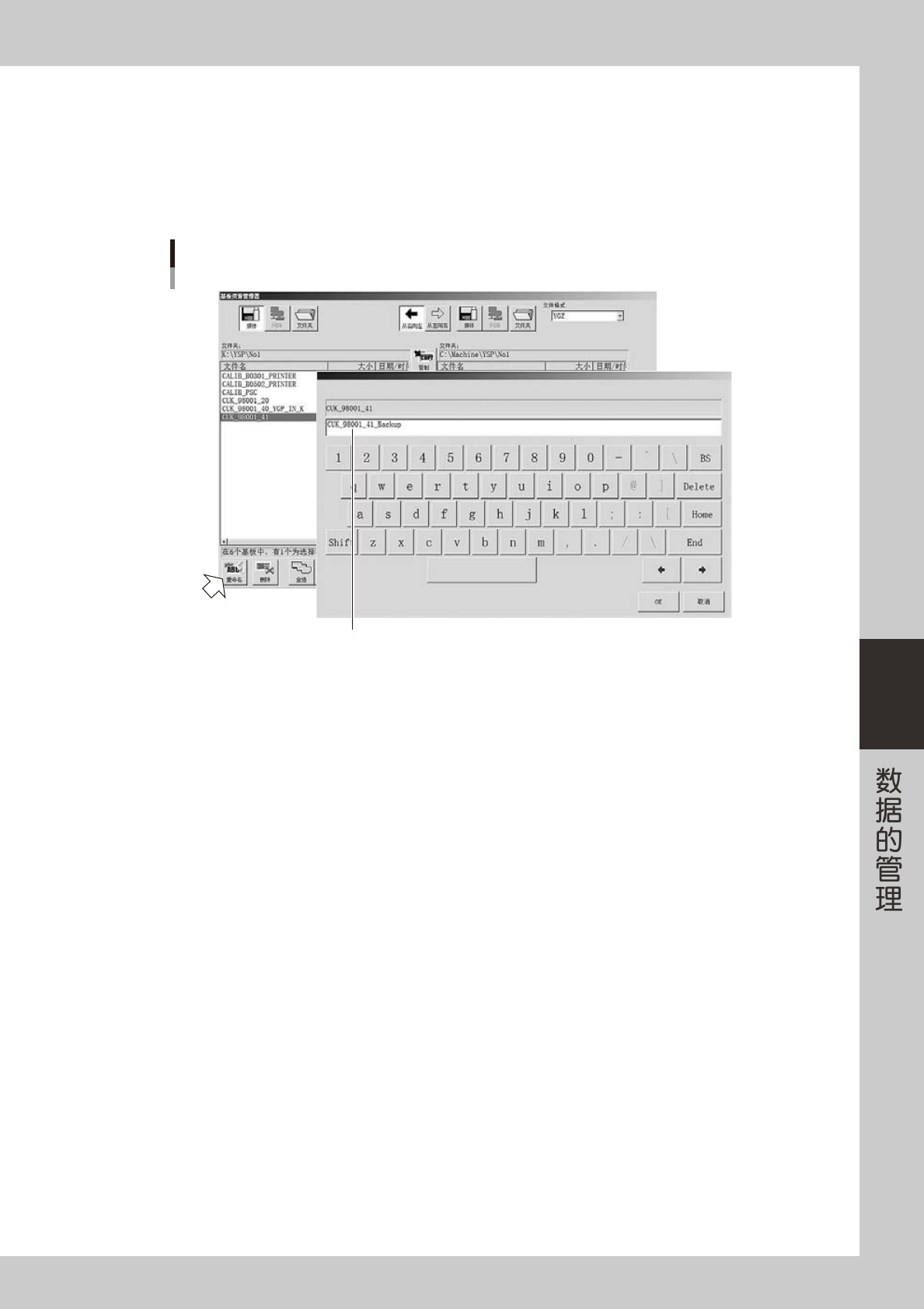
根据需要更改文件名。
为了区分原基板程序与复制后的基板程序,可以更改复制后的基板程序文件名。
1. 选择复制后的文件。
2. 按左下方的 [ 重命名 ] 按钮后,显示键盘对话框。
3. 输入新的基板名之后,按 [OK] 按钮。
重命名
输入新的基板名
66504-L3-00