YSP_Users_C.pdf - 第137页
4-36 4 5 确认跟踪位置。 按照下表所示,确认画面的十字光标和标记的关系。 位置有偏移时, 打开 [ 印刷 ] -“基板”选项卡 ( 或打开 [ 印刷 ] -“网板”选项卡 ), 对标记重新进行示教。 形状类型 示教位置 例 圆、正方形、正三角形、特殊形状 角检测 前端检测 圆端检测 标记的中心 边角部 前端边的中心 前端圆的中心 ∶十字光标 标记跟踪位置 65424-L3-00 6 调整照明级别。 按 [ 标记照明 ] 按钮,将…
4-35
4
7.5 进行标记调整
标记调整,是确认已登录的标记的设定值是否适当的作业。对未设置的参数,可以通过识别测试取得最佳值。
1
选择标记数据。
将光标移至标记画面上部列表中想要确认的数据行。
2
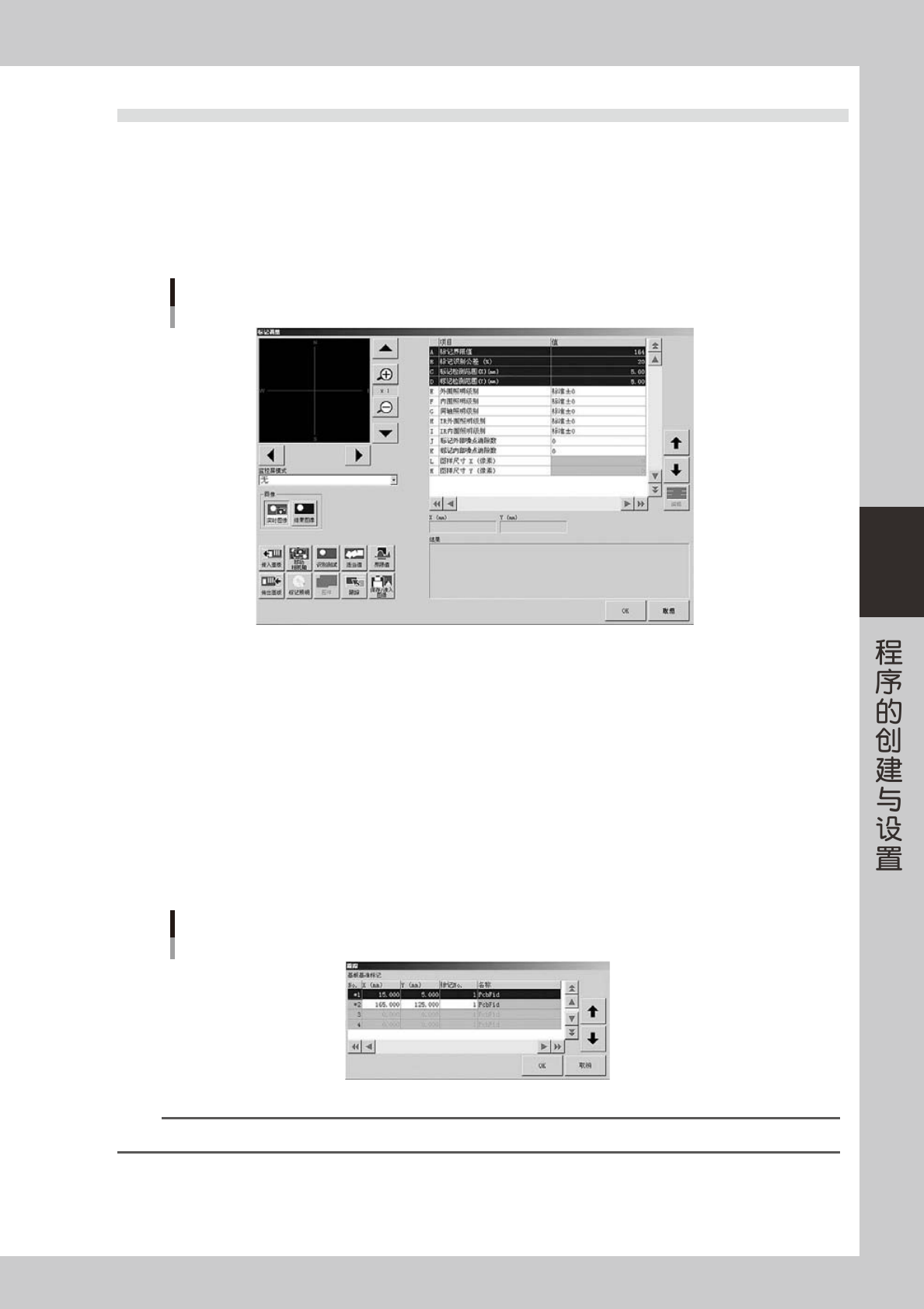
按 [ 标记调整 ] 按钮,打开标记辅助调整画面。
标记调整画面
66432-L3-00
3
将基板传入传送轨并固定。
按 [ 传入基板 ] 按钮,按照画面的提示传入基板。
使用网板基准标记时,将网板固定在印刷部。
4
进行标记跟踪。
1. 按 [ 跟踪 ] 按钮。
打开“跟踪”对话框。
2. 按 [OK] 按钮,对所选标记位置进行跟踪。
跟踪基板基准标记时,将基板移至基板用相机的正下方 ;跟踪网板基准标记时,将网板用相机移至
网板标记的正下方。
“跟踪”对话框
66433-L3-00
参考
有关跟踪和示教功能的详细内容,参阅第 6 章“1. 示教和跟踪”。
4-36
4
5
确认跟踪位置。
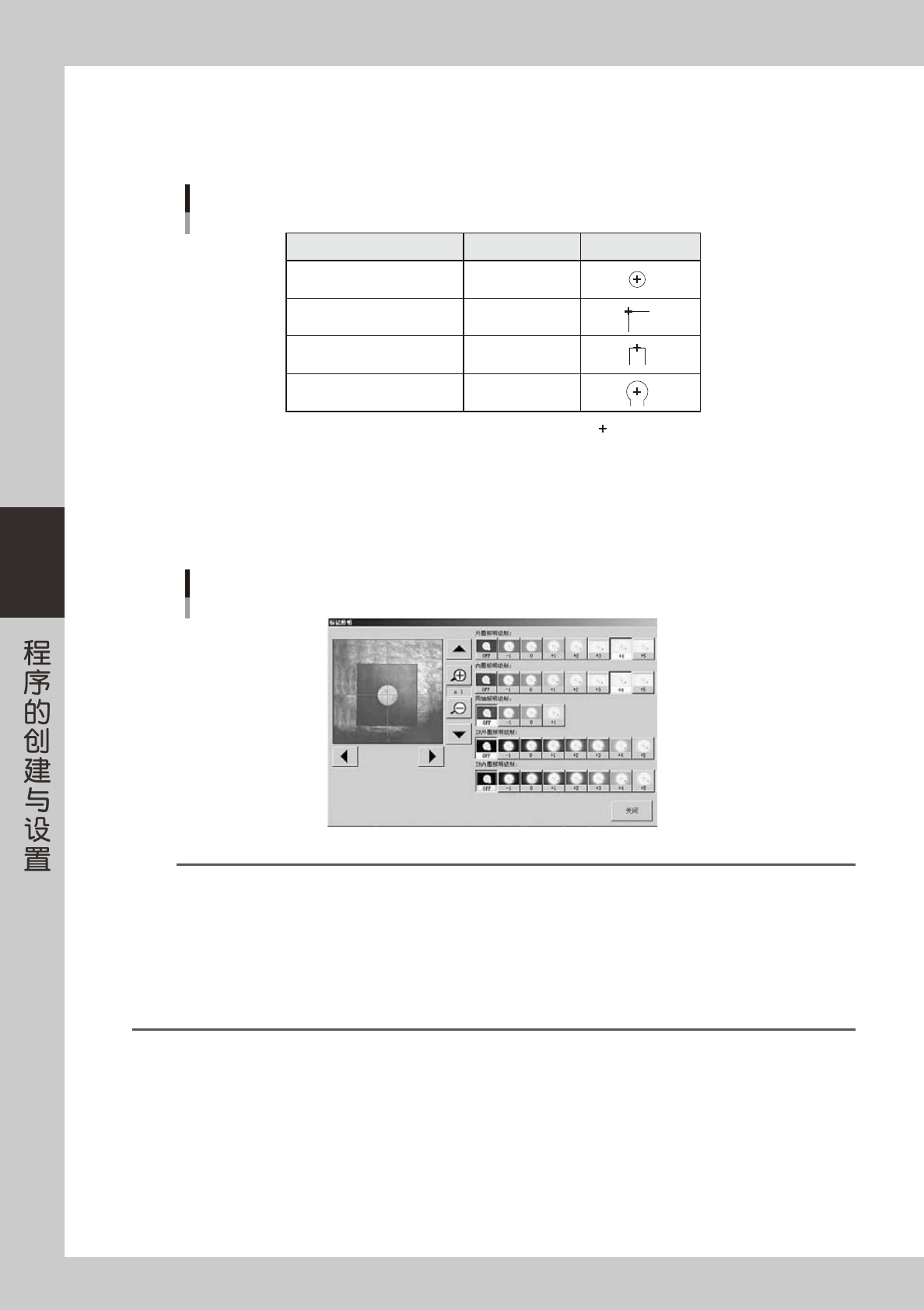
按照下表所示,确认画面的十字光标和标记的关系。
位置有偏移时,打开 [ 印刷 ] -“基板”选项卡 ( 或打开 [ 印刷 ] -“网板”选项卡 ),对标记重新进行示教。
形状类型 示教位置 例
圆、正方形、正三角形、特殊形状
角检测
前端检测
圆端检测
标记的中心
边角部
前端边的中心
前端圆的中心
∶十字光标
标记跟踪位置
65424-L3-00
6
调整照明级别。
按 [ 标记照明 ] 按钮,将照明级别设置为最佳状态,使画面中显示的标记清晰可见。
调整后,按 [ 关闭 ] 按钮。
照明级别的调整
66434-L3-00
参考
照明级别必须根据基板和网板框的材质和标记材料作不同的调整。参考下列方法,寻找最佳照明。
1. 关闭全部照明。
2. 分别将“外圈”、“内圈”、“同轴”、“IR 内圈”、“IR 外圈”的照明设置为最大,确认其效果。
3. 组合效果好的照明,调整其级别。
一般,对于基板标记以下照明比较有效。
·平如镜面的标记 :“同轴”有效。
·平且使用氧化铜箔的标记 :“IR 内圈”有效。
·表面不平,乱反光的标记 :“IR 外圈”、“IR 内圈”有效。
4-37
4
7
按 [ 适当值 ] 按钮,取得标记的最佳界限值。
查找标记以 2 值图像显示时的最佳界限值,并显示查找结果。
如果发生错误,则必须按照下列步骤重新操作。
1. 按 [ 取消 ] 按钮返回标记画面,确认“标记类型”、“形状类型”、“识别类型”等参数的设置是否正确。
2. 再次确认照明级别。
3. 再次按 [ 适当值 ] 按钮,求取最佳界限值。
8
按 [ 识别测试 ] 按钮,进行标记识别测试。
如果识别测试结果 OK,表示标记调整完成。
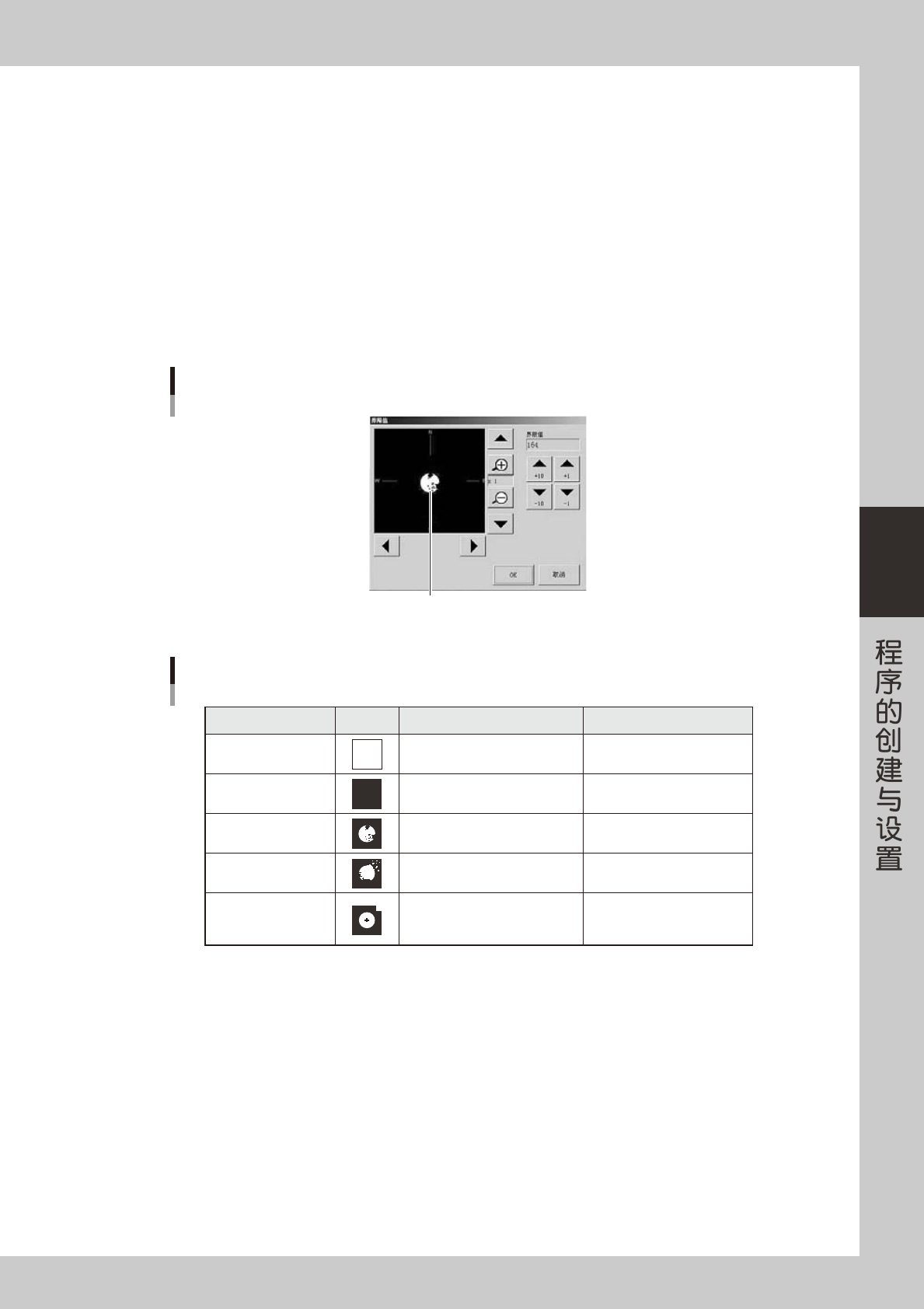
如果发生错误,则按 [ 结果图像 ] 按钮,显示标记的 2 值图像,参考下图进行调整,使标记的 2 值图像
尽可能接近实际标记形状。
2值图像标记
标记的2值图像和界限值调整
66435-L3-00
状 态 形象图 解决方法 备 注
整个画面呈白色
整个画面呈黑色
标记内部有噪点
标记外部有噪点
检测范围内除标记外
还显示有其它物体
用 或 按钮调大界限值
用 或 按钮调小界限值
将标记调整项目中“标记内部
噪点消除数”的设定值改大
将标记调整项目中“标记外部
噪点消除数”的设定值改小
缩小“标记检测范围”
调整界限值,直至显示出标记。
调整界限值,直至显示出标记。
识别时间较长。
识别时间较长。
参照识别参数的
“标记检测范围”的内容。
▲
+10
▲
+1
▼
-10
▼
-1
识别调整事项
65425-L3-00
9
重新进行识别测试。
按 [ 识别测试 ] 按钮,重新进行识别测试。多次进行识别测试直至结果 OK。
0
按 [OK] 按钮,保存调整数据。
关闭标记调整画面,返回标记画面。
q
其它的标记也按相同方法调整。