YSP_Users_C.pdf - 第136页
4-35 4 7.5 进行标记调整 标记调整,是确认已登录的标记的设定值是否适当的作业。对未设置的参数,可以通过识别测试取得最佳值。 1 选择标记数据。 将光标移至标记画面上部列表中想要确认的数据行。 2 按 [ 标记调整 ] 按钮,打开标记辅助调整画面。 标记调整画面 66432-L3-00 3 将基板传入传送轨并固定。 按 [ 传入基板 ] 按钮,按照画面的提示传入基板。 使用网板基准标记时,将网板固定在印刷部。 4 进行标记跟踪。…
4-34
4
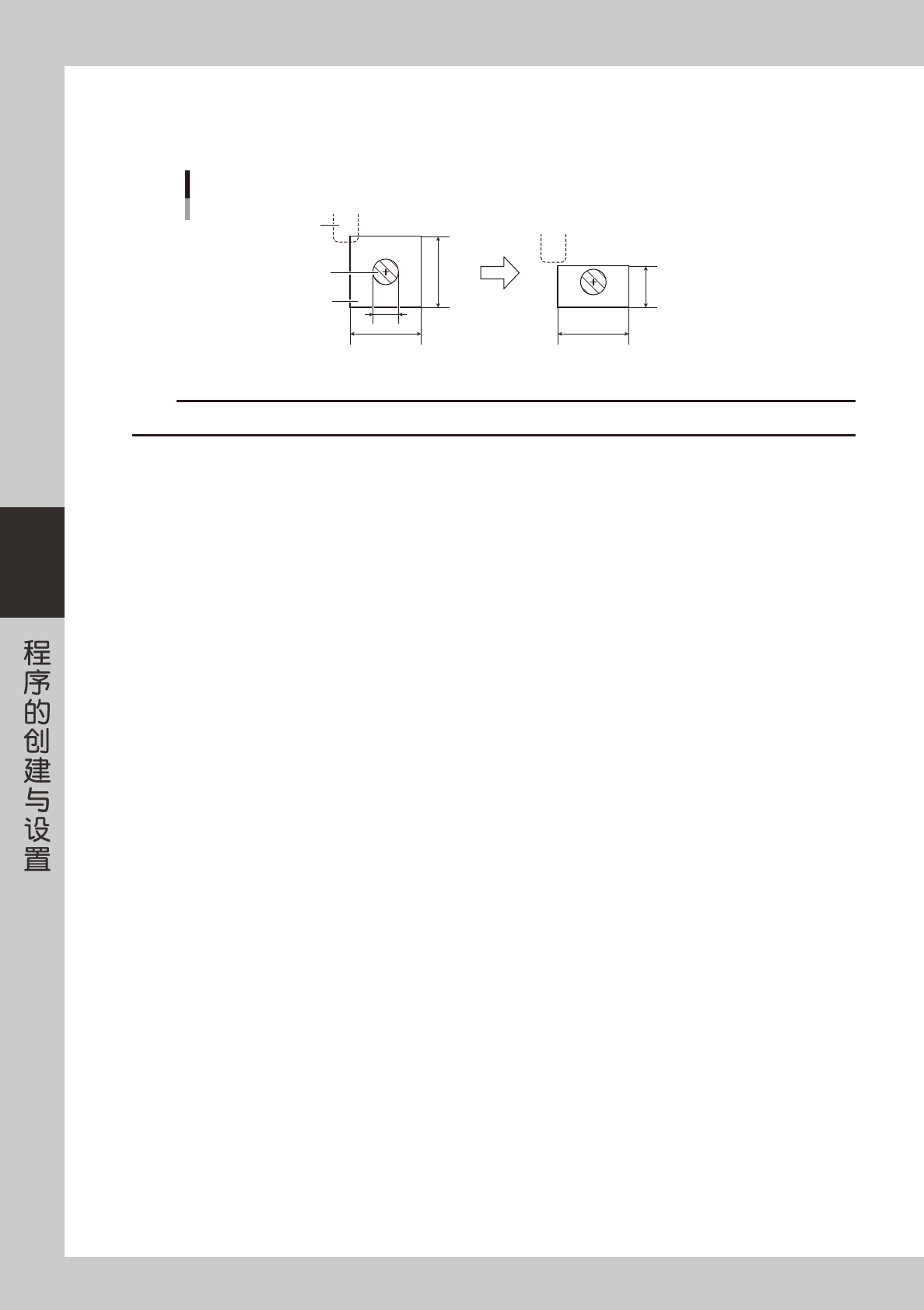
E、F. 标记检测范围 XY
一般,以标记外形 +3.00mm 为准。如下图所示,标记外形为 1mm 时,输入 4mm。但是如果标记以外的图样 ( 阻焊剂、图样
名等 ) 也被检出,可以单独设置 XY 的范围或缩小标记检测范围,使设置的范围只检出标记。
标记检测范围 例
标记检测范围
标记
图样
1mm
4mm
4mm
4mm
2.5mm
65423-L3-00
c
注意
如果在标记检测范围 Y 中输入“0”,则在以标记检测范围 X 为边长的正方形范围中识别标记。
G 〜 K. 照明级别
识别标记时的照明分成几个区域。各个区域的照明级别都在此设置。用后述的标记调整可以进行优化。
L、M. 标记外部噪点消除数、标记内部噪点消除干扰数
以 2 值图像方式识别标记图像时,需要消除标记外部或内部的噪点时设置。用后述的标记调整求得并输入最佳值。
4-35
4
7.5 进行标记调整
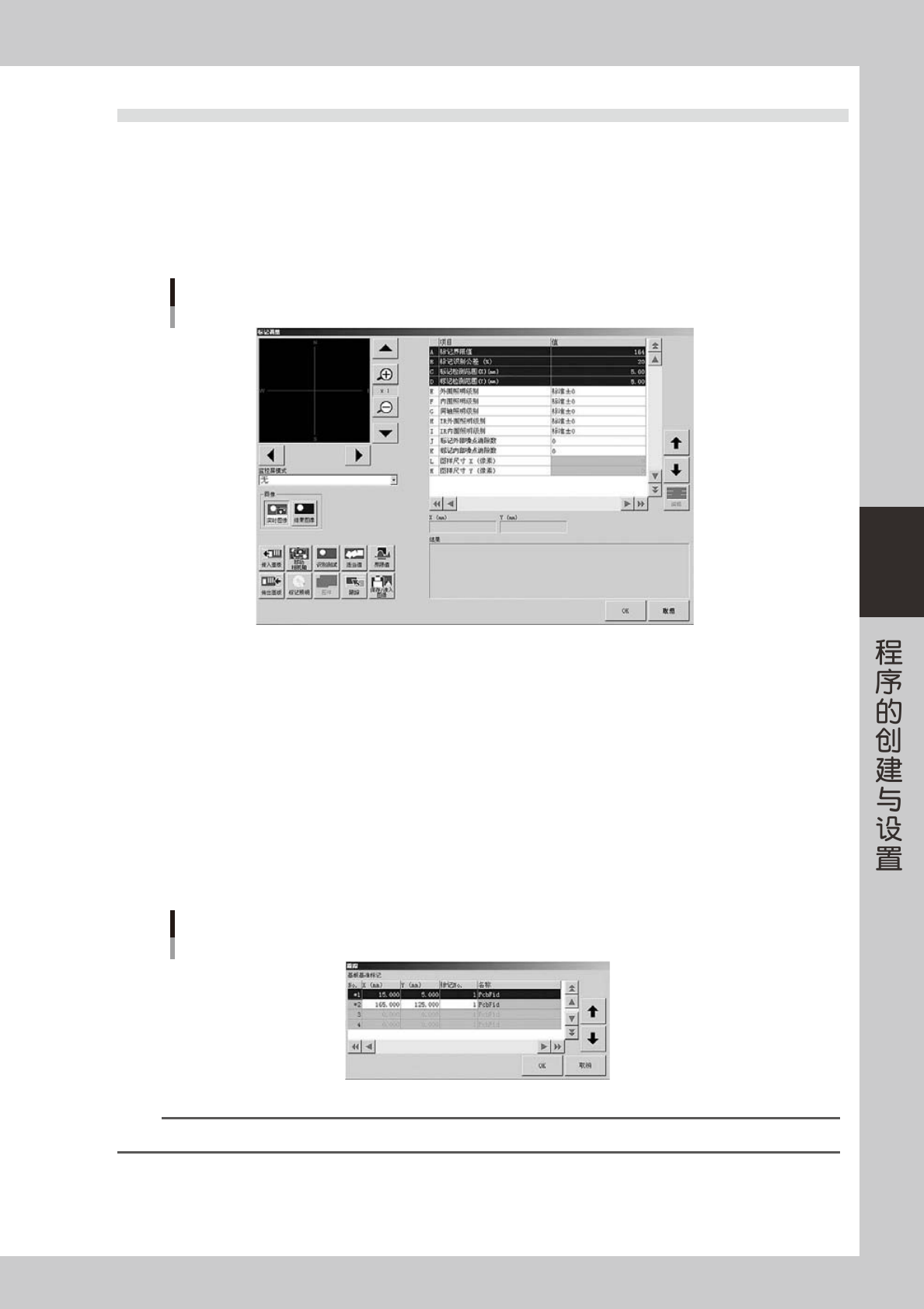
标记调整,是确认已登录的标记的设定值是否适当的作业。对未设置的参数,可以通过识别测试取得最佳值。
1
选择标记数据。
将光标移至标记画面上部列表中想要确认的数据行。
2
按 [ 标记调整 ] 按钮,打开标记辅助调整画面。
标记调整画面
66432-L3-00
3
将基板传入传送轨并固定。
按 [ 传入基板 ] 按钮,按照画面的提示传入基板。
使用网板基准标记时,将网板固定在印刷部。
4
进行标记跟踪。
1. 按 [ 跟踪 ] 按钮。
打开“跟踪”对话框。
2. 按 [OK] 按钮,对所选标记位置进行跟踪。
跟踪基板基准标记时,将基板移至基板用相机的正下方 ;跟踪网板基准标记时,将网板用相机移至
网板标记的正下方。
“跟踪”对话框
66433-L3-00
参考
有关跟踪和示教功能的详细内容,参阅第 6 章“1. 示教和跟踪”。
4-36
4
5
确认跟踪位置。
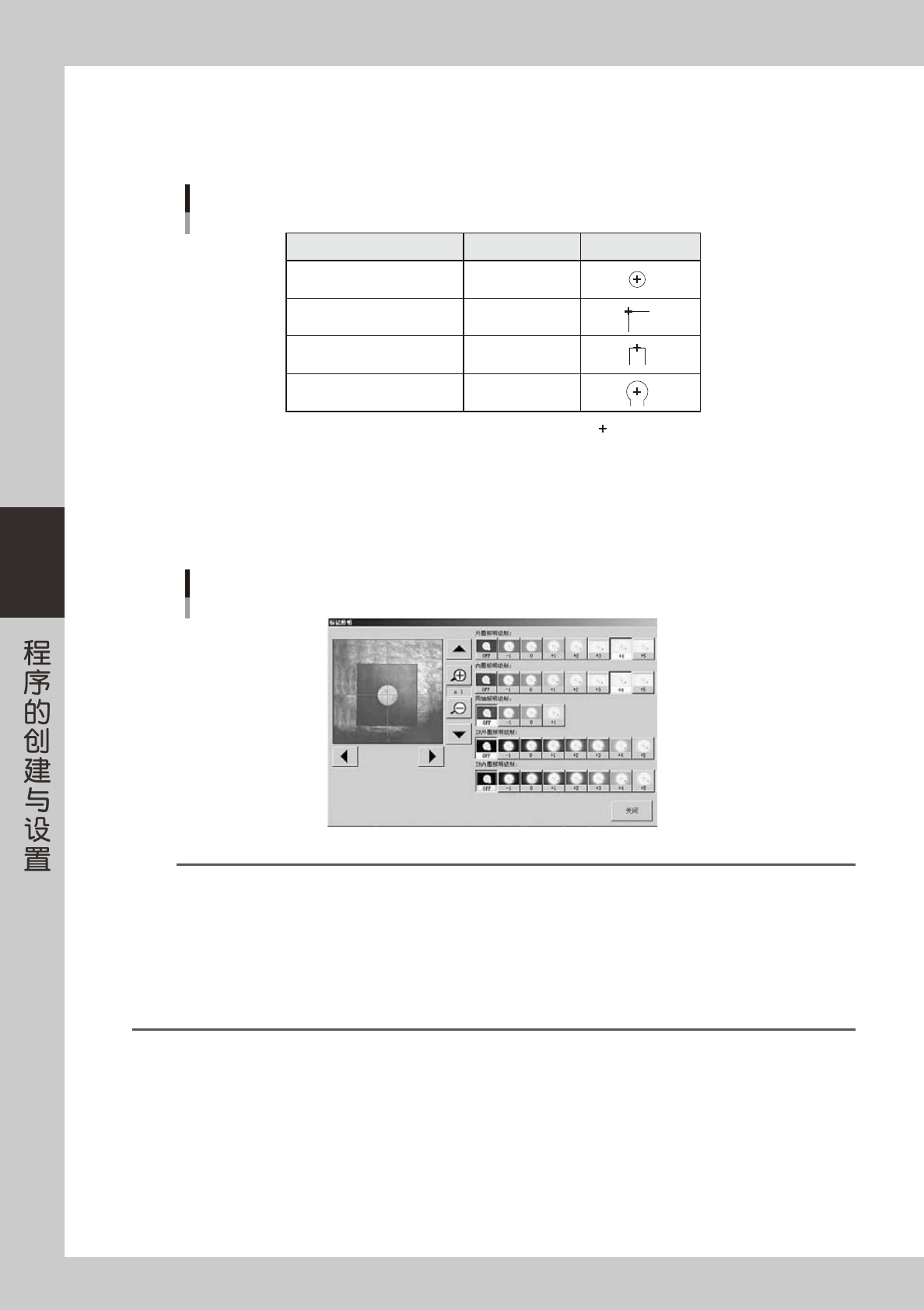
按照下表所示,确认画面的十字光标和标记的关系。
位置有偏移时,打开 [ 印刷 ] -“基板”选项卡 ( 或打开 [ 印刷 ] -“网板”选项卡 ),对标记重新进行示教。
形状类型 示教位置 例
圆、正方形、正三角形、特殊形状
角检测
前端检测
圆端检测
标记的中心
边角部
前端边的中心
前端圆的中心
∶十字光标
标记跟踪位置
65424-L3-00
6
调整照明级别。
按 [ 标记照明 ] 按钮,将照明级别设置为最佳状态,使画面中显示的标记清晰可见。
调整后,按 [ 关闭 ] 按钮。
照明级别的调整
66434-L3-00
参考
照明级别必须根据基板和网板框的材质和标记材料作不同的调整。参考下列方法,寻找最佳照明。
1. 关闭全部照明。
2. 分别将“外圈”、“内圈”、“同轴”、“IR 内圈”、“IR 外圈”的照明设置为最大,确认其效果。
3. 组合效果好的照明,调整其级别。
一般,对于基板标记以下照明比较有效。
·平如镜面的标记 :“同轴”有效。
·平且使用氧化铜箔的标记 :“IR 内圈”有效。
·表面不平,乱反光的标记 :“IR 外圈”、“IR 内圈”有效。