YSP_Users_C.pdf - 第253页
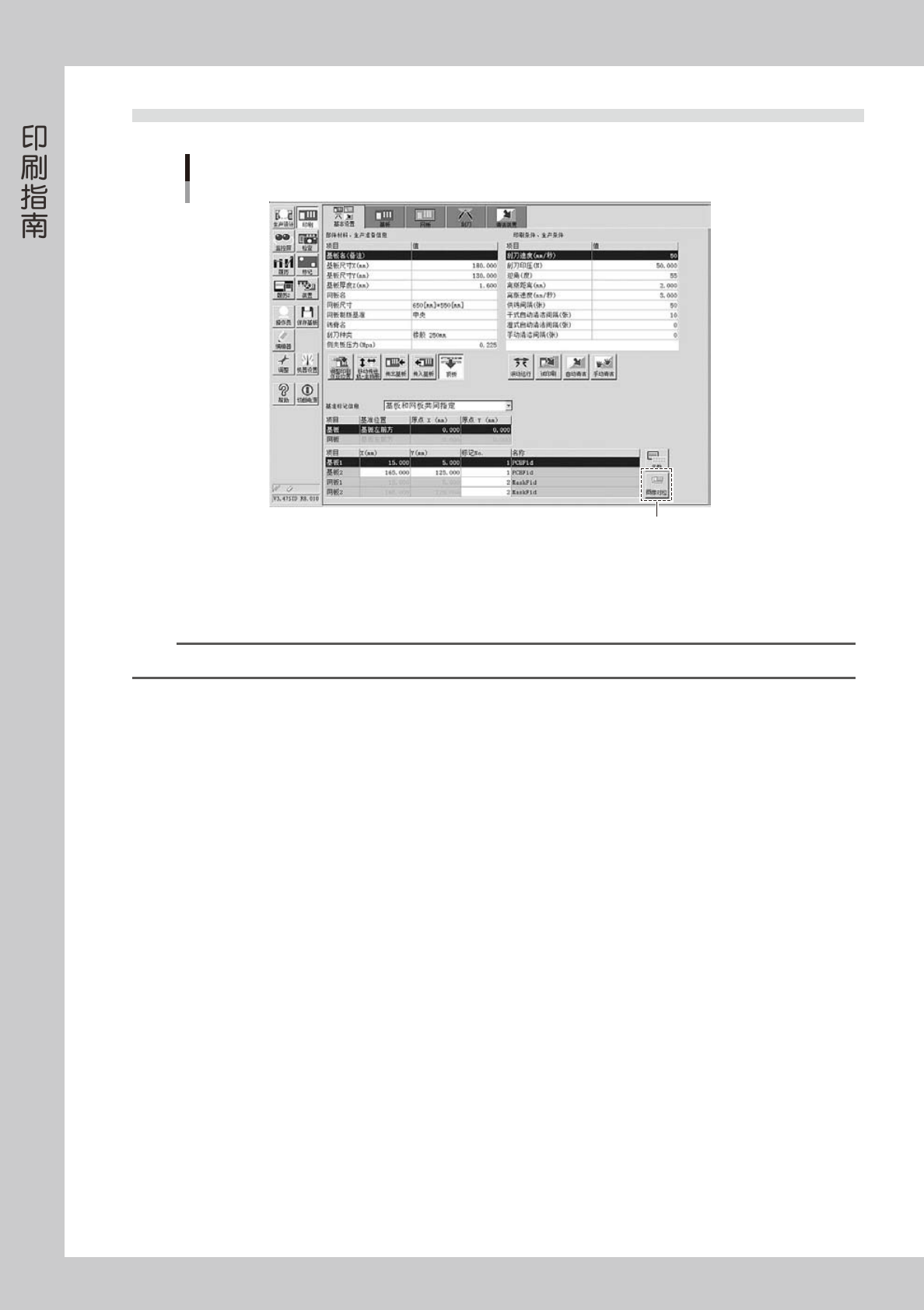
E-4 2.2 对位偏移量的设置 对位偏移量 [图像对位]按钮 66E01-L3-10 按 [ 图像对位 ] 按钮,打开“图像对位”画面,边观察画面的图像,边确定各偏移量的值。 在此,使用图像进行对位,设置可以在图像上进行确认的“对位偏移量 X (mm)” 、 “对位偏移量 Y (mm)” 、 “对位偏移量 R (deg)”的值。 n 要点 图像对位的详细使用方法,请参阅本用户操作手册的第 4 章“8. 图像对位” 。

E-3
5
确认基板的固定状态。
1. 按 [ 传入基板 ] 按钮,按照操作画面的提示传入基板。
2. 基板被固定之后,确认基板的固定状态。
‧
基板是否有翘曲、翘板。
‧
从上按压基板时,是否有下凹之处。
‧
传送轨顶面是否与基板面对齐。
6
调节侧夹板压力。
如果在 Step5 中基板的固定状态不佳,可以调节侧夹板压力。
一般,侧夹板压力过大,基板会翘曲 ;过小,会松动。
7
安装网板。
边将网板抵在安装位置,边向右转动网板固定夹开关,夹固网板。
安装位置参照本用户操作手册附录“2. 适用网板”的内容或印刷机上张贴的标贴。
8
设置基准标记信息。
1. 从“基板和网板共同指定”、“基板和网板分别指定”中选择是共同指定还是分别指定基板和网板的
基准标记的基准位置、位置坐标、标记类型。
2. 选择基板和网板的基准位置,输入从基准位置开始的原点偏移量。
3. 输入基板和网板的基准标记的正确位置和想要识别的标记号码。
4. 按按钮区的 [ 标记 ] 按钮,设置标记信息。
n
要点
如果已创建完标记信息,按 [ 示教 ] 按钮可以确认基准标记位置是否正确。确认基板基准标记时,先选择“基板 1”或“基板 2”,
再按 [ 示教 ] 按钮 ;确认网板基准标记时,则先选择“网板 1”或“网板 2”,再按 [ 示教 ] 按钮。
E-4
2.2 对位偏移量的设置
对位偏移量
[图像对位]按钮
66E01-L3-10
按 [ 图像对位 ] 按钮,打开“图像对位”画面,边观察画面的图像,边确定各偏移量的值。
在此,使用图像进行对位,设置可以在图像上进行确认的“对位偏移量 X (mm)”、“对位偏移量 Y (mm)”、
“对位偏移量 R (deg)”的值。
n
要点
图像对位的详细使用方法,请参阅本用户操作手册的第 4 章“8. 图像对位”。
E-5
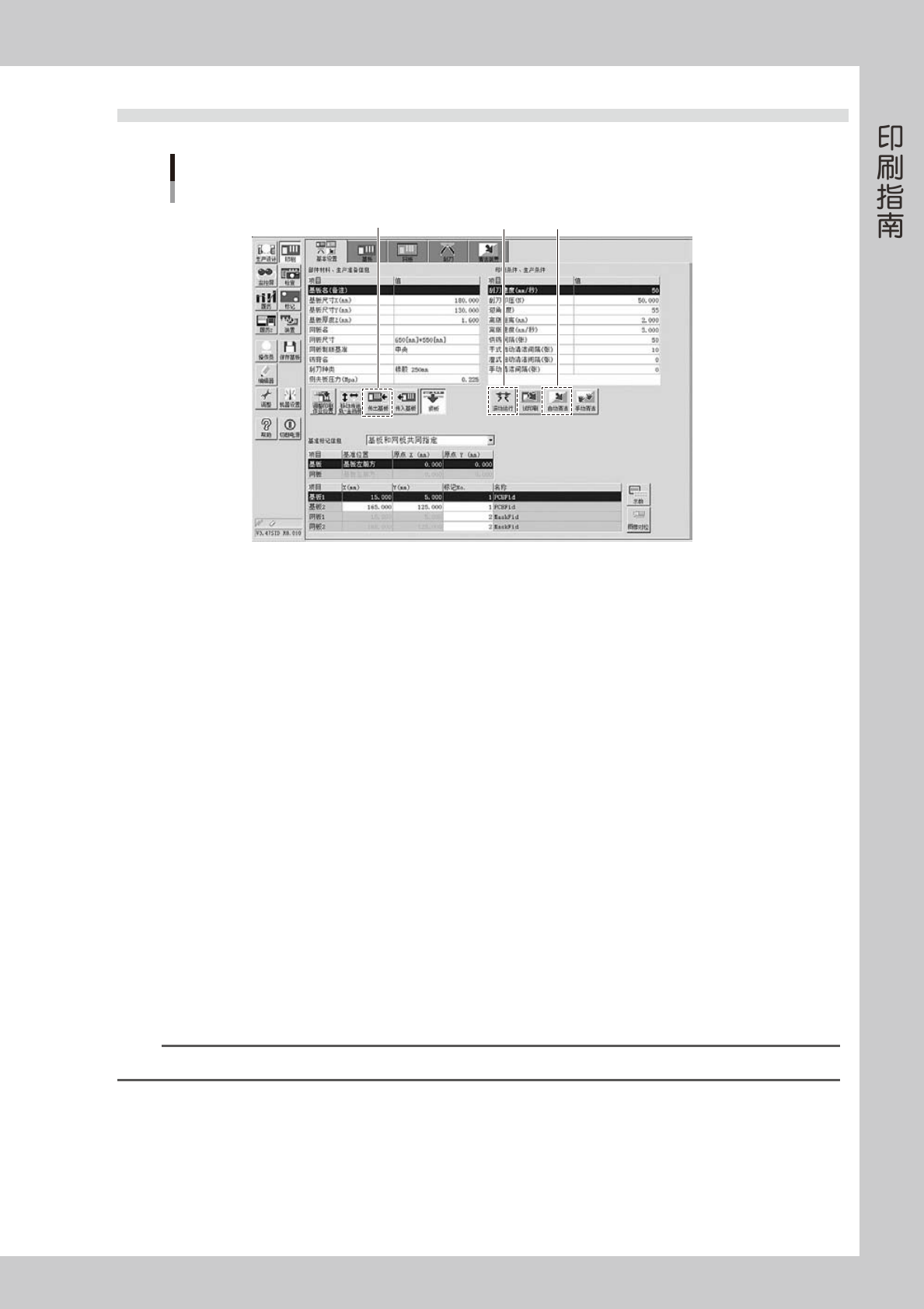
2.3 滚动运行
滚动运行
66E02-L3-10
1
安装需要使用的刮刀。
2
进行滚动运行。
1. 按 [ 滚动运行 ] 按钮,按照操作画面的提示对齐基板和网板的位置后,投入锡膏。锡膏的投入量,
根据刮刀尺寸而定,一般 530mm 的刮刀使用 1 罐锡膏。
2. 开始滚动运行。“印压”、“刮刀速度”、“迎角 ( 度 )”参数使用默认值。
3
目视确认锡膏的滚动状态。
‧
锡膏打滑时
如果锡膏打滑等无法正常滚动时,可以降低刮刀速度。
‧
网板开口部上有刮剩的锡膏时
增大印压或降低刮刀速度。
如果锡膏的滚动运行与刮取状态没有问题,则可以结束滚动运行。
4
传出基板。
按 [ 传出基板 ] 按钮,按照操作画面的提示传出基板。
5
清洁网板。
按 [ 自动清洁 ] 按钮,选择清洁方法 (“干式”、“湿式”或“详细设置 基板张数管理 1 〜 4”) 之后,
按 [OK] 按钮。
参考
关于“详细设置 基板张数管理 1”〜“详细设置 基板张数管理 4”的详细内容,请参阅第 5 章“6. 清洁装置数据的设置”。