YSP_Users_C.pdf - 第184页
6-8 6 1.5 跟踪 跟踪功能,是使相机等示教装置自动移至目标位置的功能,主要用于确认已输入的 X、Y 坐标,锡膏的印刷状态, 网板开口部的检查等。 1 按 [ 示教 ] 按钮,打开示教 ( 跟踪 ) 画面。 显示与示教画面相同的画面。 参考 跟踪基板上的坐标时,如果没有固定基板,会出现确认对话框,请按照画面提示传入并固定基板。跟踪网板上的坐标时,需将网板 固定在印刷位置。 示教(跟踪)画面 [跟踪]按钮 66606-L3-00 参…
6-7
6
5
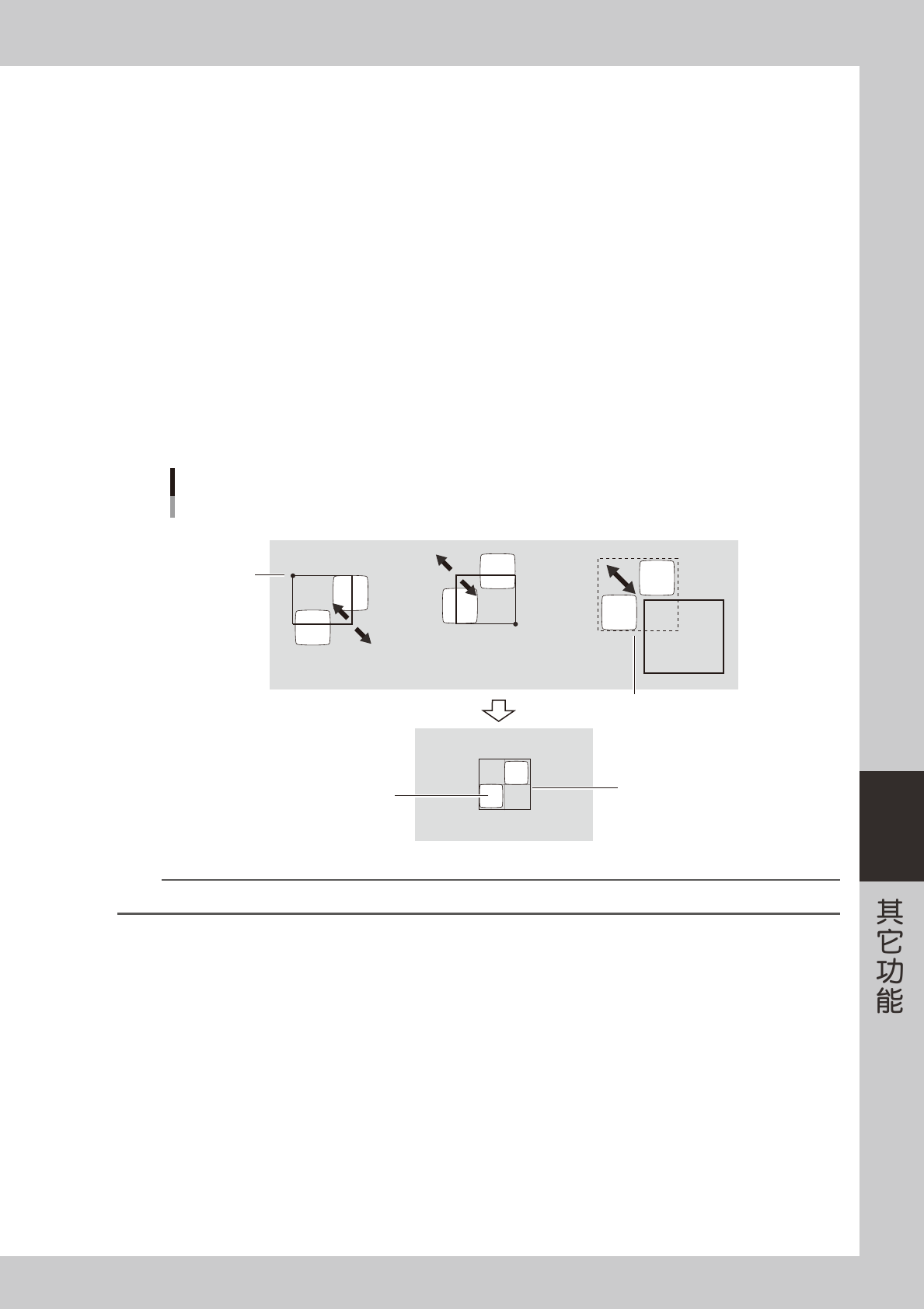
调整示教框的大小。
用“光标”画面上的按钮调整示教框的大小,使示教框能框住整个对象物。各个按钮的功能,如下所示。
[ 左上移动 ] 按钮
以示教框右下角为基准点,可用箭头按钮任意扩大或缩小示教框。
[ 右下移动 ] 按钮
以示教框左上角为基准点,可用箭头按钮任意扩大或缩小示教框。
[ 整体移动 ] 按钮
使整个示教框移动。
[示教]按钮
进行示教。
箭头按钮
随 [ 左上移动 ]、[ 右下移动 ]、[ 整体移动 ] 按钮相应调整示教框的大小或位置。
[1 像素 ]、[10 像素 ] 按钮
切换调整示教框时的移动量。
[左上移动][右下移动] [整体移动]
基准点
使整个示教框移动
图样
用示教框框住整个图样
示教框的大小调整和移动
65601-L3-00
参考
将鼠标指针移到图像显示区中的示教框上,指针的形状会发生变化。变化之后,拖动鼠标可以简单地调整示教框的大小或位置。
6
按[示教]按钮。
示教框的中心位置坐标被自动输入。
6-8
6
1.5 跟踪
跟踪功能,是使相机等示教装置自动移至目标位置的功能,主要用于确认已输入的 X、Y 坐标,锡膏的印刷状态,
网板开口部的检查等。
1
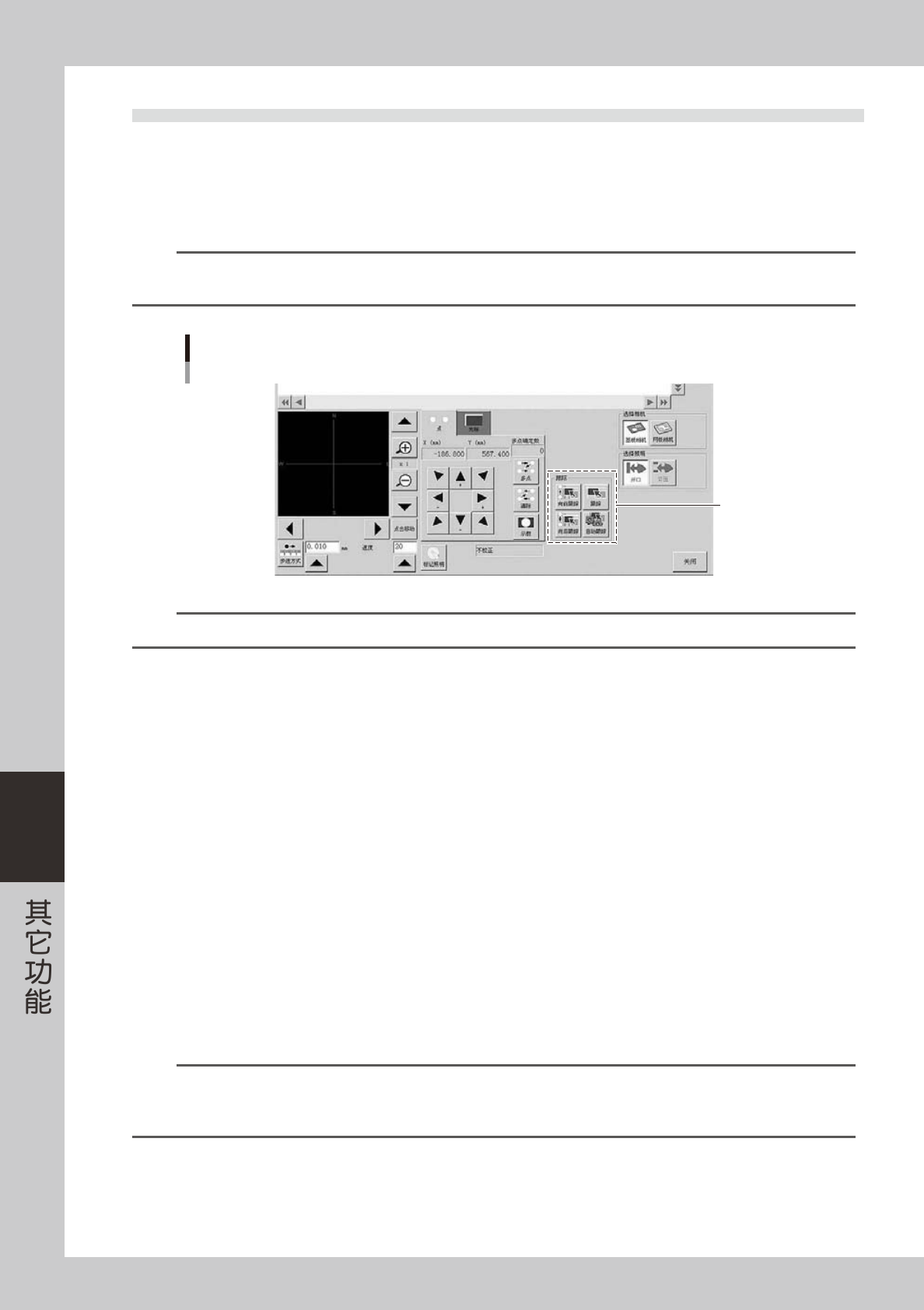
按 [ 示教 ] 按钮,打开示教 ( 跟踪 ) 画面。
显示与示教画面相同的画面。
参考
跟踪基板上的坐标时,如果没有固定基板,会出现确认对话框,请按照画面提示传入并固定基板。跟踪网板上的坐标时,需将网板
固定在印刷位置。
示教(跟踪)画面
[跟踪]按钮
66606-L3-00
参考
此时,步进方式和速度的设置无效,任何数值都不会对跟踪产生影响。跟踪时的移动速度为固定速度,无法更改。
2
选择需要跟踪的数据。
用光标点击数据列表中需要跟踪的数据行。
3
确认安全。
进行跟踪时,示教装置会随之移动。切勿使身体的一部分误入示教装置的可动范围内。
4
按 [ 跟踪 ] 按钮。
开始跟踪,所跟踪的位置显示在图像显示区中。根据需要,可以分别使用下列按钮。
[跟踪]按钮
对所选数据坐标进行跟踪。
[ 向前跟踪 ] 按钮
对所选数据行的上行数据进行跟踪。
[ 向后跟踪 ] 按钮
对所选数据行的下行数据进行跟踪。
[ 自动跟踪 ] 按钮
对所选数据行之后的数据进行自动、连续跟踪。
参考
点击“目视检查基板”选项卡和“目视检查网板”选项卡的 [ 示教 ] 按钮,打开示教 ( 跟踪 ) 画面,如果该画面的数据列表中输入
了检查坐标时,使用 [ 向前跟踪 ]、[ 向后跟踪 ] 和 [ 自动跟踪 ] 按钮,可以简单地进行目视检查。相关内容,请参阅第 4 章“3.2
基板数据的详细设置”、“4.2 网板数据的详细设置”。
6-9
6
2.图样匹配
图样匹配是指,将基板和网板上的特定图样作为样板登录,并将该形状与实际识别到的图样进行比较,根据比较
结果,对因固定装置所造成的基板和网板的误差、变形进行校正的功能。当基板和网板上没有基准标记,或与
YAMAHA 推荐的标记不一致而无法使用基准标记功能时,使用图样匹配功能非常有效。
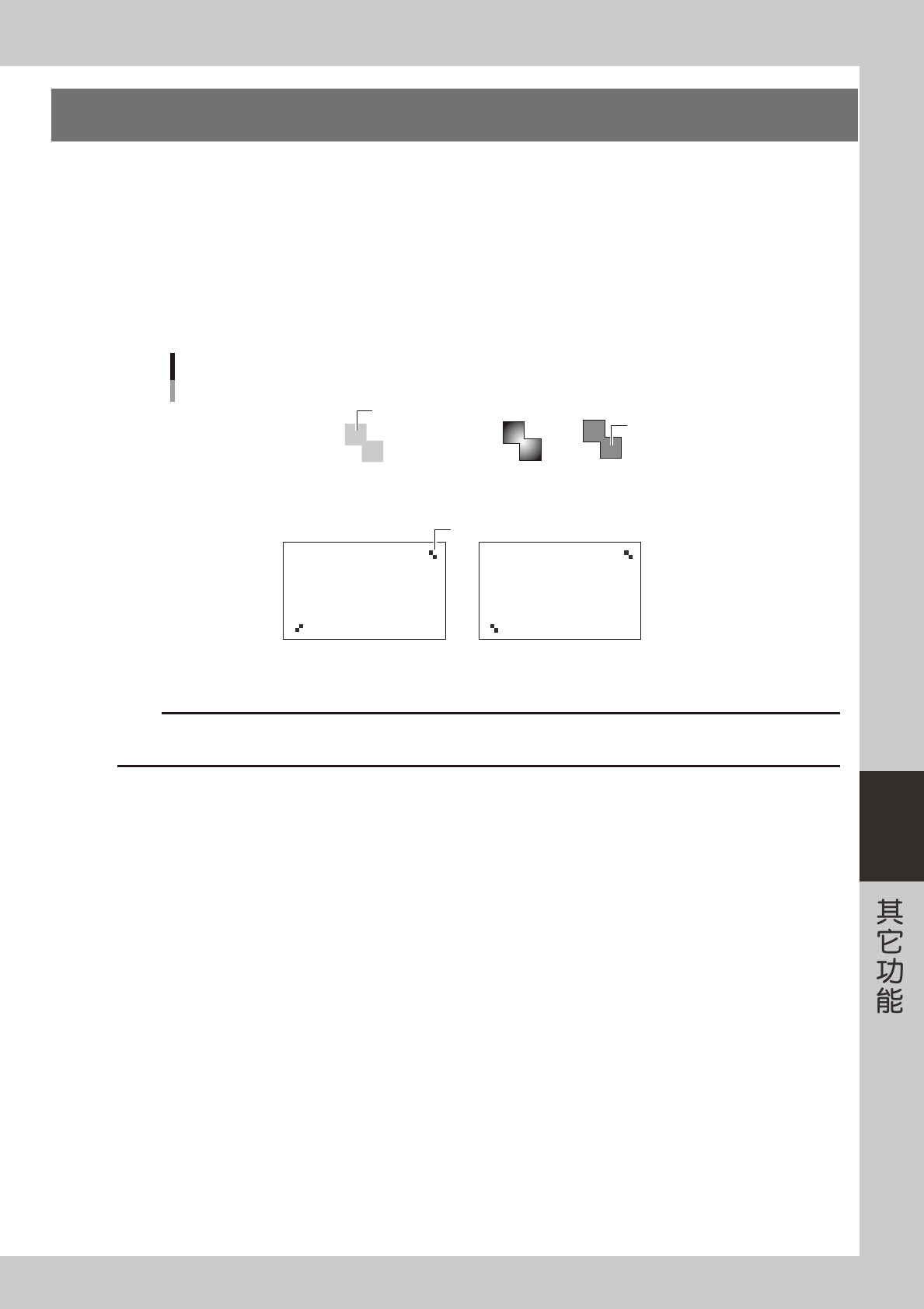
可以登录的图样形状不受任何限制,但在使用图样匹配时,必须选择符合下列条件的图样。并且,需将图样的图
像大小控制在 1/4 监控屏内。
· 光的反差明显
( 图样的轮廓清晰即可 )
· 设置在对角线上的两点 ( 不能为同一点 )
NG
OKOK
OK OK
光反差不明显
基板或网板 基板或网板
图样
图样
图样条件
65602-L3-00
c
注意
图样匹配的识别时间比一般标记的识别时间长,识别精度比圆和四角形等标记的识别精度略低。对标记的“识别类型”设置为
“标准”时可以识别的标记,没有必要使用图样匹配功能。