YSP_Users_C.pdf - 第88页
3-10 3 5 托起夹板部。 托起网板连接器的夹板部,使其贴在网板固定夹部。网板连接器内装有磁块,可以保持夹板部不下落。 6 安装 L 侧 (X 方向 ) 的止动销。 参照贴在印刷机上的 “网板尺寸与网板止动销的位置” 标贴, 将网板止动销安装在左侧网板托板的指定位置。 7 安装网板。 参照下图所示“网板安装位置”安装网板,并将网板开关旋至 ON 固定网板。 网板连接器 网板安装位置 600 X 550 的网板位置 550 X 650…
3-9
3
5.1 使用网板连接器时
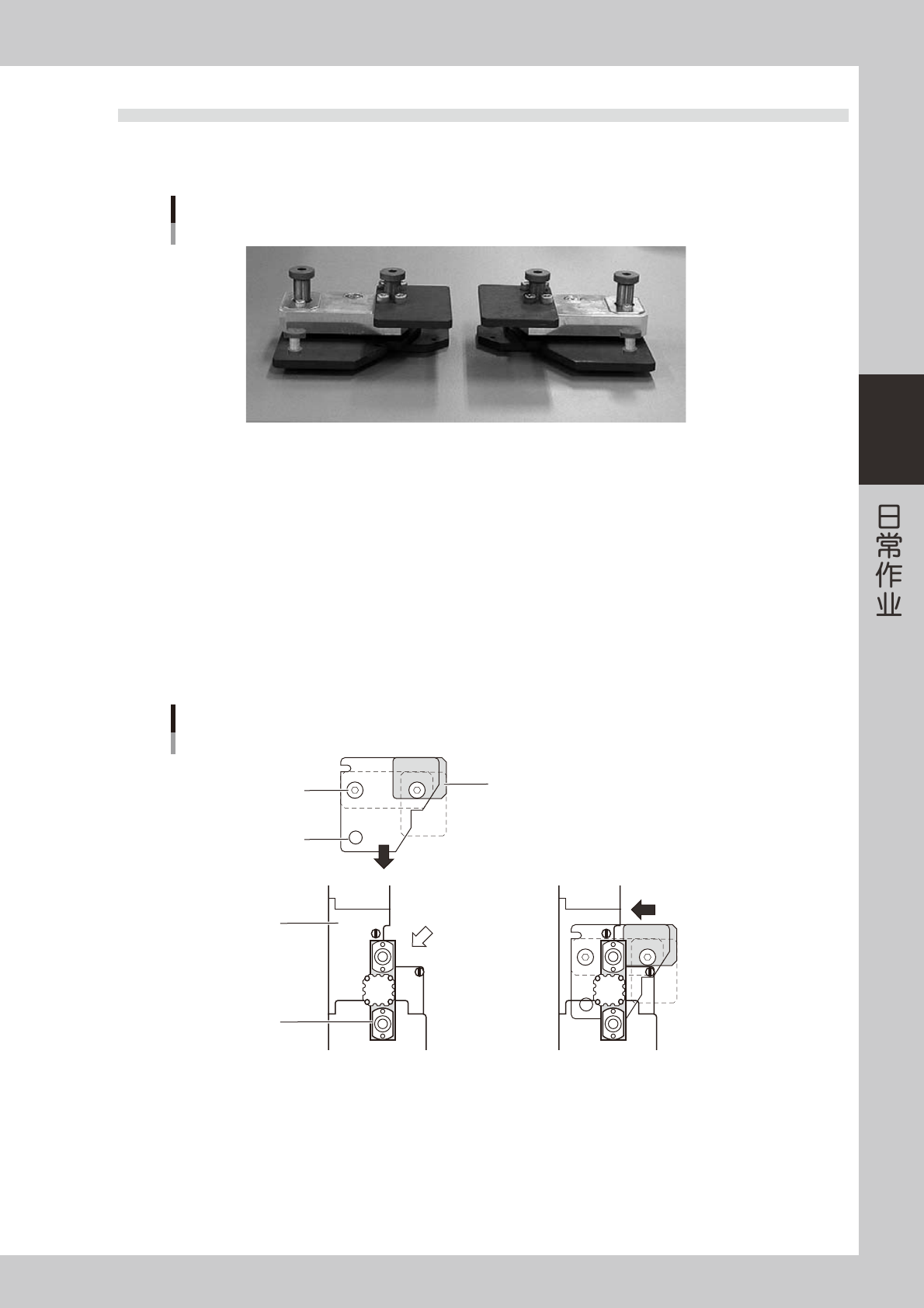
如果安装尺寸为 600×550 或 550×650 的网板时,必须使用专用的网板连接器 ( 选配 )。
下面,介绍在网板托板的左右安装网板连接器的方法。
网板连接器
左侧用 右侧用
65304-L3-00
e
1
按下紧急停机按钮之后,打开上部机门与正面面板。
2
将刮刀头移到里侧。
使用刮刀头右侧的把手将刮刀头移到方便安装网板的位置。
3
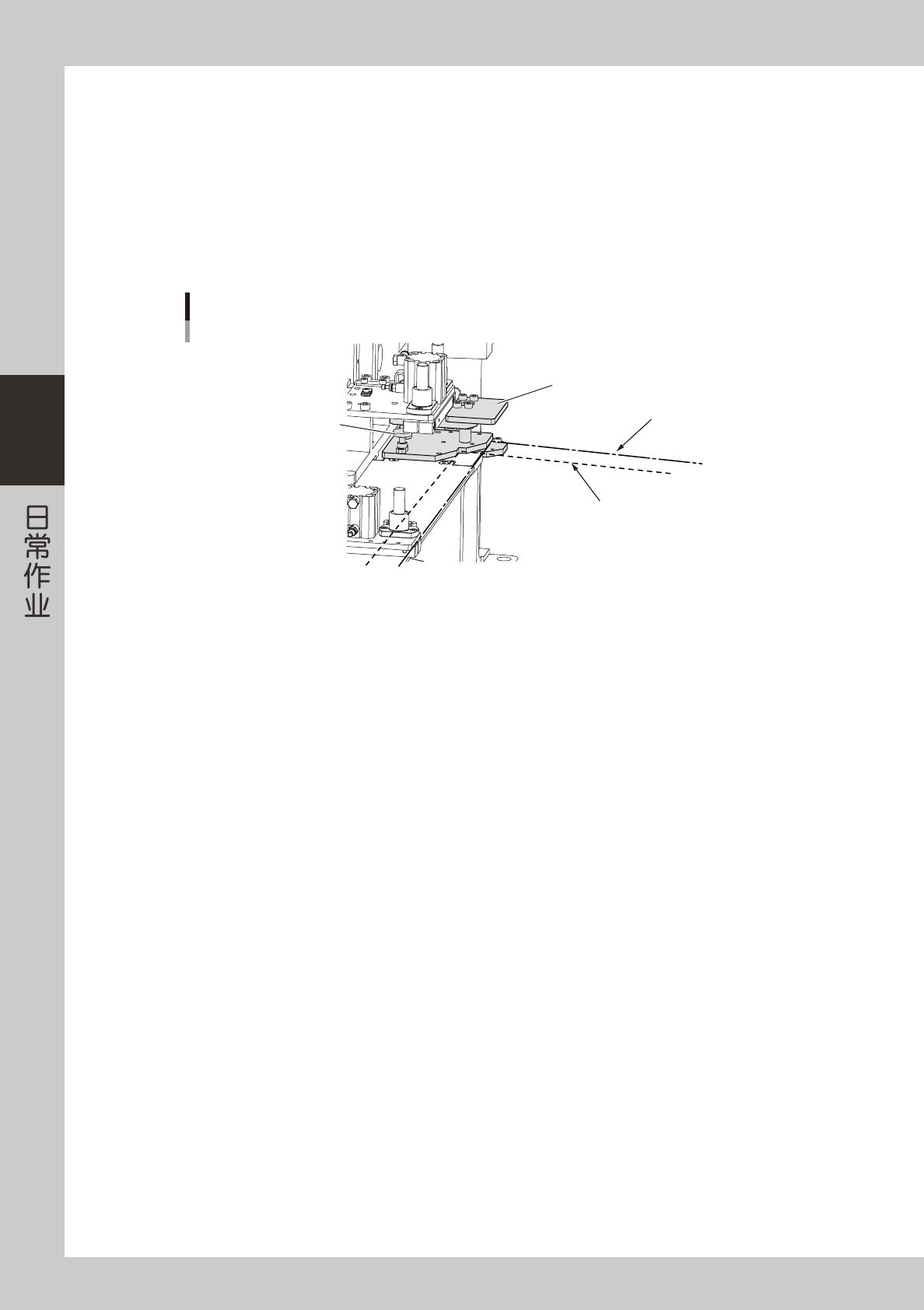
将网板连接器插入指定的位置。
1. 如下图所示,在网板托板面上将网板连接器从里侧向外滑动,使网板固定夹正好位于网板连接器两根
导柱之间。
2. 再向左滑动,使网板连接器最下方的压板 ( 下图中灰色部分 ) 嵌入网板托板切口部。
安装网板连接器
网板连接器(灰色部分)
网板固定夹
导柱
固定旋钮
网板托板
网板托板切口部
65305-L3-00
4
固定网板连接器。
转动固定旋钮固定网板连接器。
3-10
3
5
托起夹板部。
托起网板连接器的夹板部,使其贴在网板固定夹部。网板连接器内装有磁块,可以保持夹板部不下落。
6
安装 L 侧 (X 方向 ) 的止动销。
参照贴在印刷机上的“网板尺寸与网板止动销的位置”标贴,将网板止动销安装在左侧网板托板的指定位置。
7
安装网板。
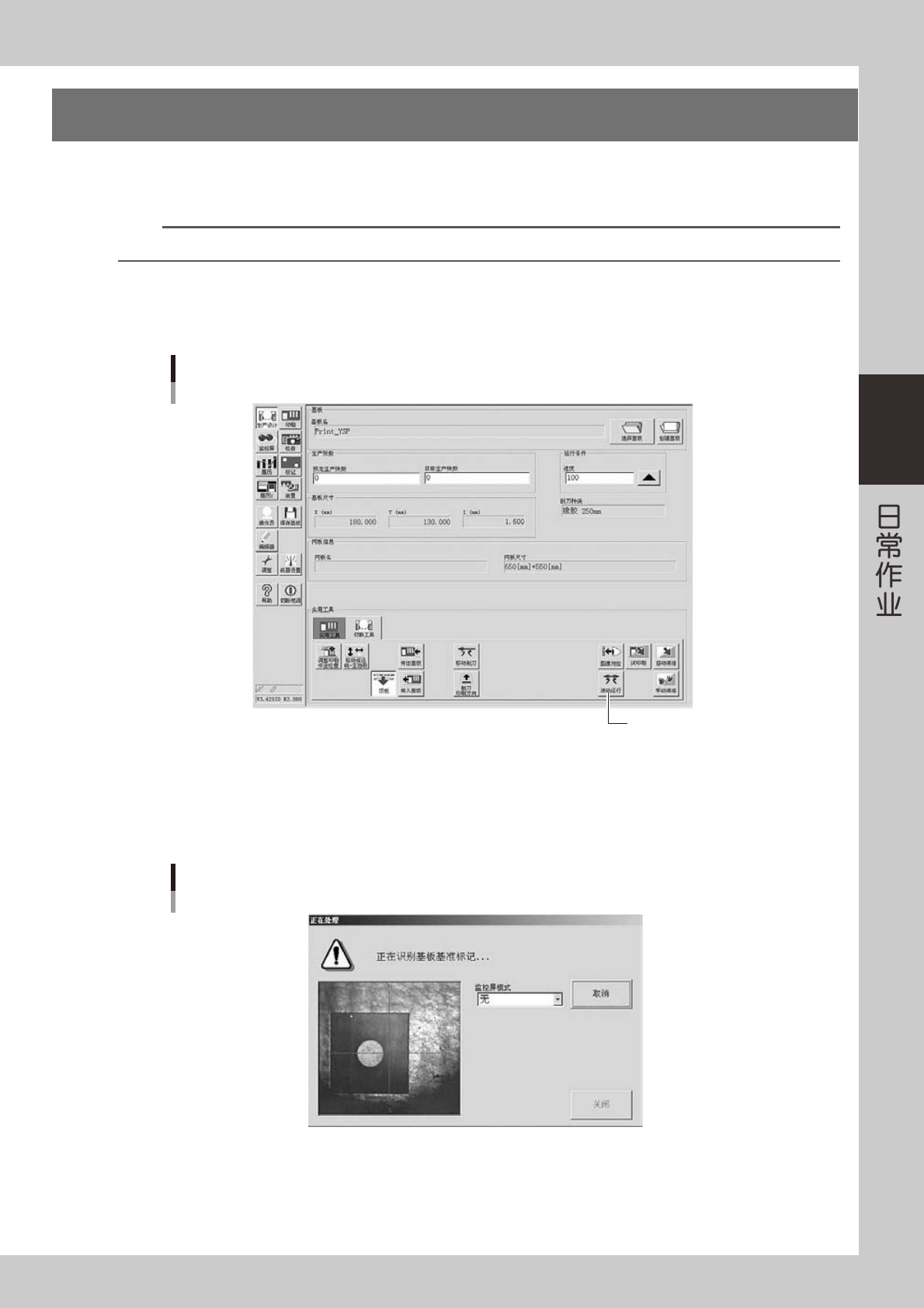
参照下图所示“网板安装位置”安装网板,并将网板开关旋至 ON 固定网板。
网板连接器
网板安装位置
600 X 550的网板位置
550 X 650的网板位置
固定旋钮
夹板
65306-L3-00
3-11
3
6.滚动运行
滚动运行,指刮刀头来回运行使网板上的锡膏达到适合印刷的最佳状态。初次使用的锡膏或因停机被长时间放置
在网板时,建议使用滚动运行。观察此时的锡膏刮取状态,根据需要调节刮刀速度和刮刀印压的设定值。
n
要点
滚动运行时,为防止弄脏基板,建议在基板表面贴上透明胶纸 ( 选购件 ) 并在完成锡膏滚动运行后清洁网板的背面。
1
按 [ 滚动运行 ] 按钮。
按 [ 生产设计 ] -“切换工具”选项卡画面的 [ 滚动运行 ] 按钮。
[滚动运行]按钮
[滚动运行]按钮
66308-L3-00
2
按照操作画面的指示,将基板传入传送轨。
如果基板已经固定在传送轨上,可省略本步骤。
基板一旦被固定在传送轨上,印刷机就会自动识别基板基准标记 ( 不使用基板基准标记时,会跳过识别 )。
基准标记识别画面
66309-L3-00