YSP_Users_C.pdf - 第163页
5-15 5 5 确认还原的设置并进行还原。 1. 显示“RESTORE”对话框后,确认闪盘所在的驱动器与系统全备份数据的保存路径是否正确。 2. 如果没有错误,勾选“Determine ( 确定 )”选择框。勾选后,画面上会显示 [Execute ( 执行 )] 按钮。 3. 点击 [Execute] 按钮,开始还原。 确认还原的设置与进行还原 闪盘所在的驱动器 系统全备份数据的保存路径 勾选“Determine (确定)”选择框 […
5-14
5
3
进行还原。
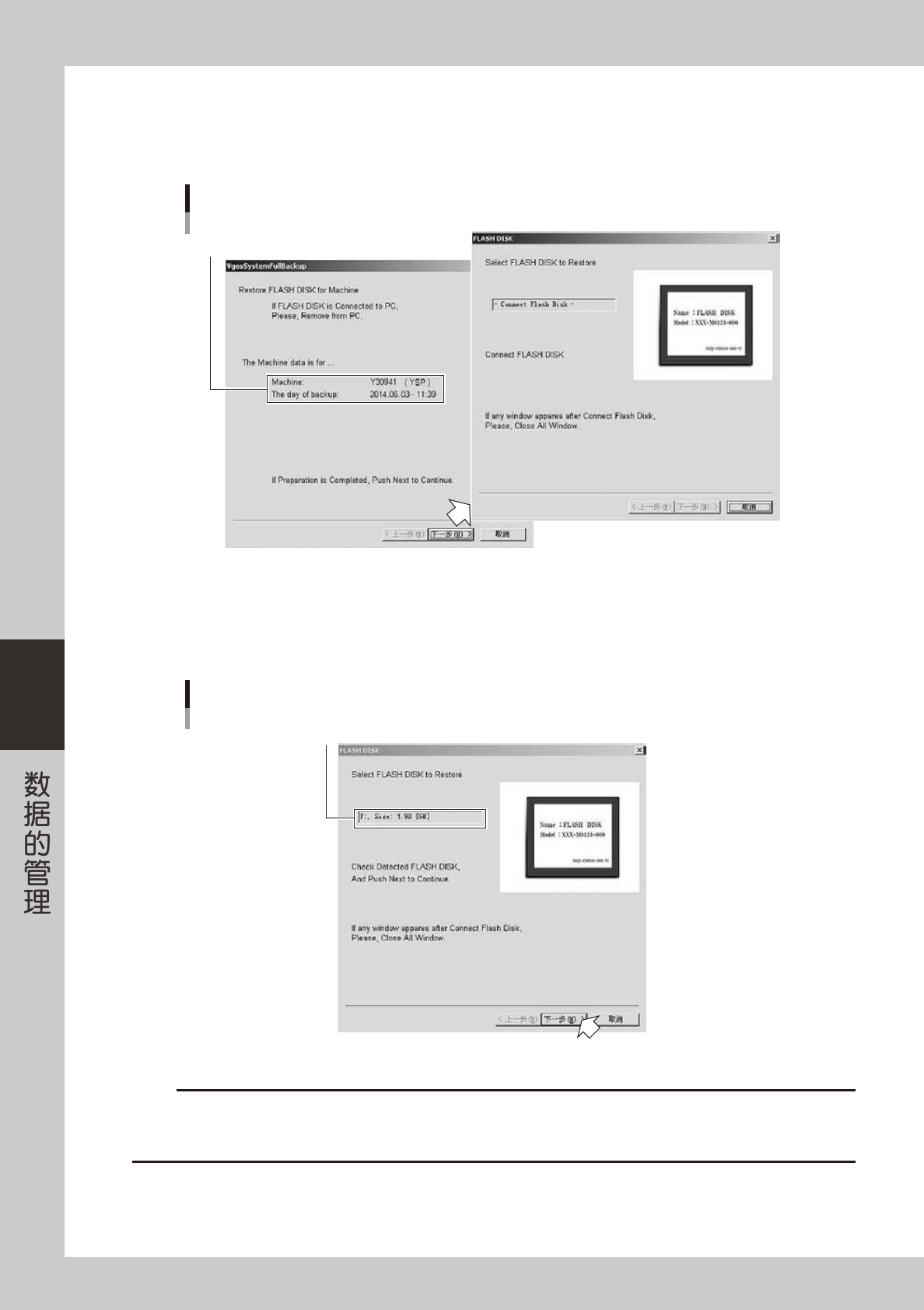
显示“VgosSystemFullBackup”对话框,确认显示的是需要还原的对象机器之后,点击 [ 下一步 (N)] 按钮,
显示“FLASH DISK”对话框。
确认对象机器
确认
66535-L3-00
4
连接闪盘。
将闪盘连接在电脑上,电脑会检出闪盘并显示。画面上的 [ 下一步 (N)] 按钮会被激活,点击 [ 下一步 (N)]
按钮。
连接闪盘
检出的闪盘
66536-L3-00
c
注意
‧
连接闪盘时,资源管理器等可能会自动打开。此时,请关闭自动启动的应用程序。
‧
如果连接了闪盘但没有被检出时,请拔出闪盘重新连接。
‧
一旦进行还原操作,闪盘中的内容会全部被删除,并被替换为想要还原的系统数据。
5-15
5
5
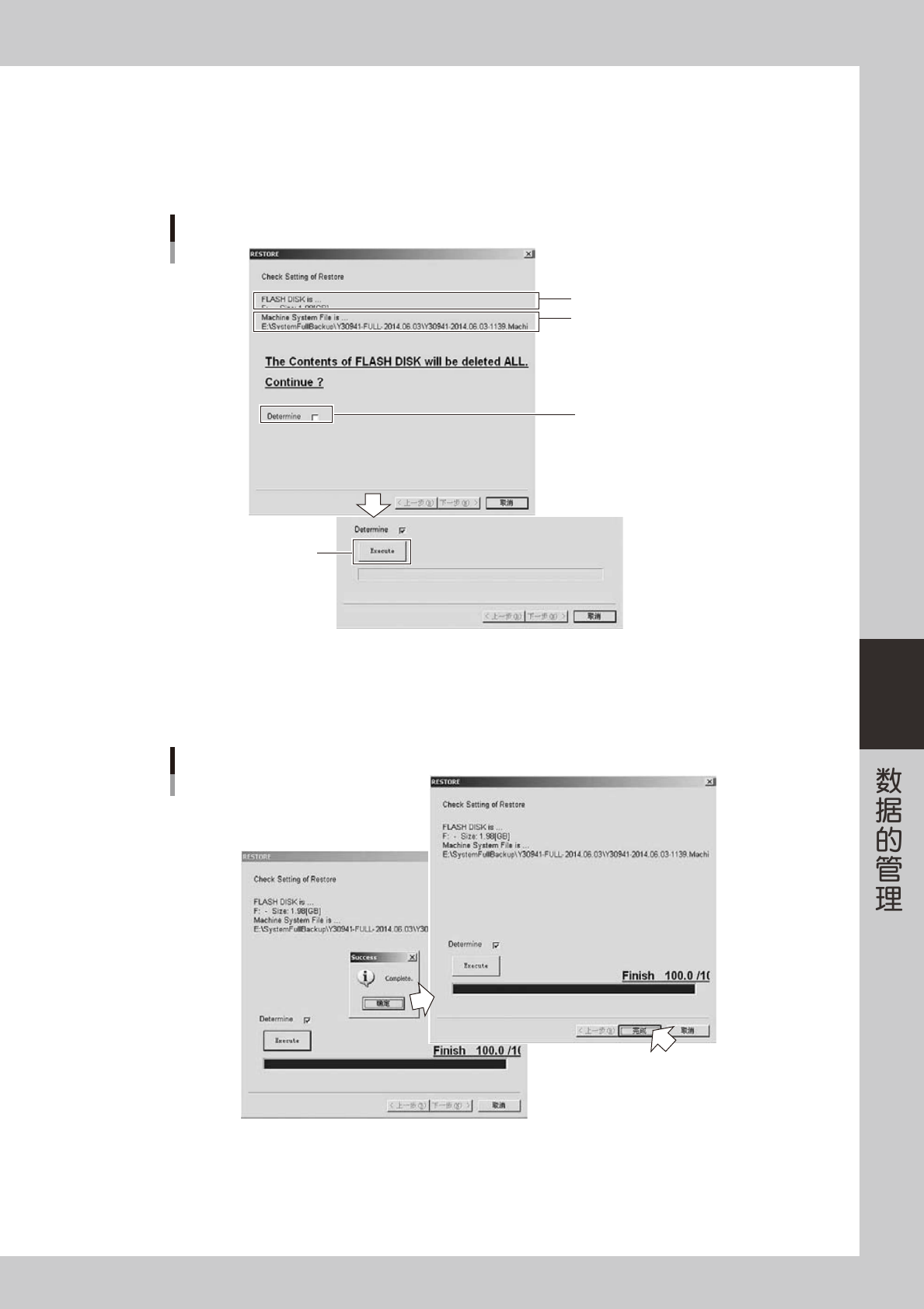
确认还原的设置并进行还原。
1. 显示“RESTORE”对话框后,确认闪盘所在的驱动器与系统全备份数据的保存路径是否正确。
2. 如果没有错误,勾选“Determine ( 确定 )”选择框。勾选后,画面上会显示 [Execute ( 执行 )] 按钮。
3. 点击 [Execute] 按钮,开始还原。
确认还原的设置与进行还原
闪盘所在的驱动器
系统全备份数据的保存路径
勾选“Determine (确定)”选择框
[Execute (执行)] 按钮
66537-L3-00
4. 系统还原结束后,会显示“Success”对话框。点击 [ 确定 ] 按钮。“RESTORE”画面的 [ 下一步 (N)]
按钮会变为 [ 完成 ] 按钮。
5. 点击 [ 完成 ] 按钮,退出还原软件。
还原完成
66538-L3-00
6
将闪盘装入印刷机。
将还原后的新闪盘装入印刷机机。
至此,还原系统全备份的操作结束。
5-16
5
2.建立用户数据库
如果将 YAMAHA 数据库中完全没有的元件类型、标记和频繁使用的元件、标记的数据登录在用户数据库,使用会
非常方便。用户数据库可登录在数据库的用户区域中。标记数据库从 1 〜 149 号。即使软件版本升级,也会保留
该区域。
2.1 将新建数据登录到用户数据库
下面,介绍在用户数据库登录新建标记数据的方法。
1
选择基板名。
打开“生产设计”画面,按 [ 选择基板 ] 按钮,选择基板程序。
2
按 [ 标记 ] 按钮,打开“标记”画面。
3
选择准备登录的数据。
在“标记”画面,将光标移到准备登录的数据行。
4
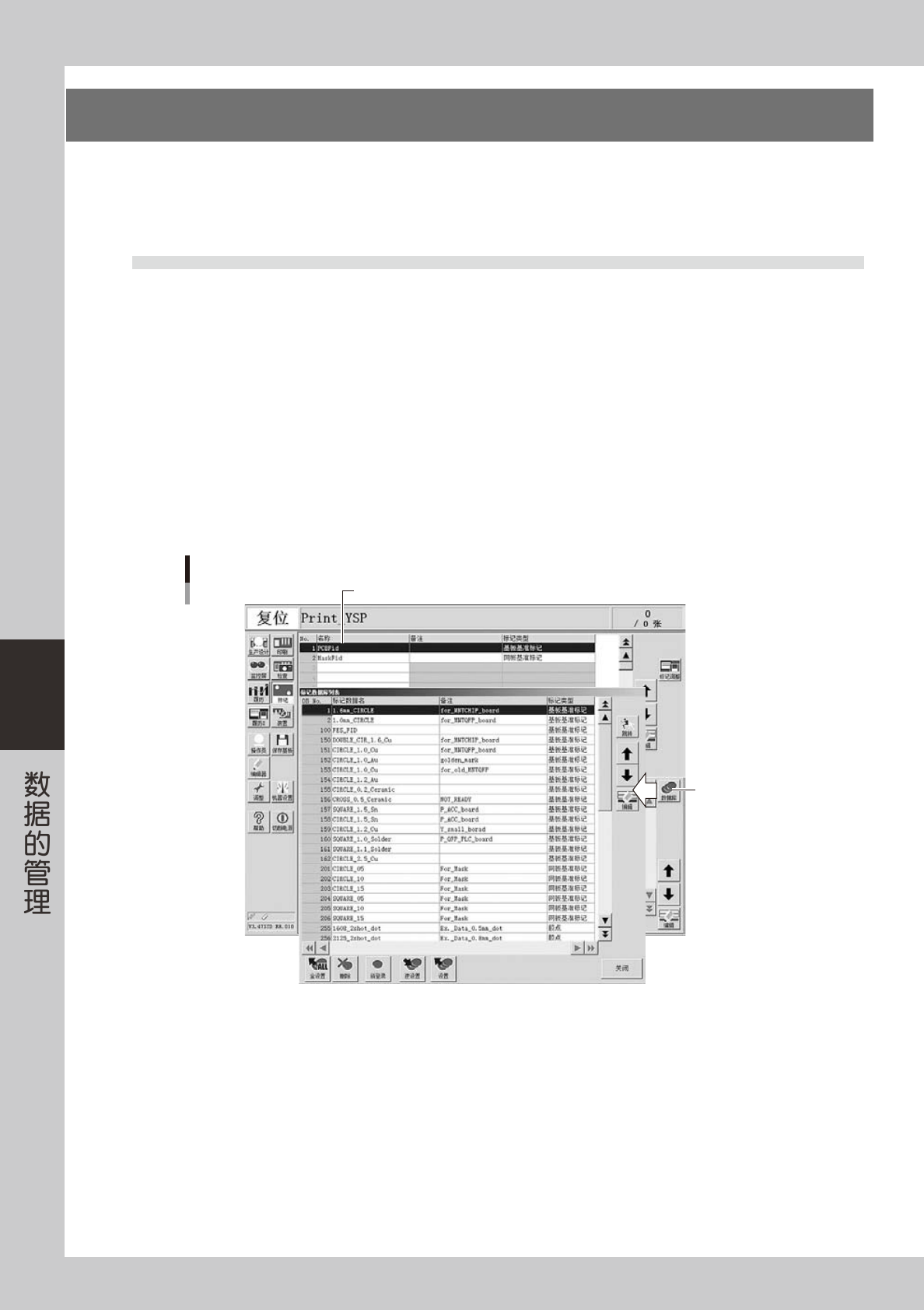
打开“标记数据库列表”画面。
按 [ 标记 ] -“基本”选项卡画面的 [ 数据库 ] 按钮,打开“标记数据库列表”画面。
标记数据库列表
要复制的数据
[数据库]按钮
66510-L3-10