YSP_Users_C.pdf - 第181页
6-5 6 ● 多点输入 在按下 [ 点击移动 ] 按钮的状态下进行示教的方法,如下所示 ( 如果不使用 [ 点击移动 ] 按钮,可以使 用箭头按钮,将示教装置移至各个示教点 )。 1. 用鼠标点击第 1 点。 示教装置移动,第 1 点显示在图像显示区的中心。 2. 按 [ 多点 ] 按钮。 3. 用鼠标点击第 2 点。 示教装置移动,第 2 点显示在图像显示区的中心。 4. 按 [ 多点 ] 按钮。 5. 用鼠标点击第 3 点。 示教…
6-4
6
7
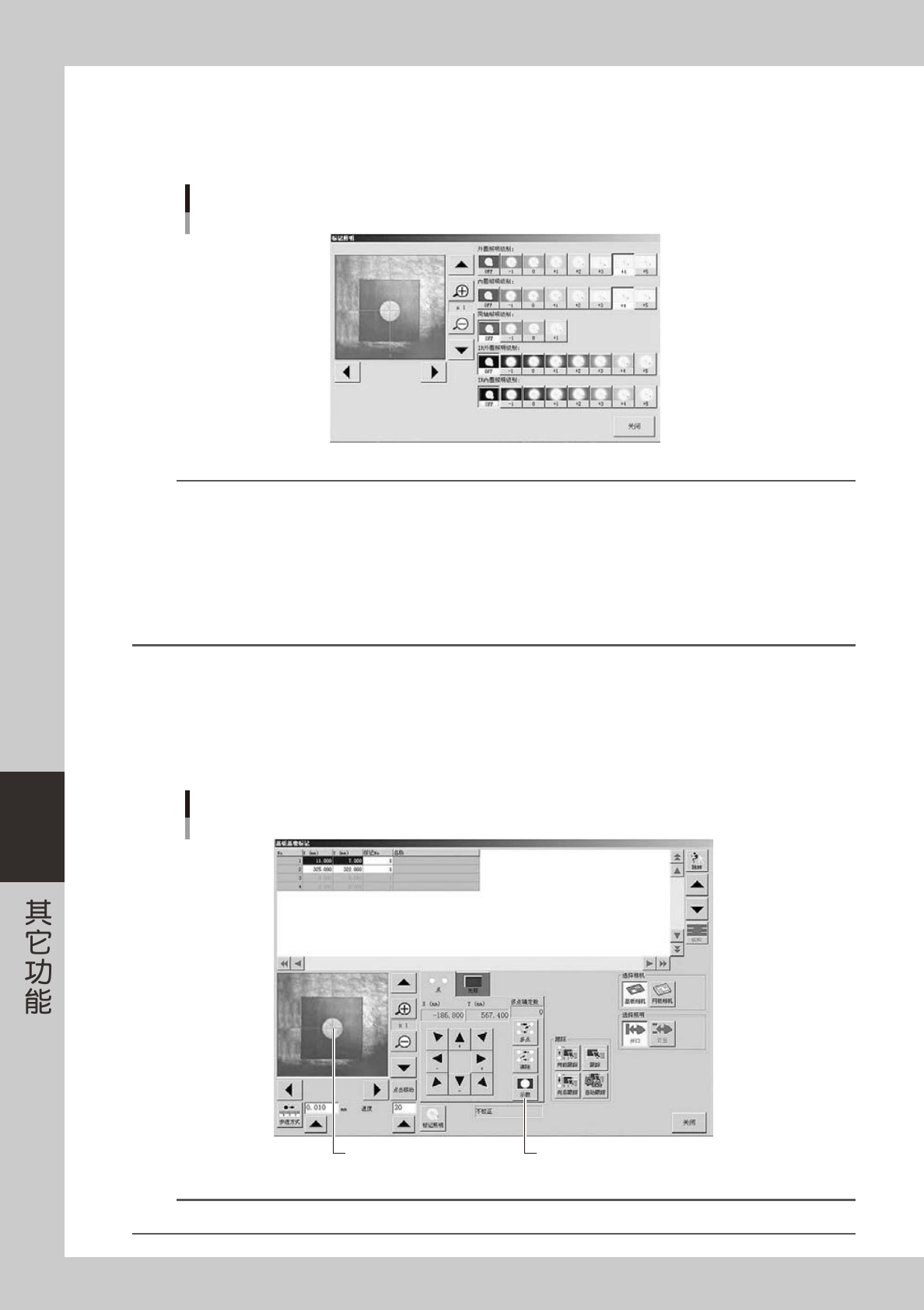
调整照明级别。
如果图像显示区中的目标物显示不清晰,按 [ 标记照明 ] 按钮,调整照明级别。
调整后,按 [ 关闭 ] 按钮,关闭“标记照明”画面。
照明级别的调整
66603-L3-00
参考
照明级别必须根据基板、网板框的材质和标记的材料作相应调整。参考下列方法设置最佳照明。
1. 关闭所有照明。
2. 分别把“外圈”、“内圈”、“同轴”、“IR 内圈”、“IR 外圈”的照明设置为最大级别,观察其效果。
3. 组合效果好的照明,调整其级别。
一般,基板标记使用以下照明比较有效。
·平如镜面的标记 :“同轴”有效
·平且使用氧化铜箔的标记 :“IR 内圈”有效。
·表面不平,乱反光的标记 :“IR 外圈”、“IR 内圈”有效。
8
进行示教。
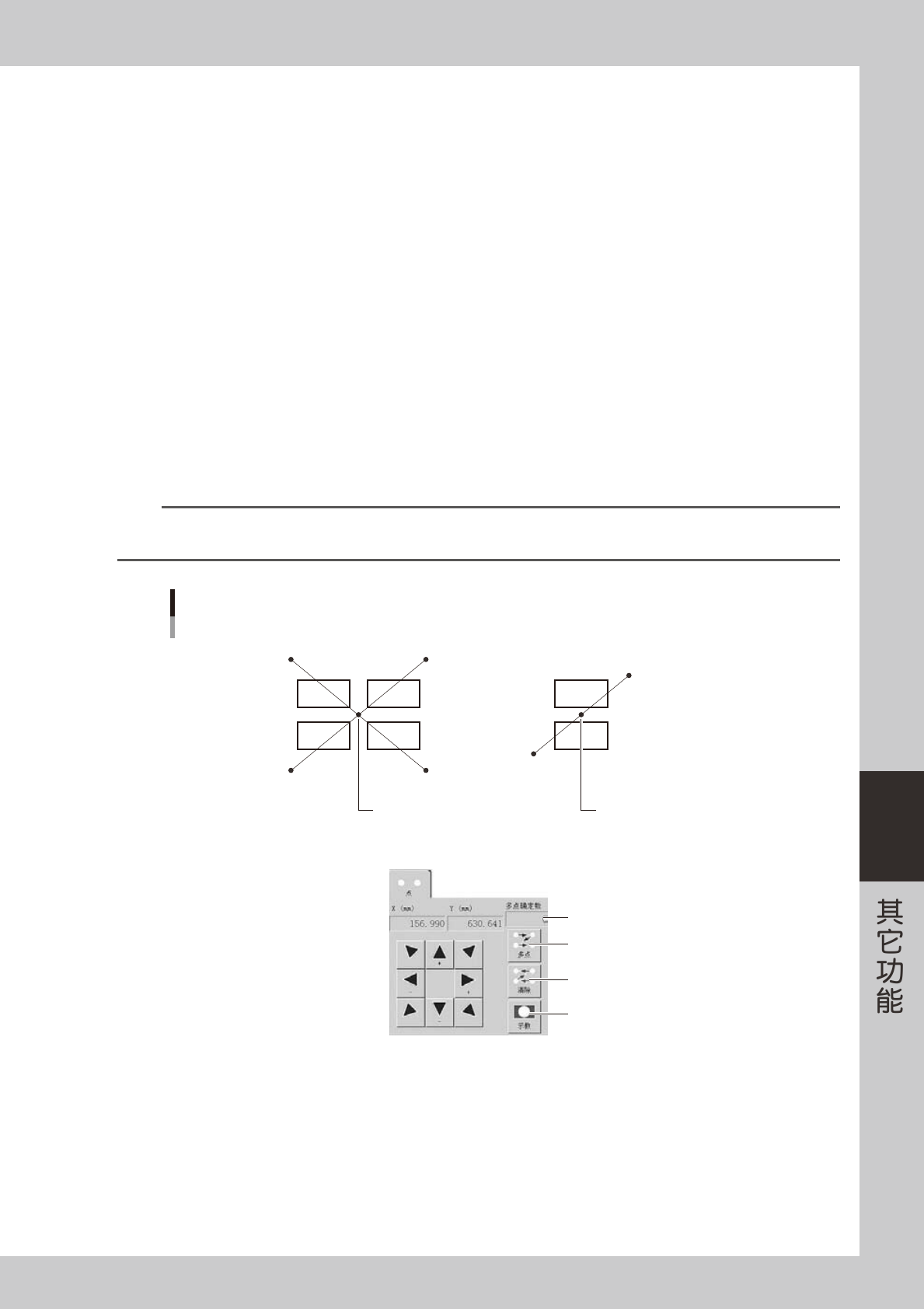
点示教的输入方法有“单点输入”与“多点输入”2 种。
● 单点输入
将目标物的中心移到图像显示区中十字准线的交点,按 [ 示教 ] 按钮。目标物的中心坐标便会自动输入。
单点输入
对中心坐标进行示教 [示教]按钮
66604-L3-00
参考
按下 [ 点击移动 ] 按钮之后,点击需要示教的位置,可以更容易对准位置。
6-5
6
● 多点输入
在按下 [ 点击移动 ] 按钮的状态下进行示教的方法,如下所示 ( 如果不使用 [ 点击移动 ] 按钮,可以使
用箭头按钮,将示教装置移至各个示教点 )。
1. 用鼠标点击第 1 点。
示教装置移动,第 1 点显示在图像显示区的中心。
2. 按 [ 多点 ] 按钮。
3. 用鼠标点击第 2 点。
示教装置移动,第 2 点显示在图像显示区的中心。
4. 按 [ 多点 ] 按钮。
5. 用鼠标点击第 3 点。
示教装置移动,第 3 点显示在图像显示区的中心。
6. 按 [ 多点 ] 按钮。
7. 用鼠标点击第 4 点。
示教装置移动,第 4 点显示在图像显示区的中心。
8. 按 [ 示教 ] 按钮。
所指定的上述 4 个点的中心坐标便会自动输入。
n
要点
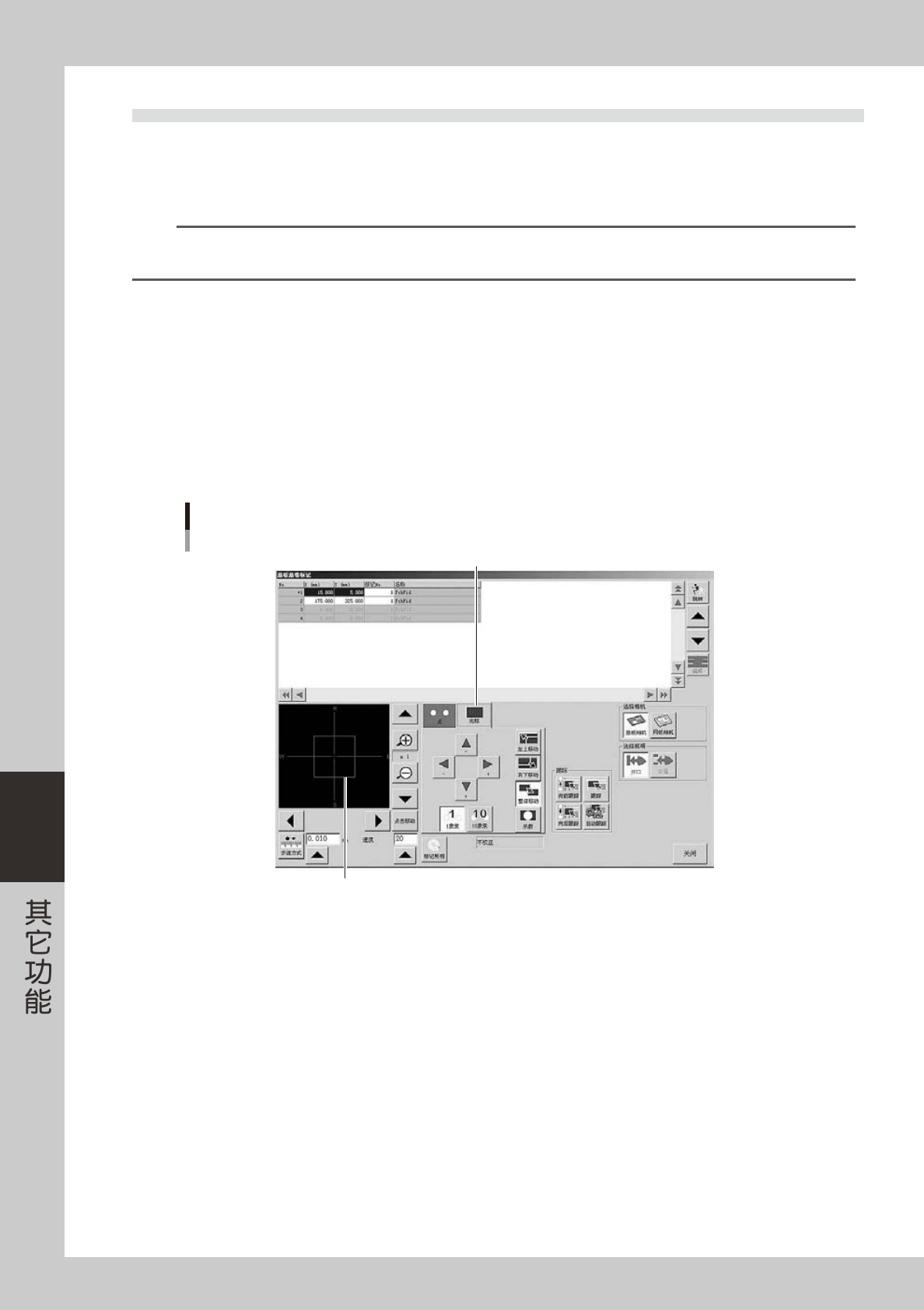
输入 2 点时,按照下图中右图所示进行 2 点示教。连接 2 点的直线的中心坐标便会自动输入。多点输入数显示在 [ 多点 ] 按钮上方
的“多点确定数”显示框中。如果按 [ 清除 ] 按钮,则返回上一点。
多点输入示教
对4点的中心坐标进行示教
第4点 第3点
第1点
4点输入 2点输入
对2点之间的中心坐标进行示教
输入的点数
[多点]按钮
[清除]按钮
[示教]按钮
第2点
第1点
第2点
65600-L3-00
6-6
6
1.4 光标示教
光标示教,是在图像显示区中显示任意大小的示教框,求其中心位置的方法。一般在求取比通常示教更准确的坐
标时使用。但如果对象物无法进入图像显示区中,则无法使用。
1
按 [ 示教 ] 按钮,打开示教画面。
参考
示教基板上的坐标时,如果没有固定基板,会出现确认对话框,请按照画面提示传入并固定基板。示教网板上的坐标时,需将网板
固定在印刷位置。
2
将示教装置移至目标位置。
按照点示教的 Step2 〜 6 的步骤进行。
3
调整照明级别。
如果图像显示区中的目标物显示不清晰,按 [ 标记照明 ] 按钮,按照点示教的相同要领,调整照明级别。
4
打开“光标”画面。
图像显示区中显示进行光标示教的示教框 ( 红框 )。
“示教”画面
“光标”选项卡
光标示教框(红框)
66605-L3-00