DGS 识别可选项数据__N7201A393C.pdf - 第55页
NPM-DGS 识别可选项数据 3.3 形状可选项设定方法 EJS9AC-MB-03X-03 Page 3-3 3.3 形状可选项设定方法 在形状可选项画面上,能补加、编辑 定义元件形状的可选项。 1 编辑现在已登录的形状可选项时, 点击 要编辑的可选项,然后点击 [ 编辑 ] 。 补加新的形状可选项时, 点击 [ 添加 ] , 选择项目。 关于可选的项目,请参照 ‘3.2 形状可选项一览 表 ’ 。 作为初始值登录的形状可选项…
NPM-DGS
识别可选项数据
3.1
形状可选项一览表
Page 3-2 EJS9AC-MB-03X-03
3.1
形状可选项概要
在形状可选项画面上能添加、编辑各种形状可选项。
关于各项目的标记含义,请参照
‘2.1
可选项详细解说的标记
’
。
3.2
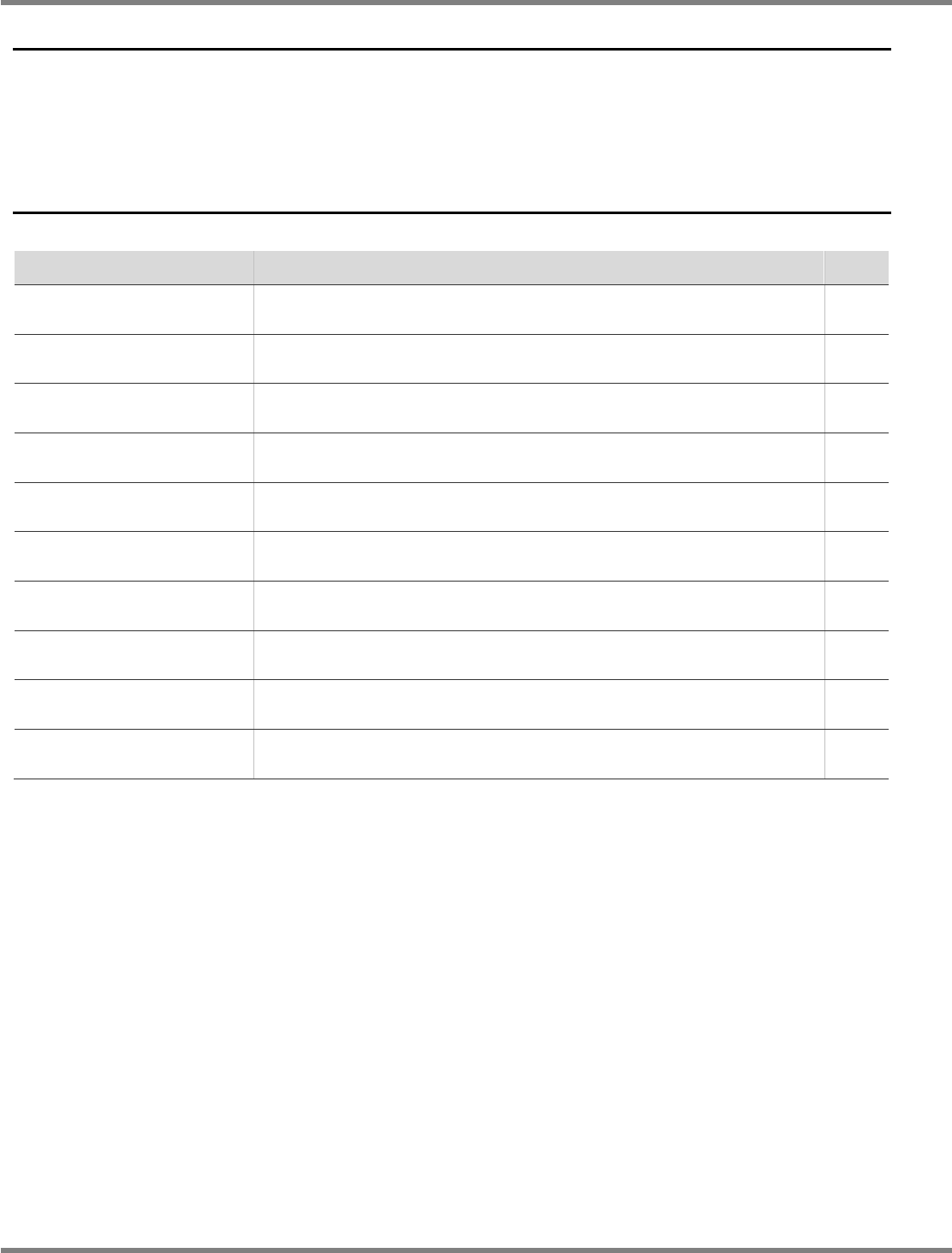
形状可选项一览表
名称
功能
参照
补加模压
表示元件的模压。
3.4
补加导线群
补加导线群。
3.5
补加球形群
在球形元件
/
异形元件中补加球形组。
3.6
补加插入导线群
在异形元件中补加非格子的插入导线组。
3.7
补加非格子排列
在异形元件中补加非格子的球形排列。
3.8
补加不等排列球形
在异形元件中补加非格子的球形排列。
3.9
补加长方形
对异形元件指定矩形孔
(4
边
)
,并将其识别。
3.10
补加圆
对异形元件指定圆孔,并将其识别。
3.11
补加边
对异形元件指定线
(1
边
)
,并将其识别。
3.12
补加角
指定异形元件
(2
边
)
,并将其识别。
3.13
NPM-DGS
识别可选项数据
3.3
形状可选项设定方法
EJS9AC-MB-03X-03 Page 3-3
3.3
形状可选项设定方法
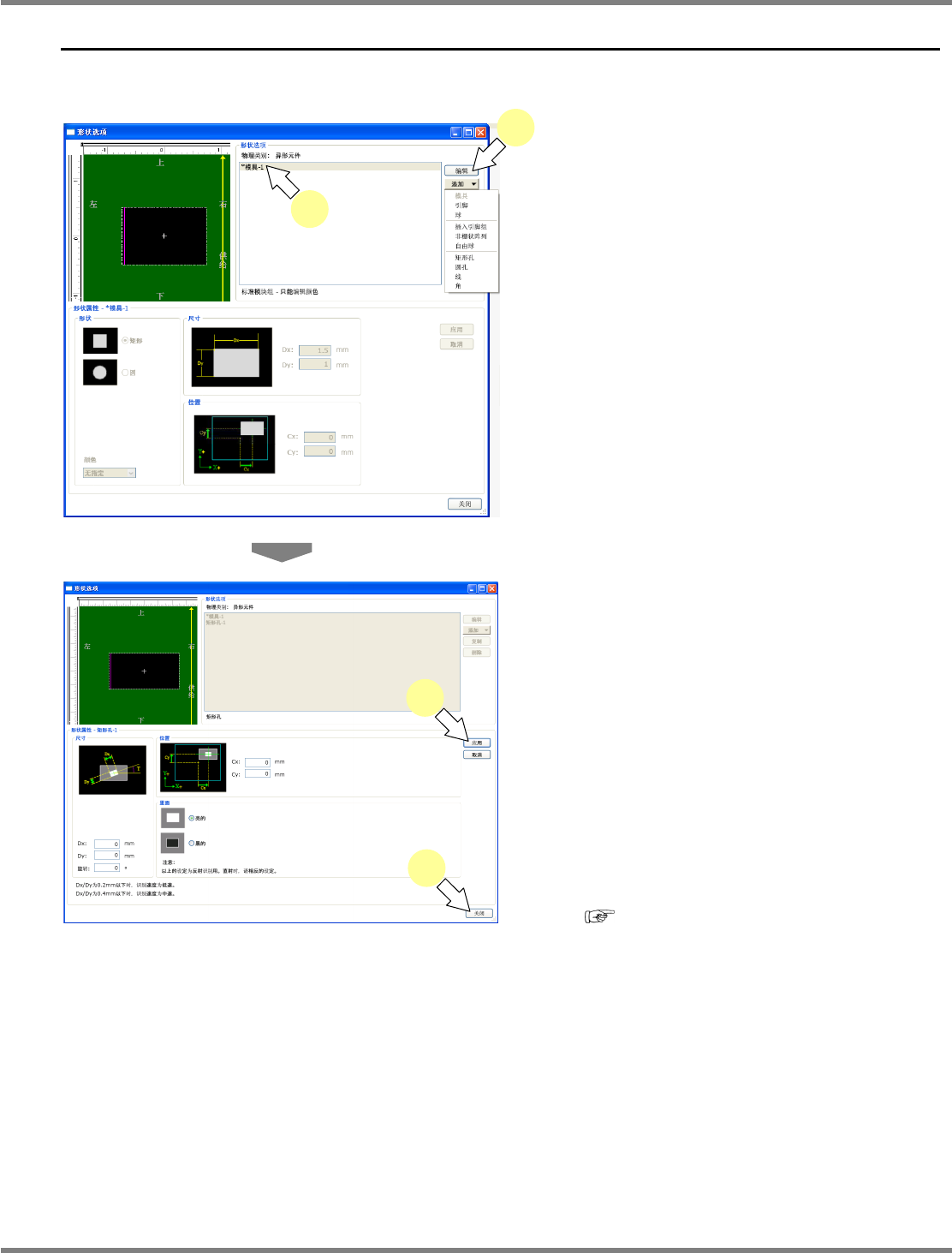
在形状可选项画面上,能补加、编辑定义元件形状的可选项。
1
编辑现在已登录的形状可选项时,点击
要编辑的可选项,然后点击
[
编辑
]
。
补加新的形状可选项时,点击
[
添加
]
,选择项目。
关于可选的项目,请参照
‘3.2
形状可选项一览
表
’
。
作为初始值登录的形状可选项不能进行编辑、
删除。在初始值的形状可选项名开头处有
‘
’
。
(
只有模具可编辑
‘
颜色
’
项目。
)
2
编辑项目后,点击
[
应用
]
。
关于项目的详细内容,请参照
3.4
以后的说明。
重复进行步骤
1 ~ 2
的作业,则可登录复数形状
可选项。
3
点击
[
关闭
]
。
形状可选项画面关闭。
此时未保存设定。
通过
Parts Editor
进行保存后,完成保存设定。
(
NPM-DGS
程序手册
6.5.3
编辑元件
)
Parts-R010104S-06C00
1
1
Parts-R010104S-07C00
2
3
NPM-DGS
识别可选项数据
3.4
补加模压
Page 3-4 EJS9AC-MB-03X-03
3.4
补加模压
变更箱形
/
导线元件
/
球形
/
异形元件的模压。
说明
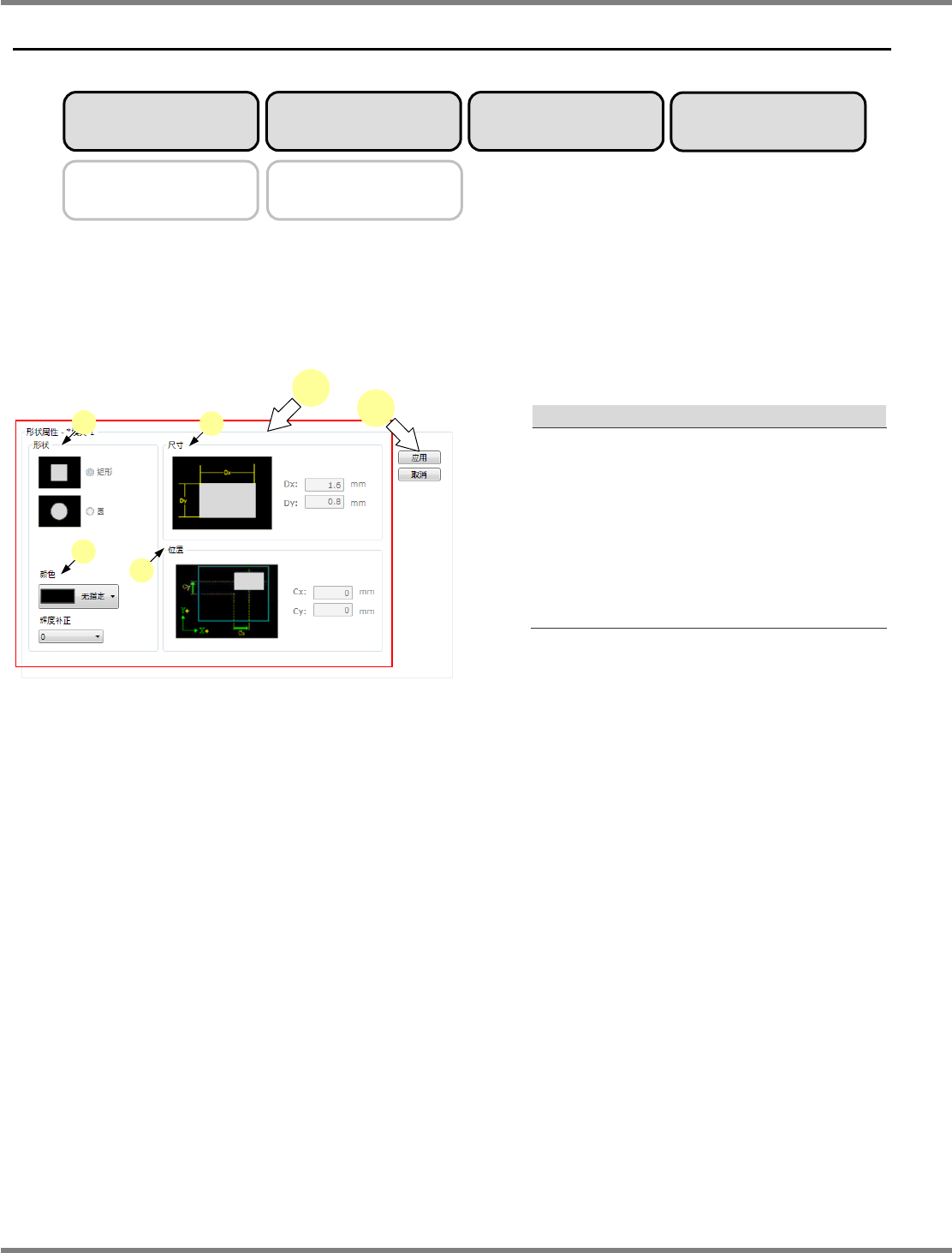
变更模压的形状、尺寸和位置。不能进行追加和删除操作。
1
设定各项目。
说明
a)
形状
请设定模压的形状、颜色。
b)
尺寸
请输入模压的大小。
c)
位置
请输入假设识别中心
(
元件的中心
)
为
(0,0)
时的模压的中心位置。
d)
颜色
请指定模压的颜色信息。
箱形
/
导线元件
/
球形只能变更形状的颜色。
2
点击
[
应用
]
。
确定所设定的内容。
3D
可设定复数
异形元件
箱形
导线元件
球形
Parts-R030100S-01C02
c
1
a
b
d
2