DGS 识别可选项数据__N7201A393C.pdf - 第73页
NPM-DGS 识别可选项数据 4.3 识别可选项设定方法 EJS9AC-MB-04X-09 Page 4-7 4.3 识别可选项设定方法 识别可选项在识别编辑画面上设定。 在识别编辑画面上可以添加、编 辑定义元件形状的可选项。 1 双击设定对象的形状可选项。 显示出在该形状可选项中已设定的识 别可选 项。 如果是对全部元件设定的可选项,请 选择元件 名。 2 添加可选项时,点击 [ 添加 ] ,而编辑现 有的可选项时,点击 […
NPM-DGS
识别可选项数据
4.2
识别可选项一览表
Page 4-6 EJS9AC-MB-04X-09
其他
名称
功能
使用频度
参照
3D
传感器控制
设定
3D
传感器的激光电源、阈值。
中
4.9.1
简易支持图标
进行简易支持设定。
低
4.9.2
2D
剪辑等级
改变
2
维图像的剪辑等级。
低
4.9.3
3D
剪辑等级
改变
3
维图像的剪辑等级。
低
4.9.4
翻转图像
将所拍摄的图像设定为翻转。
低
4.9.5
块匹配识别
进行块匹配识别所需的设定。
低
4.9.6
圆形元件相邻吸着尺寸扩展
指定
针对圆形元件,执行吸着尺寸的扩张。
低
4.9.7
元件外形定位模式指定
只使用外形信息执行元件定位。
低
4.9.8
极性判定实装指定
当可进行极性判定的元件发生识别错误时,如果本设定有效,即
能够以不同式样数据重新进行识别后进行实装。
低
4.9.9
NPM-DGS
识别可选项数据
4.3
识别可选项设定方法
EJS9AC-MB-04X-09 Page 4-7
4.3
识别可选项设定方法
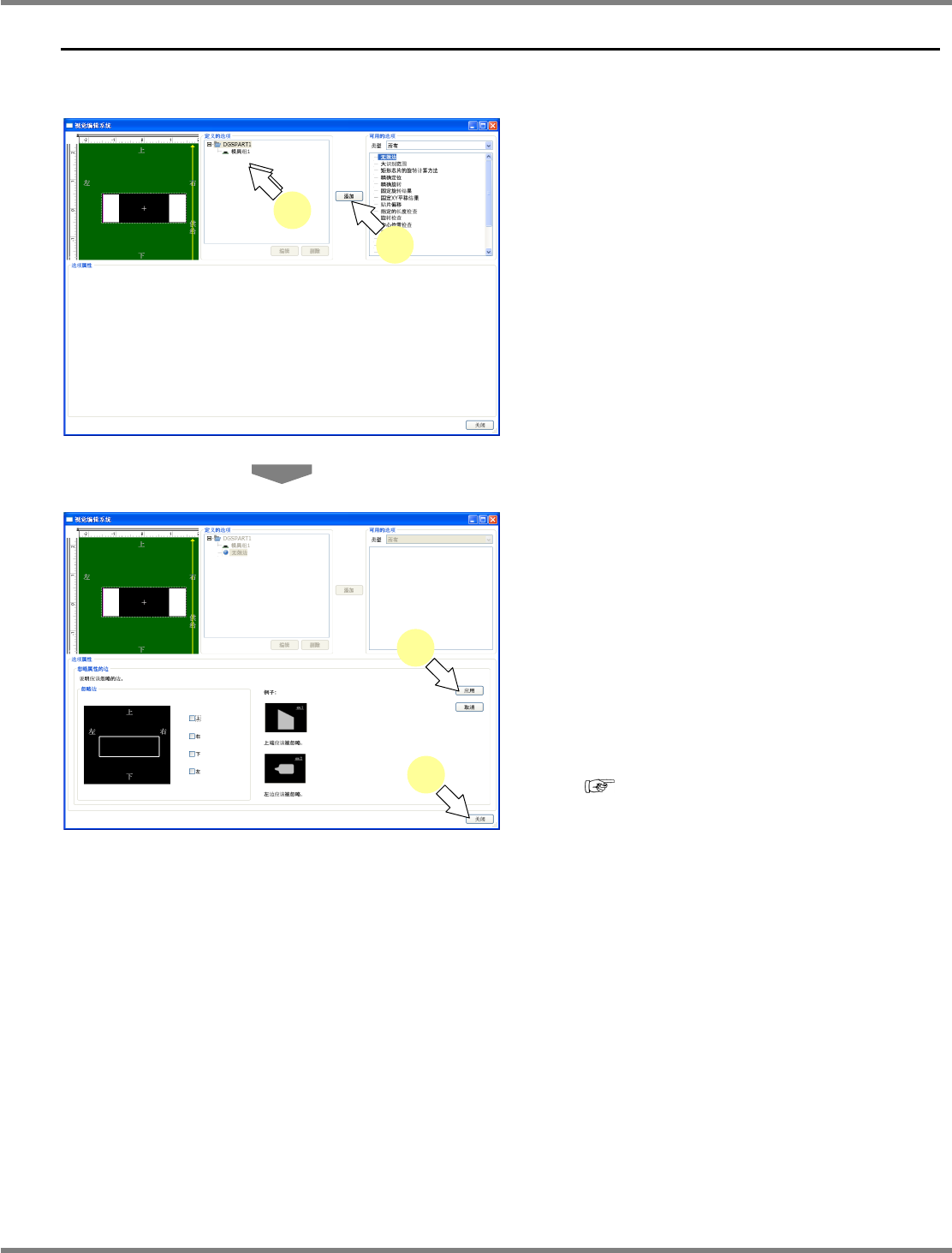
识别可选项在识别编辑画面上设定。在识别编辑画面上可以添加、编辑定义元件形状的可选项。
1
双击设定对象的形状可选项。
显示出在该形状可选项中已设定的识别可选
项。
如果是对全部元件设定的可选项,请选择元件
名。
2
添加可选项时,点击
[
添加
]
,而编辑现
有的可选项时,点击
[
编辑
]
。
关于可以选择的项目,请参照
4.2
识别可选项
一览表。
3
项目的编辑完成后,点击
[
应用
]
。
关于项目的详细内容,请参照
4.4
以后的说明。
若要连续登录,请重复进行步骤
1 ~ 3
的操作。
4
点击
[
关闭
]
。
视觉编辑系统画面关闭。
此时未保存设定。
通过
Parts Editor
进行保存后,完成保存设定。
(
NPM-DGS
程序手册
)
Parts-R010103S-06C00
1
2
Parts-R010103S-07C00
3
4
NPM-DGS
识别可选项数据
4.4
追加检查功能
Page 4-8 EJS9AC-MB-04X-09
4.4
追加检查功能
4.4.1
横向竖立检查
进行两端
2
接头元件的横向竖立检查。
说明
在进行本检查时,电极宽度或者元件中央部分的宽度需要有大幅度地变化。
1
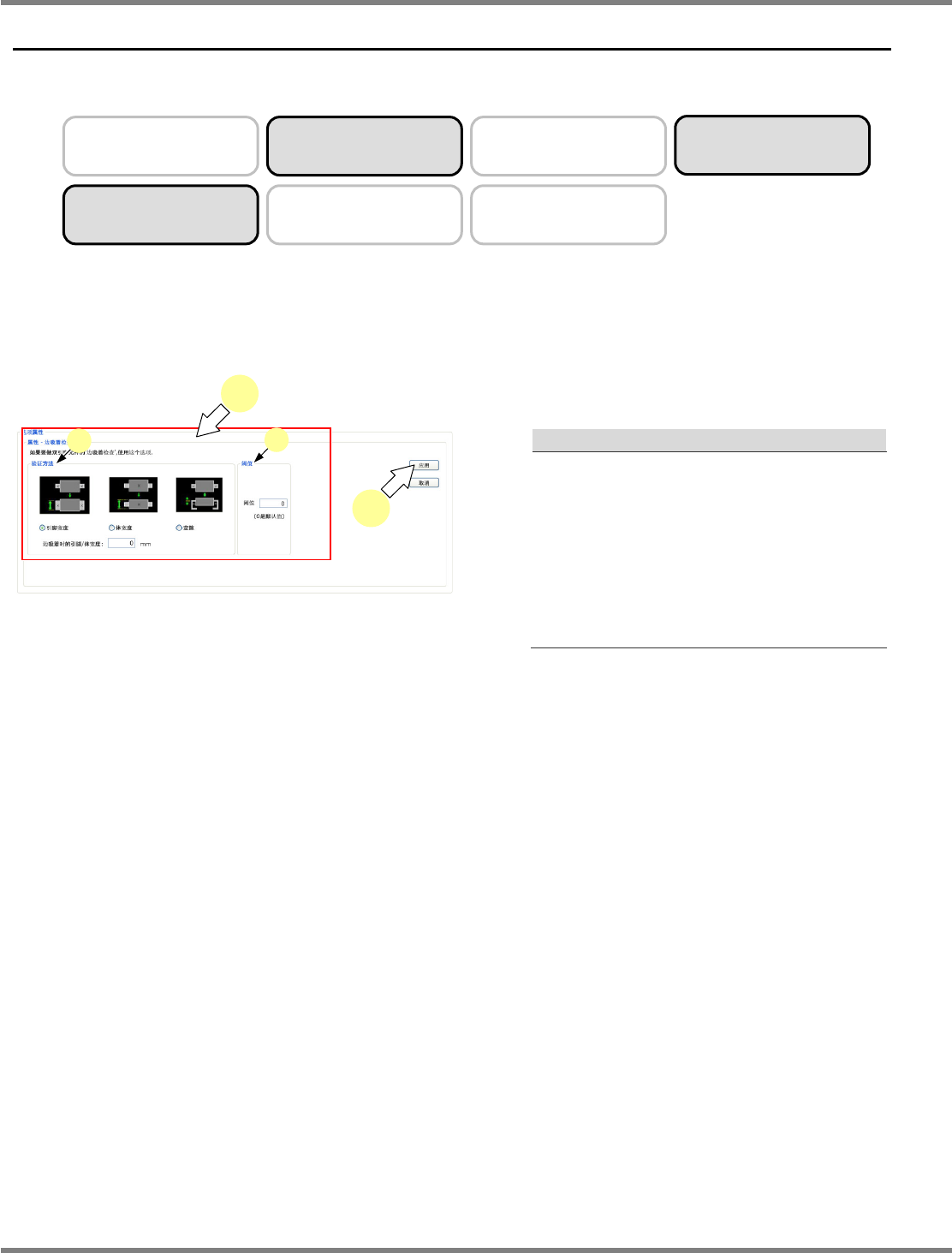
设定各项目。
说明
a)
验证方法
在
‘
引脚宽度
’
、
‘
体宽度
’
、
‘
空隙
’
中选择因元件
横向竖立而变化的项目。
根据在上面选择的项目,在
‘
边吸着时的引脚
/
体宽度
’
中输入值。
b)
判定阈值
请输入阈值。
2
点击
[
应用
]
。
确定所设定的内容。
Parts-R040101S-01C00
1
2
a
b
导线元件
箱形
球形
元件
可设定复数
3D
异形元件