00198374-04_UG_OSC_Package_R19-2_DE_EN.pdf - 第13页
4 Arbeiten mit den OSC-Funktionen 4.1 Mit R16-2 eingeführte Funktionen Bedienungsanleitung OSC Package User Guide OSC-Paket 11/2019 13 4 Arbeiten mit den OSC-Funktionen In diesem Kapitel wird beschrieben, wie Sie mit den…

3 Voraussetzungen
3.2 Hardware-Voraussetzungen
12 Bedienungsanleitung OSC Package User Guide OSC-Paket 11/2019
Funktion Hardware
Messparameter 4-facher Bildeinzug als
Option bei der Stereo-Messung
Bestückköpfe: CPP, TH, THHF, TwinVHF
Kameratypen: SST33, SST25
Automatische Beleuchtungsoptimierung für
Bauelementtypen Non‑standard und
Connector
Bestückköpfe: Alle
Bestückung von einem besonders hohen
Bauelement (1 Anwendungsfall)
Bestückautomat: SIPLACESXV2
Einfachtransport
Bestückkopf: nur TwinVHF oder
Kombination aus TwinVHF und TwinVHF oder
Kombination aus TwinVHF und CPP in höherer
Position
Ein Bauelement vom Typ SMT;
Höhe: max. 46mm
oder
Ein Bauelement vom Typ THT (z.B. Connector oder
Inductance);
Höhe: max. 46mm ohne hervorstehende Elemen-
te, die nach der Bestückung in die Leiterplatte ver-
schwinden (z.B. Zentrierstifte), 50mm mit hervor-
stehenden Elementen
Erhöhte Aufsetzkraft bis 30N für Bestück-
kopf TwinHead (wie für THHF)
Bestückkopf: TH
Smart Pin-Support wird empfohlen
Folgende Hardware-Voraussetzungen sind für die zum R19-1 freigegebenen Funktionen erforder-
lich:
Funktion Hardware
Verbesserte Bestückung von besonders
hohen Bauelementen mit TwinVHF
Bestückkopf
Siehe Hardware-Voraussetzungen für die zum
R18-2 freigegebenen Funktion "Bestückung von
einem besonders hohen Bauelement"
Verbesserte Bestückung von besonders
hohen Bauelementen mit CPP Bestückkopf
Bestückkopf: CPP in oberer Position
Maximale Bauelementhöhe: 15,5mm
Chipping-Inspektion Bauelement-Typ: BareDie, BGA, CCGA, Chip,
Moulded oder Nonstandard
Folgende Hardware-Voraussetzungen sind für die zum R19-2 freigegebene Funktion erforderlich:
Funktion Hardware
Erhöhtes Bauelementgewicht, das mit einem
TwinVHF Bestückkopf bestückt werden
kann
Bestückkopf: TwinVHF
Maximales Bauelementgewicht: 240g
Pipettenadapter für Twin VHF, Artikelnummer
[
03149670‑xx]
4 Arbeiten mit den OSC-Funktionen
4.1 Mit R16-2 eingeführte Funktionen
Bedienungsanleitung OSC Package User Guide OSC-Paket 11/2019 13
4 Arbeiten mit den OSC-Funktionen
In diesem Kapitel wird beschrieben, wie Sie mit den einzelnen OSC-Funktionen arbeiten. Zu jedem
Release gibt es ein eigenes Kapitel. Jedes dieser Kapitel beinhaltet alle Funktionen und Optionen,
die mit dem jeweiligen Release eingeführt wurden, sowie Verbesserungen und Änderungen für
bereits freigegebene Funktionen.
► Nutzen Sie auch die vielfältigen Informationen in den Online-Hilfen zu SIPLACE Pro und der
Stationssoftware. Dort finden Sie weiterführende, detaillierte Informationen zu den OSC-Funk-
tionen.
4.1 Mit R16-2 eingeführte Funktionen
In diesem Kapitel sind alle Funktionen aufgelistet, die mit R16-2 eingeführt wurden. Um zu über-
prüfen, ob es für eine der hier gelisteten Funktionen Aktualisierungen gab, kontrollieren Sie bitte
die Abschnitte zu den späteren Releases.
4.1.1 Bestückung von Snap-In-Bauelementen
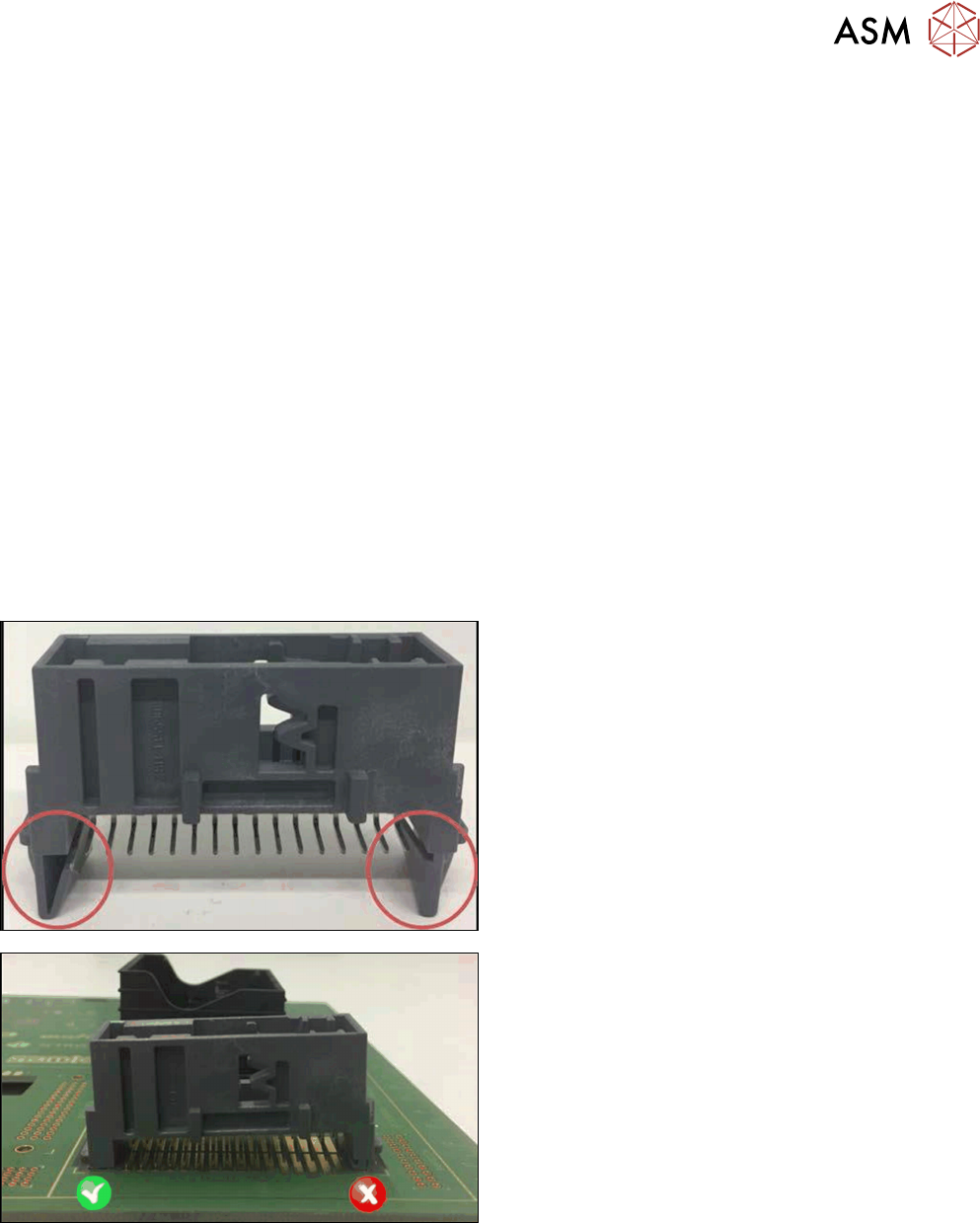
Bei der Bestückung von Snap-In-Bauelementen muss sichergestellt werden, dass die Bauelemente
korrekt in die Leiterplatte einrasten. Durch ein verbessertes Verfahren kann das System dies über-
prüfen.
Beispiel
Snap-In-Bauelement
Snap-In-Bauelement – nicht korrekt bestückt
4 Arbeiten mit den OSC-Funktionen
4.1 Mit R16-2 eingeführte Funktionen
14 Bedienungsanleitung OSC Package User Guide OSC-Paket 11/2019
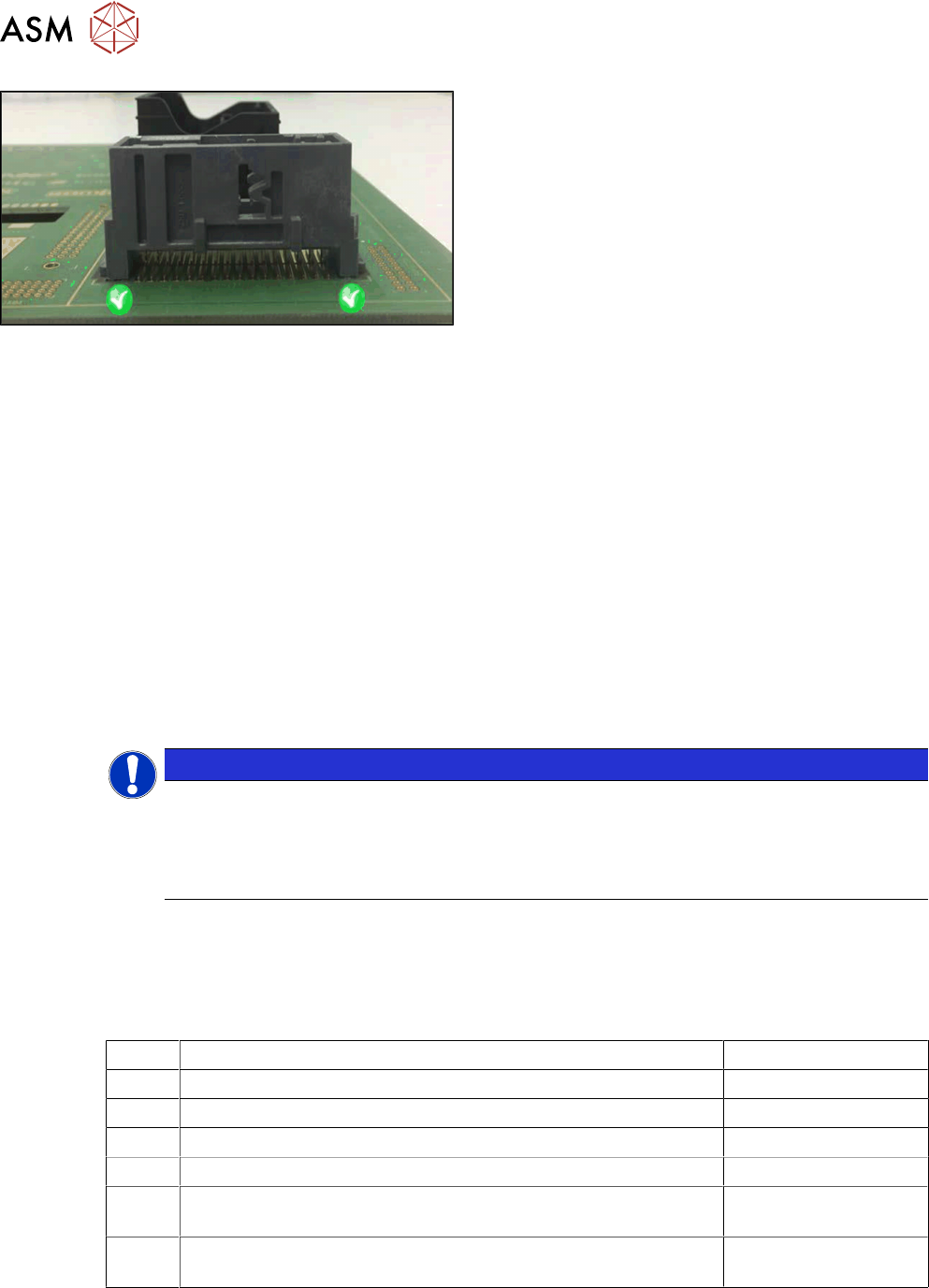
Snap-In-Bauelement – korrekt bestückt
Bei der Überprüfung wird die tatsächliche Z-Achsen-Position jeder Snap-In-Bestückung mit ihrem
entsprechenden Höhenreferenzwert verglichen. Diese Werte müssen übereinstimmen.
Der Snap-In-Bestückprozess muss in SIPLACE Pro für die Gehäuseform aktiviert werden. Zusätz-
lich muss der Snap-In-Schwellwert, der für den Vergleich der zwei Werte verwendet wird, festge-
legt werden.
Nachdem die erste Leiterplatte vollständig bestückt ist, wird sie zur Ausgabesektion oder zum kon-
figurierten Inspektionsplatz transportiert und für manuelle Inspektion markiert. Der Bediener muss
jede Snap-In-Bestückposition überprüfen und bestätigen, ob die Bestückung korrekt ist oder nicht.
Wenn korrekt, wird die entsprechende Z-Achsen-Position als Referenzposition gespeichert und als
Bestückposition für alle nachfolgenden Leiterplatten verwendet. Wenn nicht korrekt, wird die ge-
messene Höhe ignoriert und der Bediener muss diese bei der nächsten Leiterplatte erneut bestä-
tigen. Die Snap-In-Überprüfung ist nun aktiv. Wenn bei einer nachfolgenden Bestückung die Z-
Achsen-Position mehr als den Snap-In-Schwellwert von der Referenzposition abweicht, wird ein
Fehler gemeldet.
Die Höhenreferenzwerte werden nicht zu SIPLACE Pro hochgeladen. Nachdem ein Auftrag am
Bestückautomaten geändert oder die Maschine heruntergefahren wurde müssen die Höhenrefe-
renzwerte neu geteacht werden.
HINWEIS
SIPLACE Smart-Pin-Support verwenden
Für eine zuverlässige Snap-In-Erkennung wird es empfohlen, Support-Pins in der Nähe der
Snap-In-Bestückpositionen einzusetzen. Detaillierte Informationen zum Smart-Pin-Support
finden Sie in der Bedienungsanleitung SIPLACE Smart-Pin-Support Bedienung und Konfi-
guration, Artikelnummer [00197001-xx].
4.1.1.1 Arbeitsschritte
In der folgenden Übersicht sind die einzelnen Arbeitsschritte aufgelistet, die in der angegebenen
Reihenfolge ausgeführt werden sollten, um Snap-In-Bauelemente zu bestücken.
Bestückung von Snap-In-Bauelementen
Schritt Aktion SIPLACE-Program
1) OSC-Paket aktivieren SIPLACE Pro
2) Snap-In als Bestückprozess für die Gehäuseform auswählen SIPLACE Pro
3) Snap-In-Erkennung aktivieren SIPLACE Pro
4) Z-Schwellwert festlegen (Standard: 0,500 mm) SIPLACE Pro
5) Inspektionsplatz eventuell konfigurieren (Voreinstellung:
Ausgabesektion)
Stationssoftware
6) Alle Bestückpositionen am Inspektionsplatz überprüfen und
bestätigen
Stationssoftware