00198374-04_UG_OSC_Package_R19-2_DE_EN.pdf - 第22页
4 Arbeiten mit den OSC-Funktionen 4.1 Mit R16-2 eingeführte Funktionen 22 Bedienungsanleitung OSC Package User Guide OSC-Paket 11/2019 4.1.2.3 Tipps und Tricks Minimale THT-Stiftlänge Mit dem Kameratyp 33 ist die minimal…
4 Arbeiten mit den OSC-Funktionen
4.1 Mit R16-2 eingeführte Funktionen
Bedienungsanleitung OSC Package User Guide OSC-Paket 11/2019 21
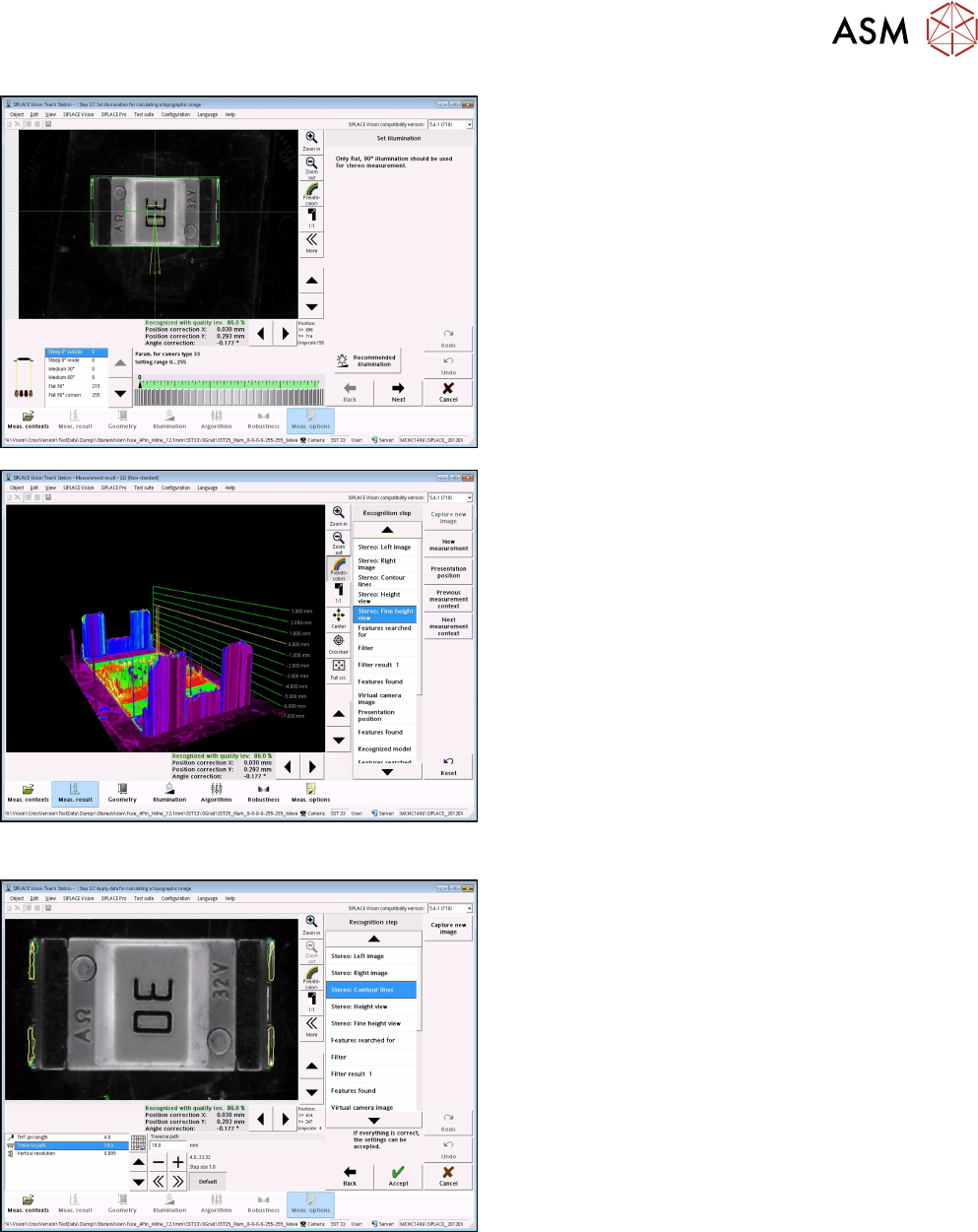
► Mit der Option Set illumination können Sie die
Beleuchtungseinstellung überprüfen.
(DE: Beleuchtung einstellen).
Im Normalfall sollten die voreingestellten Werte
nicht geändert werden!
► Unter Stereo: Fine Height View können Sie das
Ergebnis der Stereomessung überprüfen.
(DE: Stereo-Höhen-Feinansicht).Prüfen Sie, dass
die THT-Stiftspitzen in der
Fokusebene liegen (gelbe Höhenlinie).Dies ist
der Fall, wenn die Bauelementhöhe
(Gesamthöhe) und Pipettenhöhe korrekt angege-
ben wurden.
Schritt 5: SIPLACE Vision
► Ändern Sie bei Bedarf den Verfahrweg, um die
Höhenauflösung anzupassen.
► Unter Stereo: Contour lines werden die gemesse-
nen Höhenlinien in den 2D-Bildern angezeigt.
(DE: Stereo Höhenlinien).
Damit können Sie kontrollieren, dass genau die
THT-Stiftspitzen im Fokus erkannt wurden.
4 Arbeiten mit den OSC-Funktionen
4.1 Mit R16-2 eingeführte Funktionen
22 Bedienungsanleitung OSC Package User Guide OSC-Paket 11/2019
4.1.2.3 Tipps und Tricks
Minimale THT-Stiftlänge
Mit dem Kameratyp 33 ist die minimale Länge für THT-Stifte 0,36 mm. Wenn die THT-Stifte etwas
kürzer sind, können Sie eine der beiden folgenden Maßnahmen prüfen. In beiden Fällen muss
geprüft werden, dass die THT-Stiftspitzen noch exakt erkannt werden.
► Setzen Sie in SIPLACE Pro die Nennlänge zu 3,6 mm und erhöhen Sie die Toleranz.
oder
► Aktivieren Sie in SIPLACE Vision die Option Suppress checking of threshold values
(DE: Grenzwertprüfung unterdrücken).
Verfahrweg
Mit dem Kameratyp 33 ist die Standardeinstellung für den Verfahrweg = 18 mm.
Bei dieser Einstellung ist die Höhenauflösung hoch und das linke und das rechte Bild meist sehr
ähnlich. Dennoch kann es auf Grund von Hintergrundreflexen um die THT-Stiftspitzen etc. zu deut-
lichen "Unähnlichkeiten" zwischen dem linken und dem rechten Stereo-Bild kommen. In diesem
Fall kann ein kürzerer Verfahrweg (z.B. 9 mm) gewählt werden. Dann sind die Beleuchtungsunter-
schiede zwischen den Stereo-Bildern nicht so groß und die THT-Stifte werden robuster erkannt.
Allerdings ist dann die Höhenauflösung niedriger.
4.1.3 Kundenspezifische Muster-Merkmale
Unregelmäßig geformte Bauelemente haben nicht immer eine Form oder andere Strukturen wie
Beinchen, die zur Identifizierung der Mitte des Bauelements und seiner Ausrichtung verwendet
werden können.
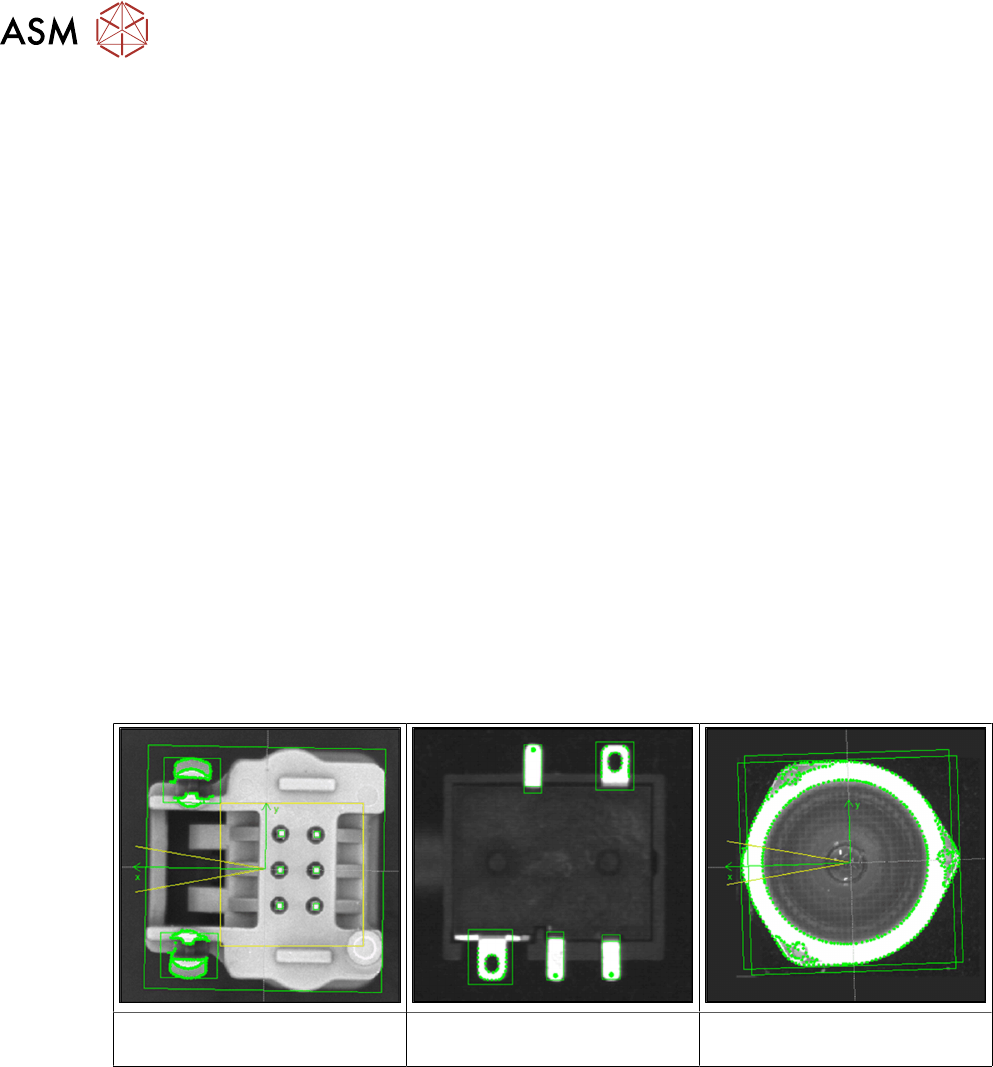
Beispiele
Bauelement mit Einschnapp-
mechanismus
Speziell geformte Beinchen Bauelement mit gekrümmter
Kontur, z.B. Linsen
Mit dem Beinchengruppentyp Pattern-Merkmal kann der Benutzer beliebige abstrakte Muster auf
einem Bauelement beschreiben. Diese Muster können nur im SIPLACE Vision-Editor während des
Teachens an der Station erstellt und geändert werden. In SIPLACE Pro kann eine Beinchengruppe
von diesem Typ umbenannt und gelöscht, aber nicht erstellt, bearbeitet oder kopiert werden.
Die Kamera macht eine Aufnahme von dem Bauelement und der Benutzer kann nun einfach einen
Rahmen um einzelne Merkmale oder Attribute ziehen und diese für das Vision-System markieren.
Ein spezieller Algorithmus extrahiert dann ein Modell aus den markierten Bereichen, mit denen
man später alle Bauelemente des gleichen Typs messen und ausrichten kann. Strukturen, die nicht
gebraucht werden, können einfach gelöscht werden.
4 Arbeiten mit den OSC-Funktionen
4.1 Mit R16-2 eingeführte Funktionen
Bedienungsanleitung OSC Package User Guide OSC-Paket 11/2019 23
4.1.3.1 Arbeitsschritte
In der folgenden Übersicht sind die einzelnen Arbeitsschritte aufgelistet, die in der angegebenen
Reihenfolge ausgeführt werden sollten, um Muster-Merkmale zu beschreiben.
Muster-Merkmal beschreiben
Schritt Aktion SIPLACE-Program
1) OSC-Paket aktivieren SIPLACE Pro
2) Mustertyp auswählen und zu teachenden Bereich im Bild mar-
kieren
SIPLACE Vision
3) Nicht benötigte Punkte markieren und löschen SIPLACE Vision
4) Bauelement für korrekte Position ausrichten SIPLACE Vision
5) Option: Muster-Merkmal umbenennen oder löschen SIPLACE Pro
4.1.3.2 Anwendungsbeispiel
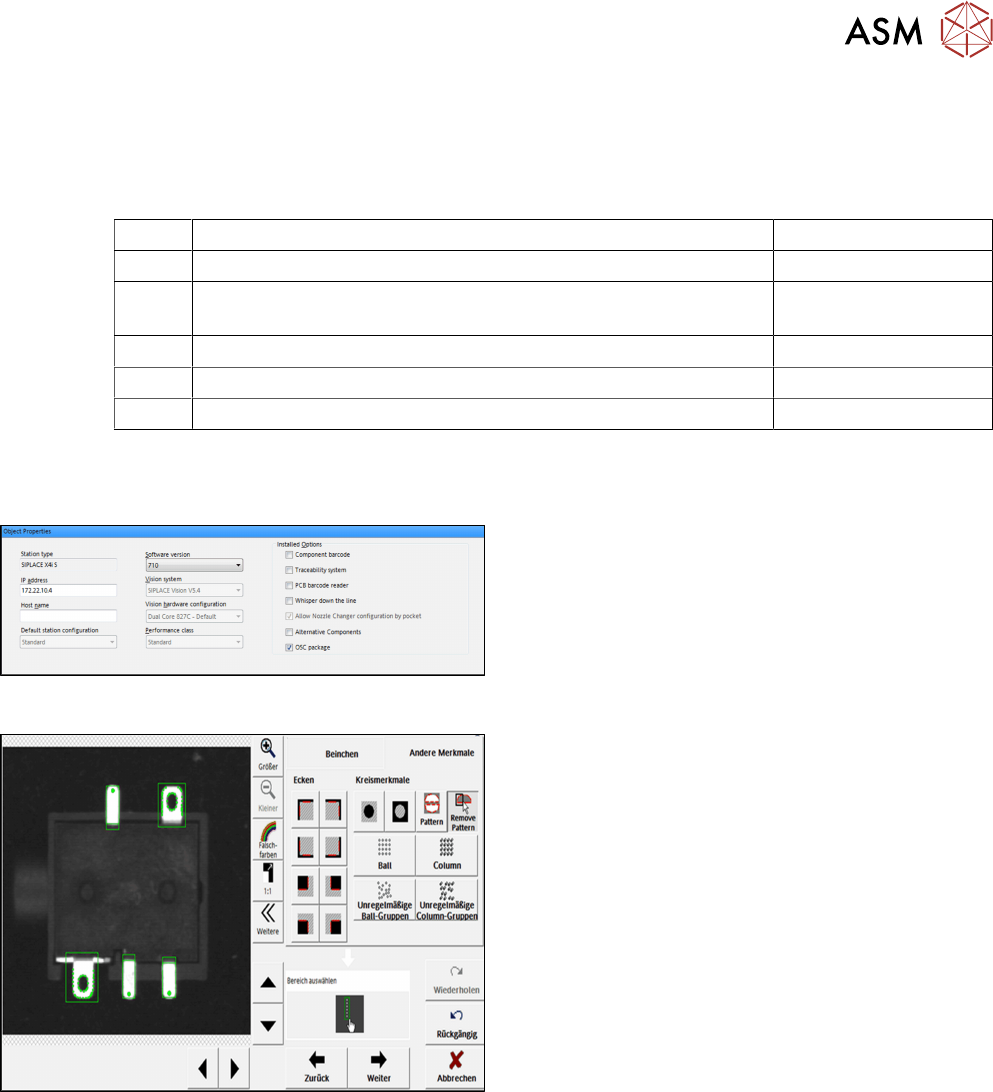
Schritt 1: SIPLACE Pro
► Aktivieren Sie im Stations-Editor unter Placement
Station die Option OSC Package unter Installed
options.
(DE: Bestückstation – Installierte Optionen –
OSC-Paket).
Schritt 2: SIPLACE Vision
► Wählen Sie im Gehäuseform-Assistenten den
Gehäuseformtyp Non-standard oder Connectors
aus.
► Klicken Sie auf Other features – Pattern
(DE: Andere Merkmale – Muster).
► Wählen Sie den zu teachenden Bereich im Bild
aus.