00198374-04_UG_OSC_Package_R19-2_DE_EN.pdf - 第28页
4 Arbeiten mit den OSC-Funktionen 4.1 Mit R16-2 eingeführte Funktionen 28 Bedienungsanleitung OSC Package User Guide OSC-Paket 11/2019 4.1.5 Beste Beschleunigung finden Besonders für Odd-Shape-Bauelemente, aber auch für …
4 Arbeiten mit den OSC-Funktionen
4.1 Mit R16-2 eingeführte Funktionen
Bedienungsanleitung OSC Package User Guide OSC-Paket 11/2019 27
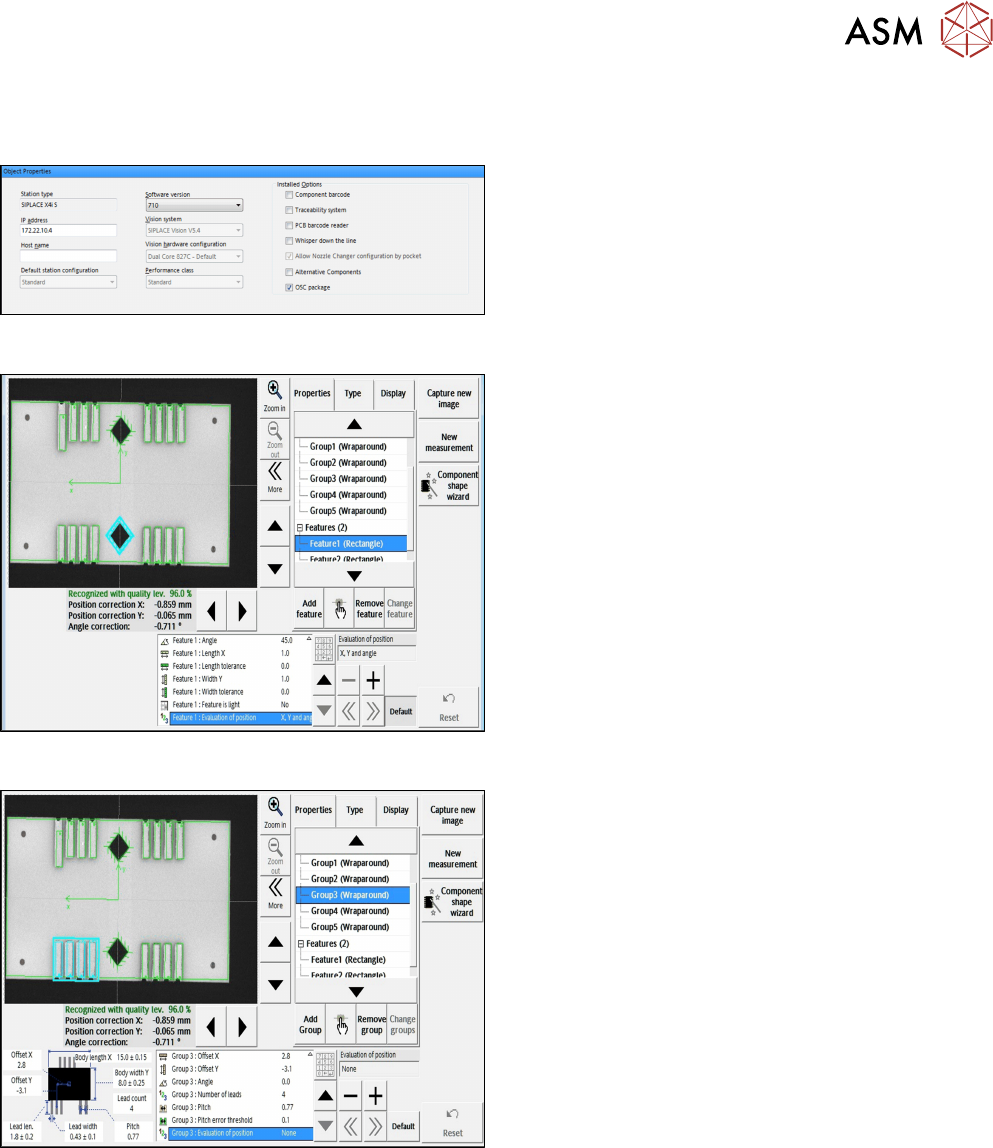
4.1.4.2 Anwendungsbeispiel
Schritt 1: SIPLACE Pro
► Aktivieren Sie im Stations-Editor unter Placement
Station die Option OSC Package unter Installed
options.
(DE: Bestückstation – Installierte Optionen –
OSC-Paket).
Schritt 2: SIPLACE Vision
► Stellen Sie in den Geometry data unter
Evaluationofposition die Ausrichtung für die bei-
den Rechtecks-Merkmale ein.
(DE: Geometriedaten – Positionsauswertung).
In diesem Beispiel: Standard (X, Y, Winkel für
Merkmal "Rechteck").
Schritt3: SIPLACE Vision
► Stellen Sie in den Geometry data unter
Evaluationofposition die Ausrichtung für alle
Wraparound-Gruppen ein.
(DE: Geometriedaten – Positionsauswertung).
In diesem Beispiel:
Keine für Merkmal "Wraparound".
Alle Merkmale werden während der Messung gesucht und inspiziert. Deshalb müssen alle Merk-
male korrekt eingestellt und vorhanden sein. Erst im letzten Schritt wird bei der Berechnung der
Bauelementposition die Position dieser Merkmale entsprechend der Einstellung berücksichtigt. Im
obigen Beispiel werden nur die Positionen der beiden Rechtecks-Merkmale für die berechnete
Bauelementposition verwendet.
4 Arbeiten mit den OSC-Funktionen
4.1 Mit R16-2 eingeführte Funktionen
28 Bedienungsanleitung OSC Package User Guide OSC-Paket 11/2019
4.1.5 Beste Beschleunigung finden
Besonders für Odd-Shape-Bauelemente, aber auch für Standardbauelemente reduzieren die An-
wender oft die Beschleunigung der Achse auf einen niedrigen Wert, um sicherzustellen, dass die
Leiterplatte korrekt bestückt wird und keine Bauelemente verloren gehen. Dadurch liegt aber die
aktuelle Beschleunigung meistens unter dem Optimum.
Eine neue Teaching-Funktion unterstützt das Herausfinden der optimalen Beschleunigungs- oder
Geschwindigkeitswerte für eine Gehäuseform direkt an der Station. Der Dialog zum Gehäusefor-
men teachen ist um die neue Funktion Beschleunigungswerte teachen erweitert worden.
Das ausgewählte Bauelement wird mit der ausgewählten Pipette abgeholt und innerhalb der
Maschine mit zunehmenden Beschleunigungswerten für jede Achse bewegt. Basierend auf der
Vision-Messung wird die optimale Beschleunigung bestimmt. Der Wert kann wieder getestet und
nach dem Testen zu SIPLACE Pro hochgeladen werden.
Vorraussetzungen
●
Bedienebene: Service (Kunde)
4.1.5.1 Arbeitsschritte
In der folgenden Übersicht sind die einzelnen Arbeitsschritte aufgelistet, die in der angegebenen
Reihenfolge ausgeführt werden sollten, um die beste Beschleunigung zu finden.
Beste Beschleunigung finden
Schritt Aktion SIPLACE-Program
1) OSC-Paket aktivieren SIPLACE Pro
2) Im Dialog zum Gehäuseformen teachen das Bauelement in der
Liste auswählen und Funktion Beschleunigungswerte teachen
starten
Stationssoftware
3) Gegebenenfalls Konfiguration ändern (andere Pipette, automati-
sches Abwerfen von Bauelementen deaktivieren)
Stationssoftware
4) Ausführung starten Stationssoftware
5) Ergebnis prüfen Stationssoftware
6) Empfohlene Beschleunigung testen Stationssoftware
7) Beschleunigungswerte zu SIPLACE Pro hochladen Stationssoftware
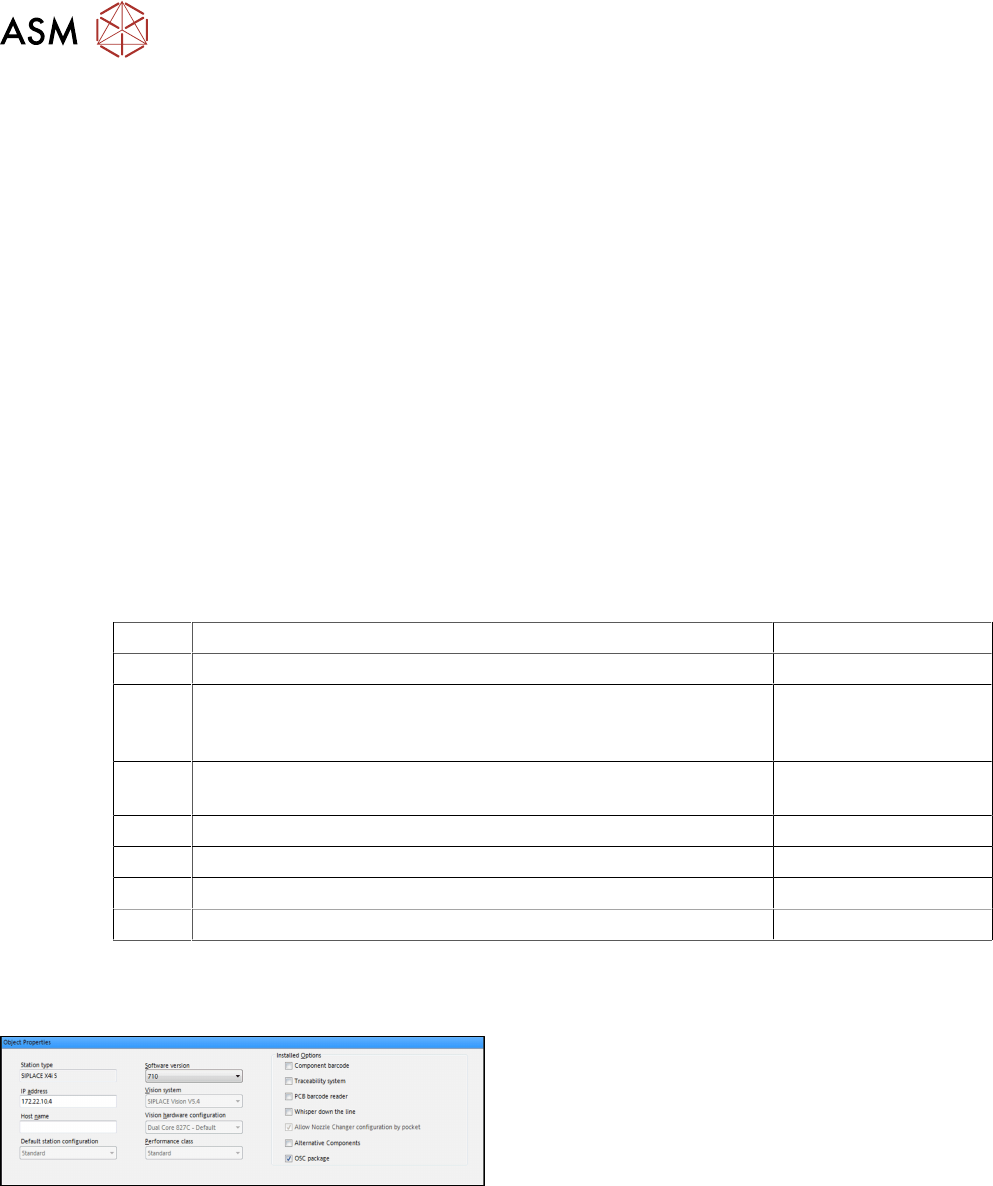
4.1.5.2 Anwendungsbeispiel
Schritt 1: SIPLACE Pro
► Aktivieren Sie im Stations-Editor unter Placement
Station die Option OSC Package unter Installed
options.
(DE: Bestückstation – Installierte Optionen –
OSC-Paket).
4 Arbeiten mit den OSC-Funktionen
4.1 Mit R16-2 eingeführte Funktionen
Bedienungsanleitung OSC Package User Guide OSC-Paket 11/2019 29
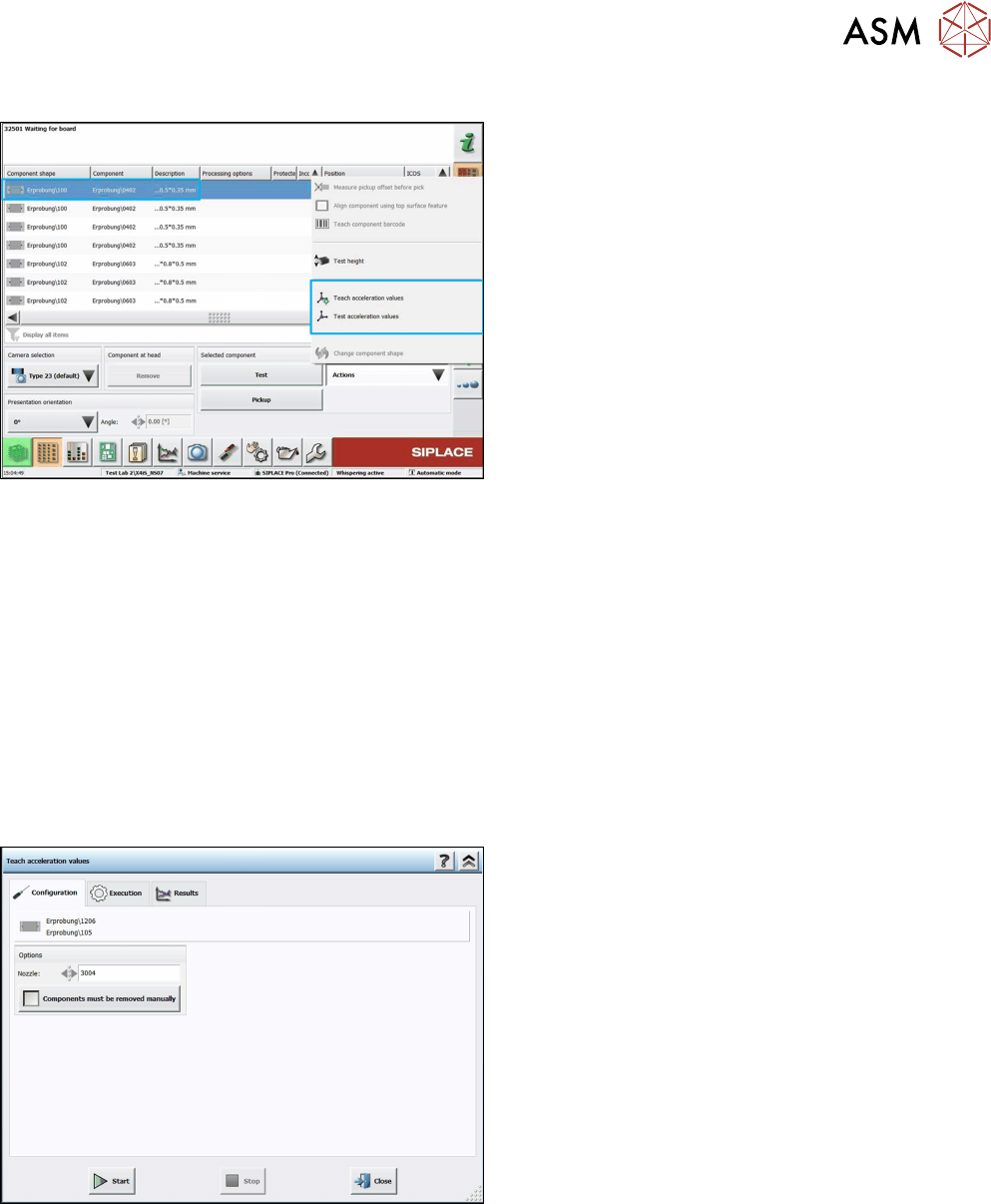
Schritt 2: Stationssoftware
► Wechseln Sie zur Bedienebene Machine service.
(DE: Service (Kunde)).
► Wählen Sie im Dialog zum Gehäuseformen tea-
chen das Bauelement in der Liste aus.
► Klicken Sie auf Teach acceleration values.
(DE: Beschleunigungswerte teachen).
Der Teach-Dialog Configuration (Konfiguration) wird angezeigt.
In diesem Dialog können folgende Entscheidungen getroffen werden:
●
Verwendete Pipette
Wenn Sie das Teaching mit einer anderen Pipette durchführen möchten, kann die Pipette von
einer Liste ausgewählt werden. Nur die verfügbaren Pipetten werden angezeigt.
●
Option, um das Abwerfen von Bauelementen zu deaktivieren
Die Standardeinstellung ist, die Bauelemente automatisch abzuwerfen. Wenn aber die Option
Components must be removed manually (Bauelemente müssen von Hand entfernt werden)
eingestellt ist, werden Sie aufgefordert, das Bauelement manuell vom Bestückkopf zu entfer-
nen, sobald die Überprüfung fehlschlägt. Die Option ist nur verfügbar für Bestückköpfe bei de-
nen dies möglich ist (siehe Online-Hilfe zur Stationssoftware). Sobald eingestellt, ist der Wert
für den nächsten Durchlauf gespeichert.
Schritt 3: Stationssoftware
► Wählen Sie gegebenenfalls eine Pipette für das
Teaching von der Liste aus.
► Aktivieren Sie gegebenenfalls die Option Com-
ponents must be removed manually. (DE: Bau-
elemente müssen von Hand entfernt werden).
► Klicken Sie auf Start.
(DE: Starten).
Die Funktion wird für die Achsen X/Y, Stern und DP automatisch ausgeführt. Der Teach-Dialog
Execution (Ausführung) wird angezeigt.