00198374-04_UG_OSC_Package_R19-2_DE_EN.pdf - 第34页
4 Arbeiten mit den OSC-Funktionen 4.2 Neue Funktionen und Änderungen mit R18-2 34 Bedienungsanleitung OSC Package User Guide OSC-Paket 11/2019 ► Prüfen Sie gegebenenfalls das Ergebnis der Stereo-Messung unter Stereo: Fin…
4 Arbeiten mit den OSC-Funktionen
4.2 Neue Funktionen und Änderungen mit R18-2
Bedienungsanleitung OSC Package User Guide OSC-Paket 11/2019 33
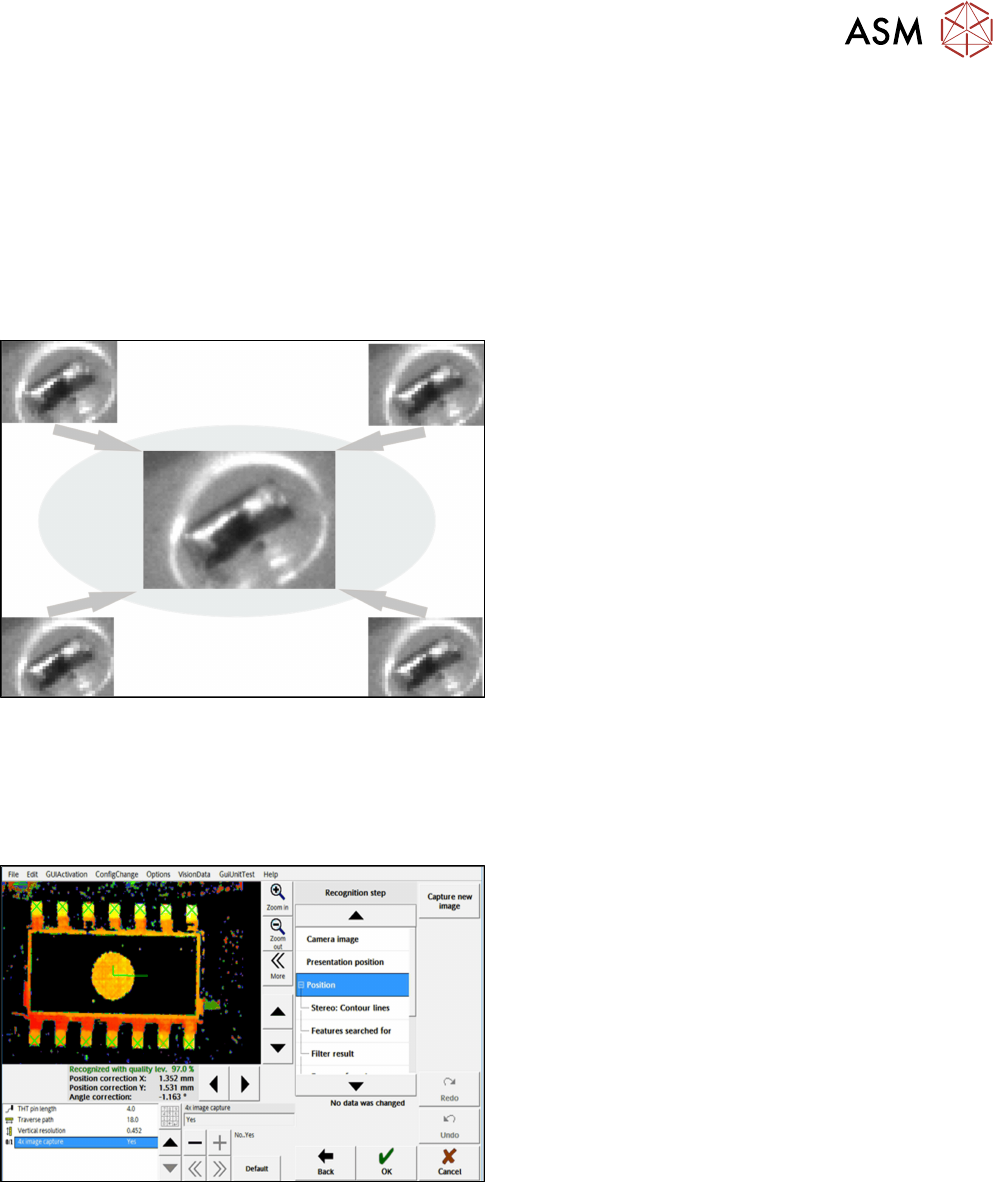
4.2.3 Stereo-Messung – Messparameter 4-facher Bildeinzug
Mir R18-2 gab es eine Aktualisierung für die Stereo-Messung Funktion, die mit R16-2 eingeführt
wurde (siehe Stereo-Messung für THT-Stifte (ab R16-2)).
Ab R18-2 kann der Messparameter 4-facher Bildeinzug bei der Stereo-Messung verwendet wer-
den. An jeder Position werden dann vier Bilder aufgenommen, die jeweils in X- und Y-Richtung um
einen halben Pixel zu einander versetzt sind. Dadurch können Merkmale erkannt werden, die klei-
ner sind als die spezifizierte Minimalgröße. Der Höhenmessbereich wird beim 4-fachen Bildeinzug
halbiert: bei der SST 33 wird nur der Höhenbereich von 1,8 mm bis -3,6 mm gemessen.
Beispiel
4-facher Bildeinzug
Außerdem kann der Verfahrweg verkürzt werden, um Beleuchtungsunterschiede bei den Bildern zu
reduzieren. Siehe auch Abschnitt 4.1.2.3 "Tipps und Tricks" [}22].
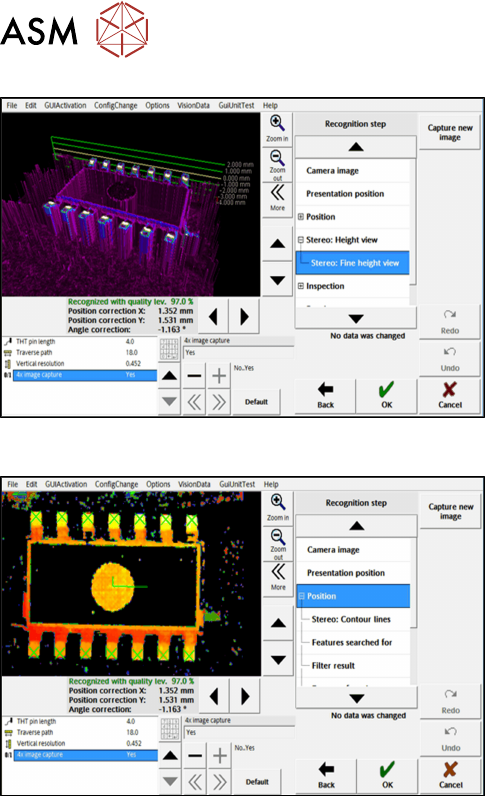
► Folgen Sie den Arbeitsschritten, die in Abschnitt 4.1.2 "Stereo-Messung für THT-Stifte" [}18]
beschrieben sind, mit folgenden Ausnahmen:
Schritt 4: SIPLACE Vision
► Aktivieren Sie zuerst die Stereomessung wie für
THT-Stifte beschrieben.
► Aktivieren Sie dann unter Position den Parameter
4x image capture.
(DE: Position – 4-facher Bildeinzug).
4 Arbeiten mit den OSC-Funktionen
4.2 Neue Funktionen und Änderungen mit R18-2
34 Bedienungsanleitung OSC Package User Guide OSC-Paket 11/2019
► Prüfen Sie gegebenenfalls das Ergebnis der
Stereo-Messung unter Stereo: Fine Height View
(DE: Stereo-Höhen-Feinansicht).
Schritt 5: SIPLACE Vision
► Prüfen Sie die Positionsauswertung in den Er-
kennungsschritten Position und Inspektion.
► Ändern Sie bei Bedarf den Verfahrweg, bevor Sie
das Ergebnis der Stereomessung bestätigen.
Einschränkungen
●
Für die Option 4-facher Bildeinzug bei der Stereo-Messung ist Stationssoftware ab Version
712.0 erforderlich. Diese Option wird im kompatiblen Modus 711.2© nicht unterstützt.
4.2.4 Bestückung von Bauelementen mit Zentrierstiften –
Pin‑in‑Paste‑Höhenkontrolle
Bei der Bestückung von Bauelementen mit Zentrierstiften muss sichergestellt werden, dass sich
die Zentrierstifte in die entsprechenden Löcher auf der Leiterplatte einpassen. Für die Überprüfung
wird das gleiche Verfahren wie bei der Bestückung von Snap-In-Bauelementen verwendet, aber
mit geringerer Aufsetzkraft.
Einschränkungen
●
Die Bestückung von Bauelementen mit Zentrierstiften (Pin-in-Paste-Höhenkontrolle) wird nicht
auf den Bestückautomaten SIPLACE CA4 / CA4 V2 unterstützt.
4 Arbeiten mit den OSC-Funktionen
4.2 Neue Funktionen und Änderungen mit R18-2
Bedienungsanleitung OSC Package User Guide OSC-Paket 11/2019 35
4.2.4.1 Arbeitsschritte
In der folgenden Übersicht sind die einzelnen Arbeitsschritte aufgelistet, die in der angegebenen
Reihenfolge ausgeführt werden sollten, um Bauelemente mit Zentrierstiften (Pin-in-Paste-Höhen-
kontrolle) zu bestücken.
Bestückung von Bauelementen mit Zentrierstiften (Pin-in-Paste-Höhenkontrolle)
Schritt Aktion SIPLACE-Program
1) OSC-Paket aktivieren SIPLACE Pro
2) Bestückprozess Standard für die Gehäuseform auswählen SIPLACE Pro
3) Pin-in-Paste-Höhenkontrolle aktivieren SIPLACE Pro
4) Z-Schwellwert festlegen (Standard: 0,500 mm) SIPLACE Pro
5) Inspektionsplatz eventuell konfigurieren (Voreinstellung:
Ausgabesektion)
Stationssoftware
6) Alle Bestückpositionen am Inspektionsplatz überprüfen und
bestätigen
Stationssoftware
4.2.4.2 Anwendungsbeispiel
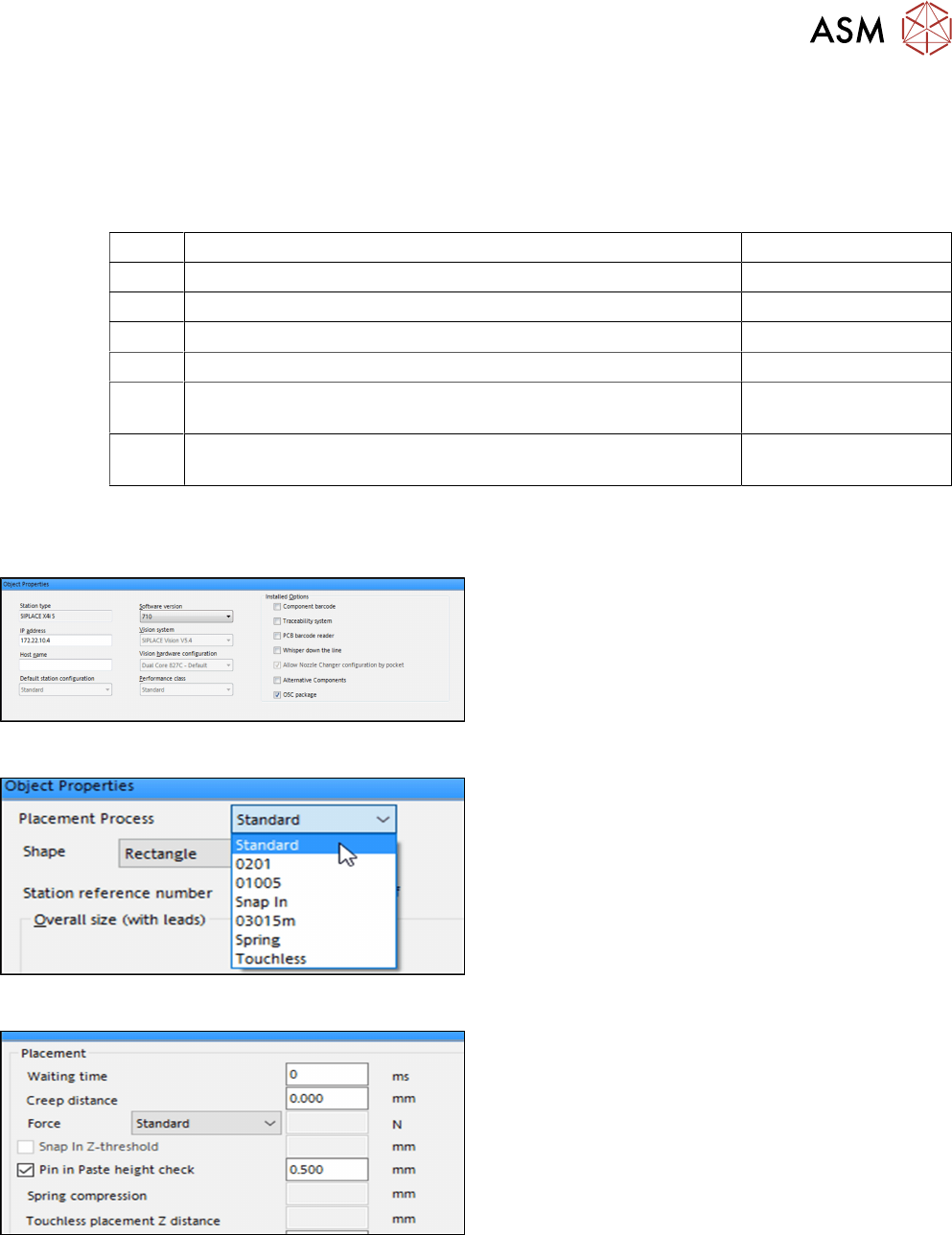
Schritt 1: SIPLACE Pro
► Aktivieren Sie im Stations-Editor unter Placement
Station die Option OSC Package unter Installed
options.
(DE: Bestückstation – Installierte Optionen –
OSC-Paket).
Schritt 2: SIPLACE Pro
► Wählen Sie im Gehäuseform-Editor das Merkmal
Standard als Bestückprozess für die Gehäuse-
form aus.
(DE: Standard)
Schritt 3 und Schritt 4: SIPLACE Pro
► Aktivieren Sie in der Registerkarte Handling die
Option Pin in Paste height check in der Gruppe
Placement für die Gehäuseform.
(DE: Bearbeitung – Bestückung – Pin-in-Paste-
Höhenkontrolle)
► Legen Sie einen Z-Schwellwert in mm fest.
Der Schwellwert muss > 0 sein.
Standardwert: 0,500 mm
Die erste Leiterplatte muss manuell inspiziert und bestätigt werden, wie in Schritt 5 und Schritt 6
weiter unten beschrieben. Erst danach wird der Z-Schwellwert von der Maschine hergenommen,
um zu bestimmen, ob das Bauelement mit Zentrierstiften bei nachfolgenden Leiterplatten vollstän-
dig eingepasst ist oder nicht.