00198374-04_UG_OSC_Package_R19-2_DE_EN.pdf - 第24页
4 Arbeiten mit den OSC-Funktionen 4.1 Mit R16-2 eingeführte Funktionen 24 Bedienungsanleitung OSC Package User Guide OSC-Paket 11/2019 Schritt3: SIPLACE Vision ► Klicken Sie auf Remove pattern (DE: Lösche Muster ). ► Ver…
4 Arbeiten mit den OSC-Funktionen
4.1 Mit R16-2 eingeführte Funktionen
Bedienungsanleitung OSC Package User Guide OSC-Paket 11/2019 23
4.1.3.1 Arbeitsschritte
In der folgenden Übersicht sind die einzelnen Arbeitsschritte aufgelistet, die in der angegebenen
Reihenfolge ausgeführt werden sollten, um Muster-Merkmale zu beschreiben.
Muster-Merkmal beschreiben
Schritt Aktion SIPLACE-Program
1) OSC-Paket aktivieren SIPLACE Pro
2) Mustertyp auswählen und zu teachenden Bereich im Bild mar-
kieren
SIPLACE Vision
3) Nicht benötigte Punkte markieren und löschen SIPLACE Vision
4) Bauelement für korrekte Position ausrichten SIPLACE Vision
5) Option: Muster-Merkmal umbenennen oder löschen SIPLACE Pro
4.1.3.2 Anwendungsbeispiel
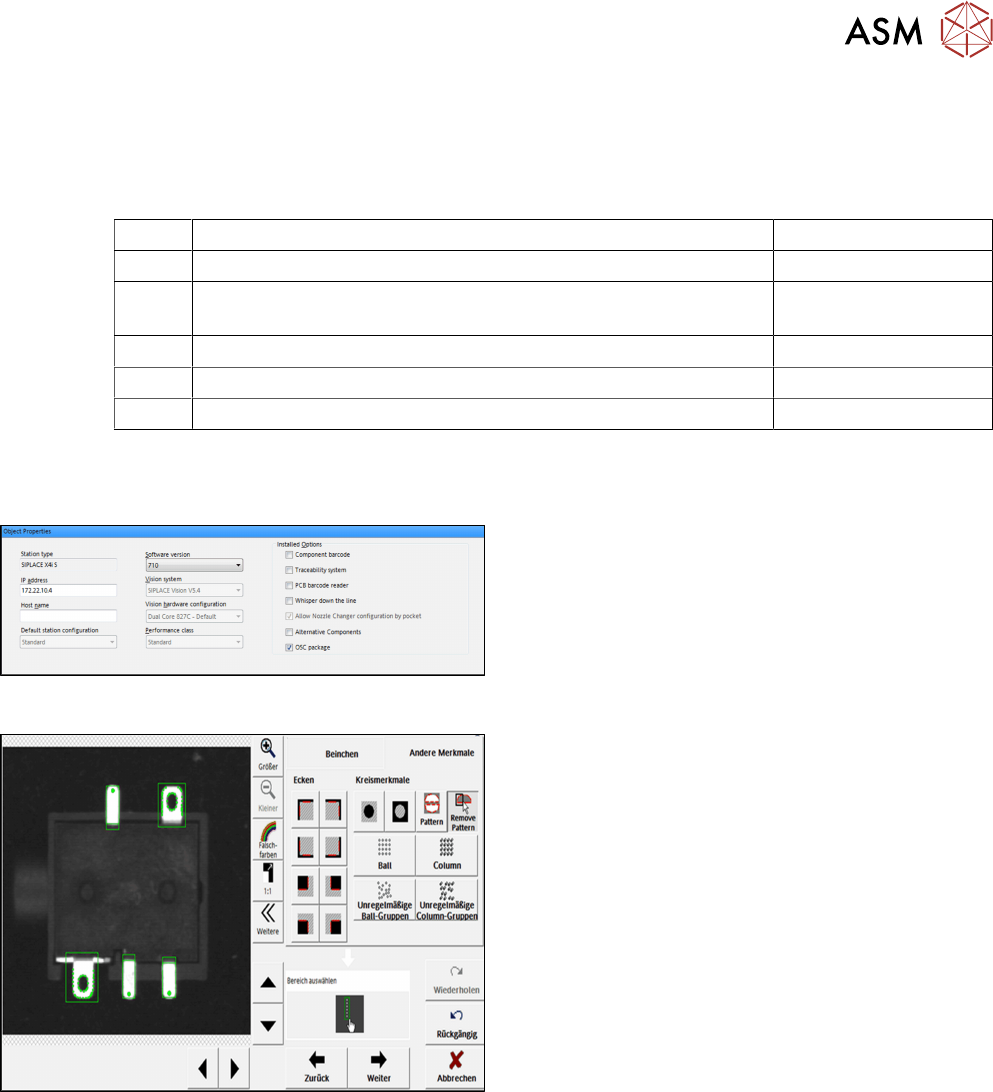
Schritt 1: SIPLACE Pro
► Aktivieren Sie im Stations-Editor unter Placement
Station die Option OSC Package unter Installed
options.
(DE: Bestückstation – Installierte Optionen –
OSC-Paket).
Schritt 2: SIPLACE Vision
► Wählen Sie im Gehäuseform-Assistenten den
Gehäuseformtyp Non-standard oder Connectors
aus.
► Klicken Sie auf Other features – Pattern
(DE: Andere Merkmale – Muster).
► Wählen Sie den zu teachenden Bereich im Bild
aus.
4 Arbeiten mit den OSC-Funktionen
4.1 Mit R16-2 eingeführte Funktionen
24 Bedienungsanleitung OSC Package User Guide OSC-Paket 11/2019
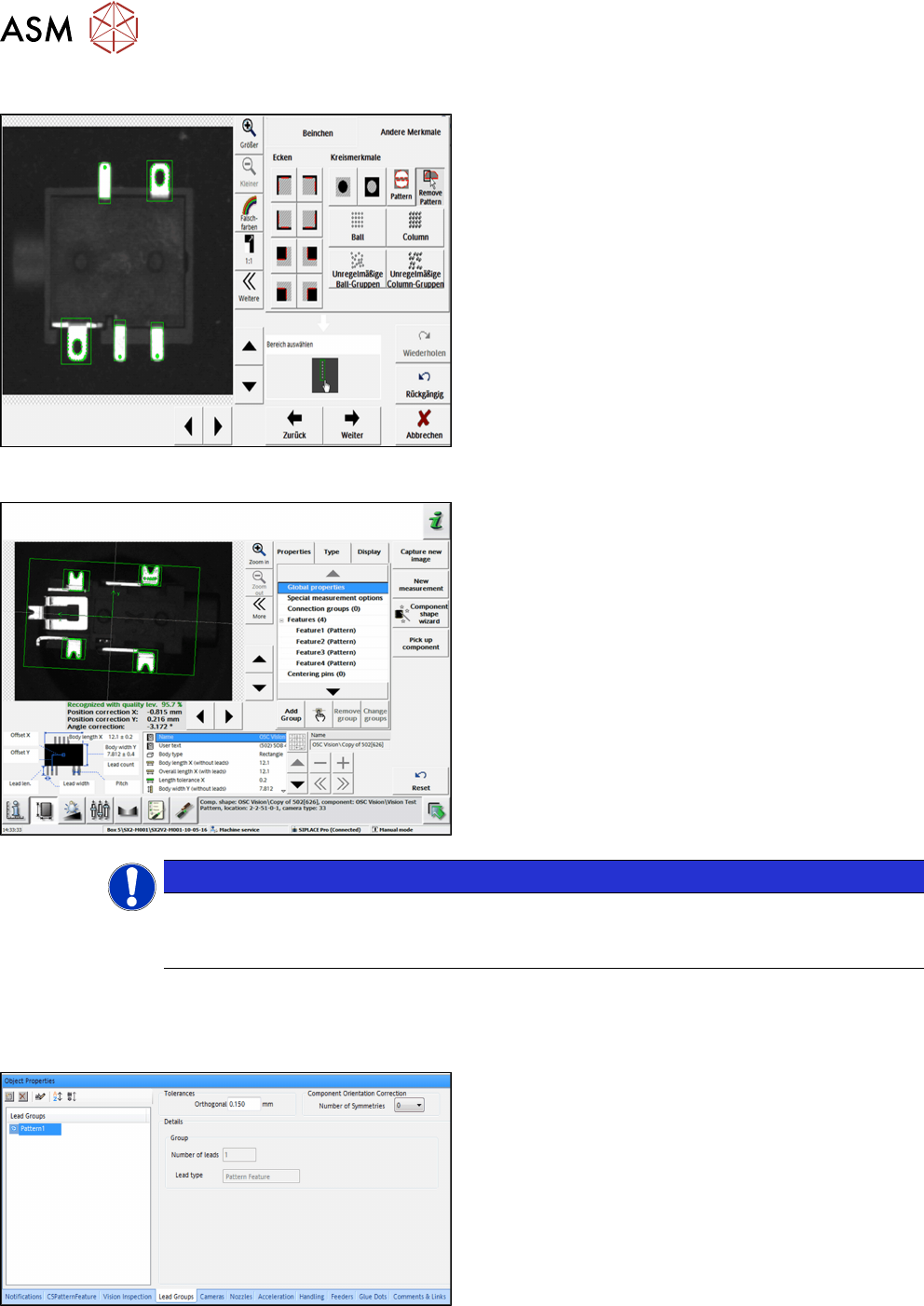
Schritt3: SIPLACE Vision
► Klicken Sie auf Remove pattern
(DE: Lösche Muster).
► Vergrößern Sie den Bildausschnitt und wählen
Sie die nicht benötigten Punkte im Bild zum Lö-
schen aus.
Schritt 4: SIPLACE Vision
► Richten Sie das Muster-Merkmal für die korrekte
Position in den Geometry data aus.
(DE: Geometrie-Daten).
► Korrigieren Sie gegebenenfalls den Referenz-
punkt des Bauelements.
HINWEIS
Korrekte Einstellungen
Beachten Sie, dass die Bauelementenmitte abhängig von den Einstellungen geändert wird
und somit auch die Bestückposition.
Ein Muster-Merkmal kann in SIPLACE Pro umbenannt oder gelöscht, aber nicht erstellt, bearbeitet
oder kopiert werden. Die Anzahl Beinchen in einer solchen Gruppe ist immer 1.
Schritt 5: SIPLACE Pro
► Wählen Sie im Gehäuseform-Editor das Muster-
Merkmal in der Registerkarte Lead group aus.
(DE: Beinchengruppe).
► Klicken Sie auf das Muster-Merkmal mit der rech-
ten Maustaste.
► Wählen Sie im Kontextmenü Delete Lead Group
oder Rename aus.
(DE: Beinchengruppe löschen oder Umbenen-
nen).

4 Arbeiten mit den OSC-Funktionen
4.1 Mit R16-2 eingeführte Funktionen
Bedienungsanleitung OSC Package User Guide OSC-Paket 11/2019 25
4.1.3.3 Tipps und Tricks
Es muss genügend Strukturinformation (Anzahl Punkten) vorhanden sein, sonst wird kein Merkmal
geteacht.
► Teachen Sie nur Strukturen, die sich von Bauelement zu Bauelement nicht wesentlich ändern
(kritisch z.B. bei Linsen).
► Teilen Sie sehr große Merkmale, die z.B. das ganze Bauelement umfassen, eventuell besser
auf.
► Führen Sie möglichst keine Beleuchtungsänderung nach dem Teachen durch.
Stellen Sie zuerst die Beleuchtung ein und teachen Sie dann die Merkmale.
► Achten Sie auf korrekte Lage des Bauelementkörpers beim Verschieben des Referenzpunkts.
Grün eingezeichnete Körper sollten so gut wie möglich mit dem Kamerabild übereinstimmen,
sonst hat die gemessene Position des Bauelements stets einen Offset.
► Bei hoher Abwurfrate nach dem Teachen des Musters:
Erhöhen Sie eventuell den Parameter Distance between a pair of points (DE: Punktabstand
eines Punktpaars).