00198374-04_UG_OSC_Package_R19-2_DE_EN.pdf - 第15页
4 Arbeiten mit den OSC-Funktionen 4.1 Mit R16-2 eingeführte Funktionen Bedienungsanleitung OSC Package User Guide OSC-Paket 11/2019 15 4.1.1.2 Anwendungsbeispiel Schritt 1: SIPLACE Pro ► Aktivieren Sie im Stations-Editor…
4 Arbeiten mit den OSC-Funktionen
4.1 Mit R16-2 eingeführte Funktionen
14 Bedienungsanleitung OSC Package User Guide OSC-Paket 11/2019
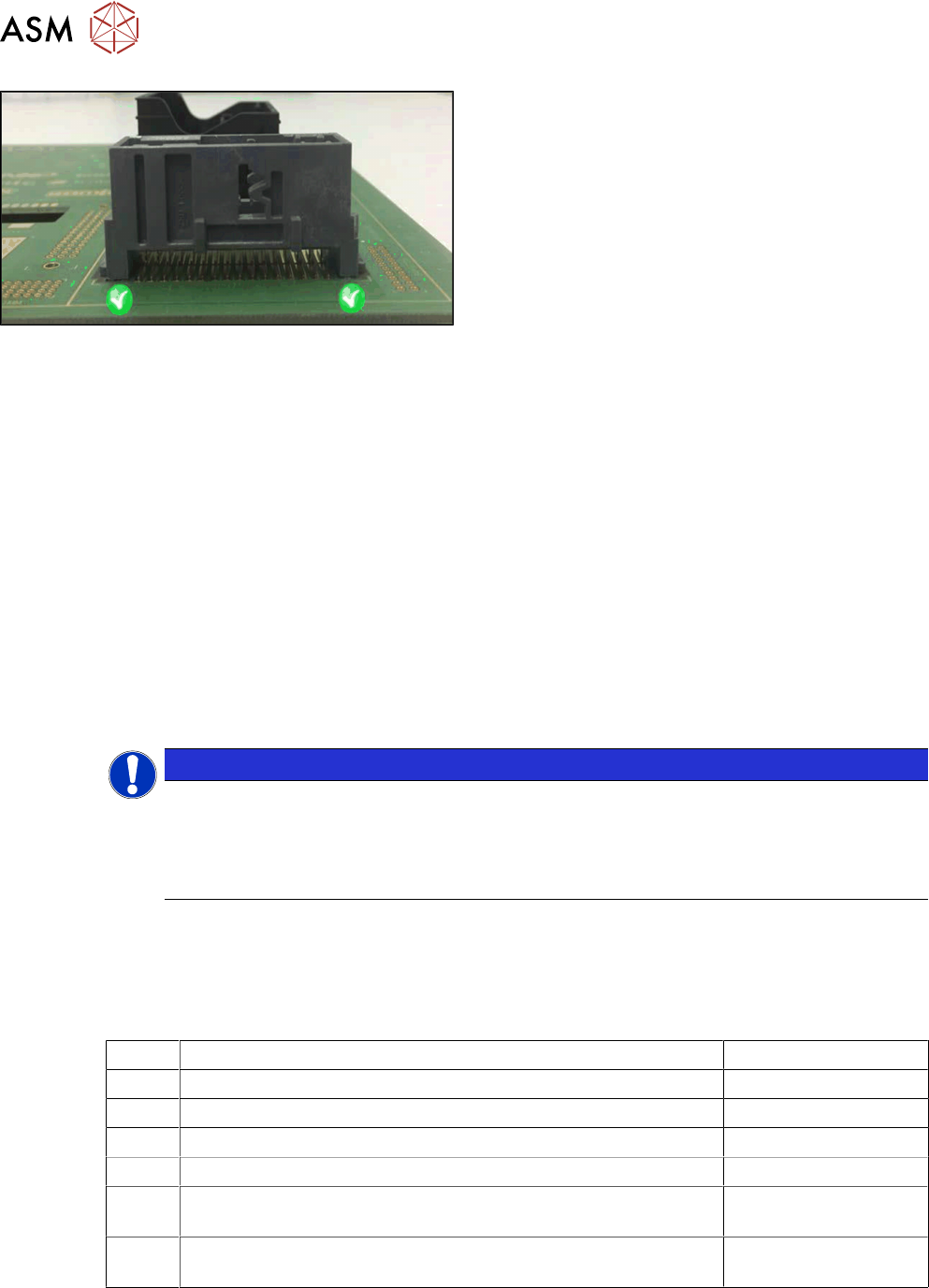
Snap-In-Bauelement – korrekt bestückt
Bei der Überprüfung wird die tatsächliche Z-Achsen-Position jeder Snap-In-Bestückung mit ihrem
entsprechenden Höhenreferenzwert verglichen. Diese Werte müssen übereinstimmen.
Der Snap-In-Bestückprozess muss in SIPLACE Pro für die Gehäuseform aktiviert werden. Zusätz-
lich muss der Snap-In-Schwellwert, der für den Vergleich der zwei Werte verwendet wird, festge-
legt werden.
Nachdem die erste Leiterplatte vollständig bestückt ist, wird sie zur Ausgabesektion oder zum kon-
figurierten Inspektionsplatz transportiert und für manuelle Inspektion markiert. Der Bediener muss
jede Snap-In-Bestückposition überprüfen und bestätigen, ob die Bestückung korrekt ist oder nicht.
Wenn korrekt, wird die entsprechende Z-Achsen-Position als Referenzposition gespeichert und als
Bestückposition für alle nachfolgenden Leiterplatten verwendet. Wenn nicht korrekt, wird die ge-
messene Höhe ignoriert und der Bediener muss diese bei der nächsten Leiterplatte erneut bestä-
tigen. Die Snap-In-Überprüfung ist nun aktiv. Wenn bei einer nachfolgenden Bestückung die Z-
Achsen-Position mehr als den Snap-In-Schwellwert von der Referenzposition abweicht, wird ein
Fehler gemeldet.
Die Höhenreferenzwerte werden nicht zu SIPLACE Pro hochgeladen. Nachdem ein Auftrag am
Bestückautomaten geändert oder die Maschine heruntergefahren wurde müssen die Höhenrefe-
renzwerte neu geteacht werden.
HINWEIS
SIPLACE Smart-Pin-Support verwenden
Für eine zuverlässige Snap-In-Erkennung wird es empfohlen, Support-Pins in der Nähe der
Snap-In-Bestückpositionen einzusetzen. Detaillierte Informationen zum Smart-Pin-Support
finden Sie in der Bedienungsanleitung SIPLACE Smart-Pin-Support Bedienung und Konfi-
guration, Artikelnummer [00197001-xx].
4.1.1.1 Arbeitsschritte
In der folgenden Übersicht sind die einzelnen Arbeitsschritte aufgelistet, die in der angegebenen
Reihenfolge ausgeführt werden sollten, um Snap-In-Bauelemente zu bestücken.
Bestückung von Snap-In-Bauelementen
Schritt Aktion SIPLACE-Program
1) OSC-Paket aktivieren SIPLACE Pro
2) Snap-In als Bestückprozess für die Gehäuseform auswählen SIPLACE Pro
3) Snap-In-Erkennung aktivieren SIPLACE Pro
4) Z-Schwellwert festlegen (Standard: 0,500 mm) SIPLACE Pro
5) Inspektionsplatz eventuell konfigurieren (Voreinstellung:
Ausgabesektion)
Stationssoftware
6) Alle Bestückpositionen am Inspektionsplatz überprüfen und
bestätigen
Stationssoftware
4 Arbeiten mit den OSC-Funktionen
4.1 Mit R16-2 eingeführte Funktionen
Bedienungsanleitung OSC Package User Guide OSC-Paket 11/2019 15
4.1.1.2 Anwendungsbeispiel
Schritt 1: SIPLACE Pro
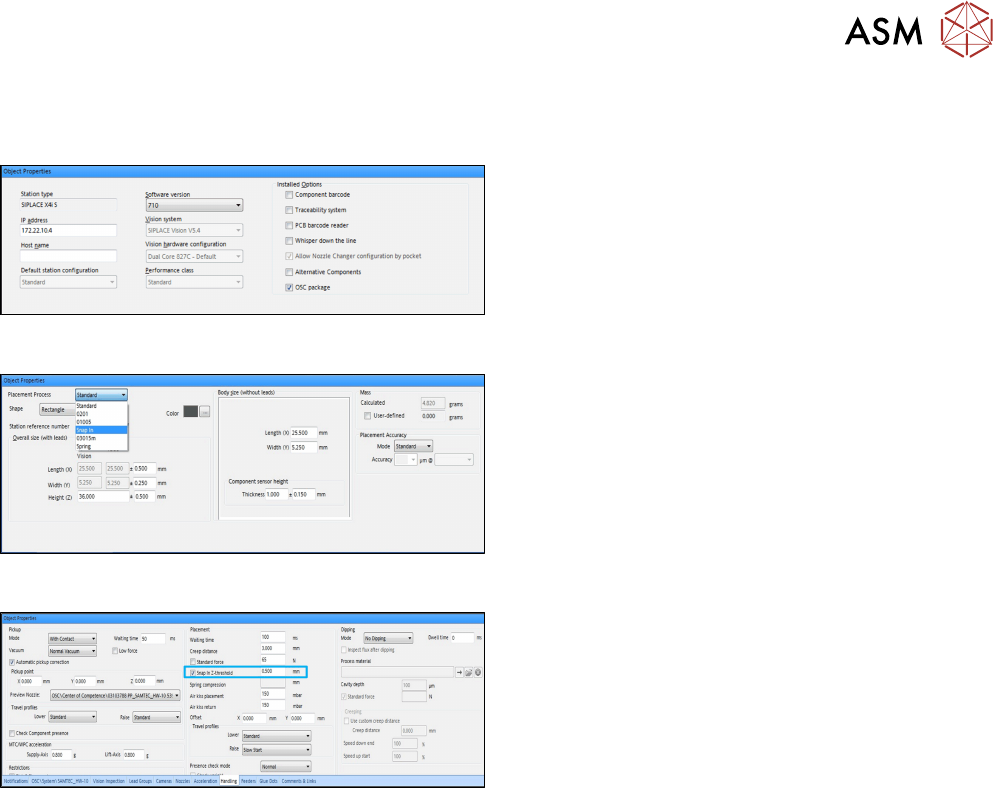
► Aktivieren Sie im Stations-Editor unter Placement
Station die Option OSC Package unter Installed
options.
(DE: Bestückstation – Installierte Optionen –
OSC-Paket).
Schritt 2: SIPLACE Pro
► Wählen Sie im Gehäuseform-Editor das Merkmal
Snap In als Bestückprozess für die Gehäuseform
aus.
(DE: Snap-In)
Schritt 3 und Schritt 4: SIPLACE Pro
► Aktivieren Sie in der Registerkarte Handling die
Option Snap In Z-threshold in der Gruppe Place-
ment für die Gehäuseform.
(DE: Bearbeitung – Bestückung – Snap-In,
Schwellwert Z).
► Legen Sie einen Z-Schwellwert in mm fest.
Der Schwellwert muss > 0 sein.
Standardwert: 0,500 mm
Die erste Leiterplatte muss manuell inspiziert und bestätigt werden, wie in Schritt 5 und Schritt 6
weiter unten beschrieben. Erst danach wird der Z-Schwellwert von der Maschine hergenommen,
um zu bestimmen, ob das Snap-In-Bauelement bei nachfolgenden Leiterplatten vollständig einge-
rastet ist oder nicht.
Z-Schwellwert festlegen
Der Z-Schwellwert dient zur Auswertung, ob das Snap-In-Bauelement eingerastet ist oder nicht.
Die aktuelle Z-Achsen-Position jeder Snap-In-Bestückung wird mit der entsprechenden Höhenrefe-
renzposition verglichen. Wenn die Differenz beider Werte ≤ der eingestellte Z-Schwellwert in
SIPLACE Pro ist, gilt das Snap-In-Bauelement als eingerastet. Wenn die Differenz größer ist, gilt
das Snap-In-Bauelement als nicht eingerastet und eine Fehlermeldung wird angezeigt.
Wenn der Z-Schwellwert zu groß ist, kann die Maschine ein fehlerhaftes Einrasten nicht erkennen.
Wenn der Z-Schwellwert zu klein ist, bleibt die Maschine unter Umständen oft stehen.
Abhängig vom Bauelement können Sie mit dem Standardwert 0,500 mm für die Z-Schwelle
anfangen und diesen Wert sukzessiv in kleinen Schritten verändern.
4 Arbeiten mit den OSC-Funktionen
4.1 Mit R16-2 eingeführte Funktionen
16 Bedienungsanleitung OSC Package User Guide OSC-Paket 11/2019
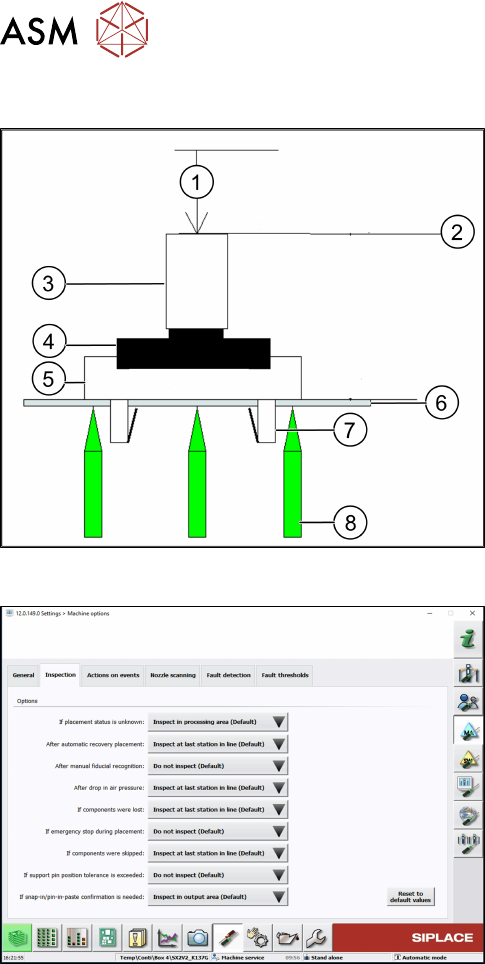
Korrektes Einrasten nach Angabe eines korrekten Z-Schwellenwerts
1. Z-Achsenposition = 0
2. Z-Achse= Referenzposition
3. Segment
4. Greifer
5. Snap-In-Bauelement
6. Leiterplatte
7. Einrastmechanismus
8. Support-Pin
Schritt 5: Stationssoftware
► Konfigurieren Sie eventuell den Inspektionsplatz
unter Machine options – Inspection – If snap-in/
pin-in-paste confirmation is needed.
(DE: Maschinenoptionen – Inspektion – Wenn die
Snap-In-/Pin-in-paste-Bestätigung erforderlich ist)
(Voreinstellung: Inspect in output area
(DE: In Ausgabesektion überprüfen).
Wenn die Leiterplatte in die Ausgabesektion eingefahren wird, wird eine detaillierte Meldung ange-
zeigt.
Die Meldung beinhaltet:
●
Die Position der Leiterplatte in der Maschine.
●
Eine Liste mit allen Bestückpositionen auf der Leiterplatte, die bestätigt werden müssen.
●
Eine grafische Leiterplattenübersicht, in der die ausgewählten Elemente in der Liste hervorge-
hoben sind.
Es gibt zwei Optionen für jede Reihe in der Liste:
●
Component was placed correctly (DE: Bauelement wurde korrekt bestückt)
Die Z-Höhe wird als gut für die Snap-In-Erkennung eingestellt.
●
Repeat measurement (DE: Messung wiederholen)
Die gemessene Höhe wird ignoriert und der Benutzer muss die Höhe bestätigen, wenn das
nächste Bauelement bestückt wird. Die Leiterplatte bleibt zur Inspektion markiert.
Nachdem die Ergebnisse für alle Bestückpositionen eingestellt sind, müssen die Einstellungen be-
stätigt werden.