00196771-01_IM_SSW_705_03_DE_EN.pdf - 第86页
Installationsanleitung Stationsso ftware Version 705.03 Ausgabe 02/2011 28 von 58 5.3 BIOS-Up date/-Einstellungen am Maschinenrechner und am V isionrechner automatisch durchführen Die Image-Dateien zum automatischen BIOS…
Installationsanleitung Stationssoftware Version 705.03 Ausgabe 02/2011
5.2.3 Kalibrieren des Touchscreens
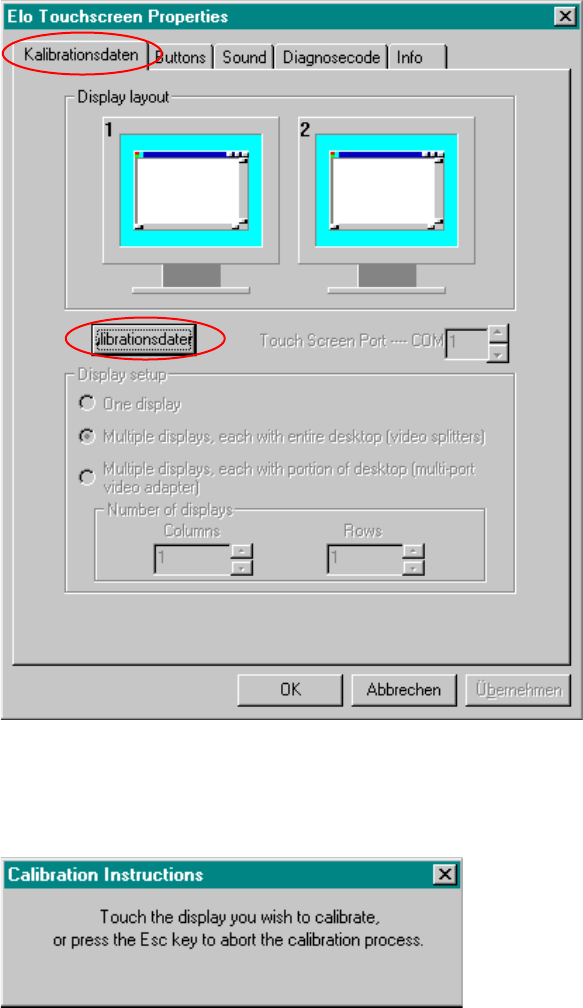
→ Wählen Sie Start Æ Settings Æ Control Panel Æ Elo, um zu den EloTouch Screen Properties zu
gelangen:
Abb. 5-2: EloTouch Screen Eigenschaften
→ Klicken Sie auf die Registerkarte Kalibrationsdaten.
→ Klicken Sie dort auf die Schaltfläche Kalibrationsdaten. Folgender Hinweis erscheint:
Abb. 5-3: Auswahlfenster für den zu kalibrierenden Bildschirm
→ Tippen Sie mit dem Finger auf die Maske des zu kalibrierenden Bildschirms.
Danach wird eine neue Maske eingeblendet, und Sie können daraufhin eine Kalibrierung
durchführen.
→ Führen Sie diese Prozedur auch für den zweiten Bildschirm durch.
→ Klicken Sie auf die Schaltfläche OK, um die Daten zu übernehmen.
27 von 58
Installationsanleitung Stationssoftware Version 705.03 Ausgabe 02/2011
28 von 58
5.3 BIOS-Update/-Einstellungen am Maschinenrechner und am
Visionrechner automatisch durchführen
Die Image-Dateien zum automatischen BIOS-Update und zu den automatischen BIOS-Einstellungen,
sowie eine entsprechende Installationsanleitung (Readme-Datei) sind auf der BIOS-CD V1.0 enthalten.
Diese CD kann über den Service-Techniker oder SecuFEx zum Herunterladen bestellt werden.
Installationsanleitung Stationssoftware Version 705.03 Ausgabe 02/2011
5.4 Installation der SIPLACE-Software (Stationssoftware 705.03)
Hinweis:
Die Installationsdauer beträgt ca. 80 Minuten.
→ Schalten Sie die SIPLACE Bestückstation ein.
→ Wechseln Sie auf den Service-Desktop.
→ Öffnen Sie Windows Task Manager.
→ Wählen Sie "Logoff" unter der Registerkarte "Users".
→ Loggen Sie sich als Administrator ein.
→ Legen Sie die Installations-CD in das Laufwerk ein. Sie wird automatisch eingelesen.
Hinweis:
Falls der Autostart für das Laufwerk deaktiviert ist, muss die Installation manuell über den
Explorer gestartet werden.
→ Öffnen Sie den Explorer und starten Sie unter Laufwerk E: die "setup.exe" mit Doppelklick.
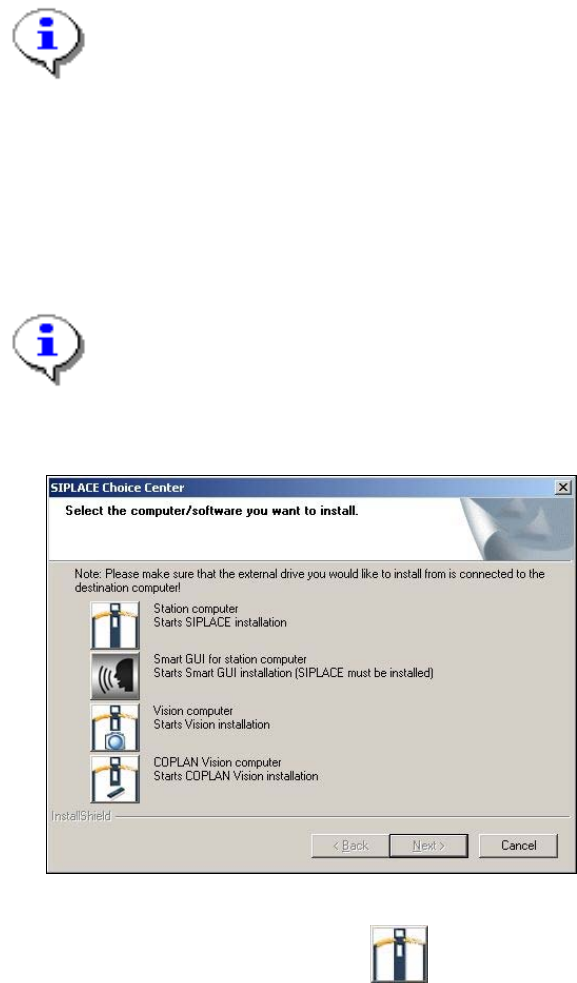
Der Dialog "SIPLACE Choice Center" wird geöffnet.
Abb. 5-4: Dialog "SIPLACE Choice Center"
→ Klicken Sie auf die Schaltfläche "Station computer".
Die Installation der Stationssoftware wird mit der Sprachauswahl fortgesetzt.
29 von 58