00196771-01_IM_SSW_705_03_DE_EN.pdf - 第97页
Installationsanleitung Stationsso ftware Version 705.03 Ausgabe 02/2011 Abb. 6-3: Abschluss der Installation → Klicken Sie auf die Schaltfläche Finish . → Schließen Sie die USB-Tastatur am Maschinenrechn er an. → Schließ…
Installationsanleitung Stationssoftware Version 705.03 Ausgabe 02/2011
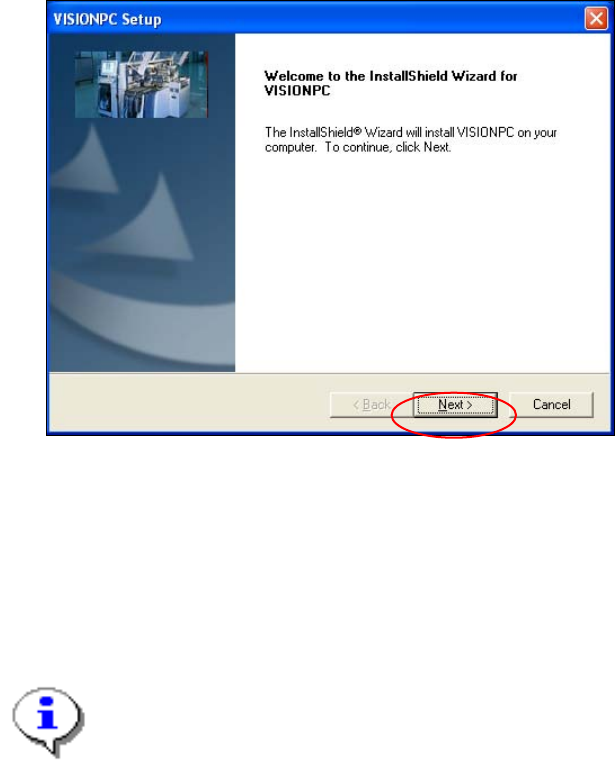
6.1 Begrüßung
Abb. 6-2: Begrüßung
→ Klicken Sie auf die Schaltfläche Next.
Die erforderlichen Dateien werden auf dem Visionrechner installiert.
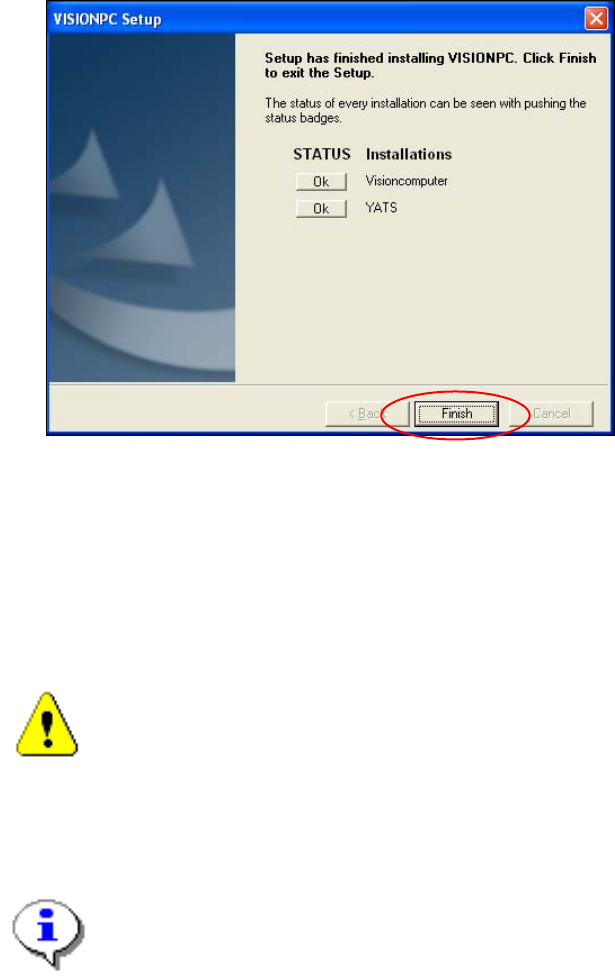
6.2 Abschluss der Installation
Hinweis:
Es werden unter Status nur die Programme aufgelistet, die tatsächlich gerade installiert
wurden.
Sind während der Installation eines Programms Fehler aufgetreten, wird als Statusanzeige
die Schaltfläche Fehler statt Ok neben dem Namen des Programms angezeigt.
→ Wenn Sie die Log-Datei zur Installation des jeweiligen Programms lesen möchten, klicken Sie die
Schaltfläche Ok (bzw. Error) neben dem Namen des Programms an. Der Notepad-Editor wird mit der
entsprechenden Datei gestartet.
38 von 58
Installationsanleitung Stationssoftware Version 705.03 Ausgabe 02/2011
Abb. 6-3: Abschluss der Installation
→ Klicken Sie auf die Schaltfläche Finish.
→ Schließen Sie die USB-Tastatur am Maschinenrechner an.
→ Schließen Sie das USB-CD-Laufwerk am Maschinenrechner an.
→ Schalten Sie den Videomultiplexer vom Visionrechner auf den Maschinenrechner um.
Achtung:
→ Warten Sie einige Sekunden nachdem Sie auf Fertig stellen geklickt haben, bevor
Sie den Rechner / die Maschine ausschalten!
Da einige Installationsschritte vom InstallShield erst zum Schluss ausgeführt werden, ist die
Installation sonst möglicherweise unvollständig, was bei weitere Installationen zu Probleme
führen kann.
Hinweis:
Um nach Abschluss der Installation die Verbindung zwischen der SIPLACE Visionrechner-
Software und der SIPLACE Stationssoftware herzustellen, muss vorher der Visionrechner
und der Maschinenrechner heruntergefahren und anschließend die Maschine komplett
ausgeschaltet werden.
39 von 58
Installationsanleitung Stationssoftware Version 705.03 Ausgabe 02/2011
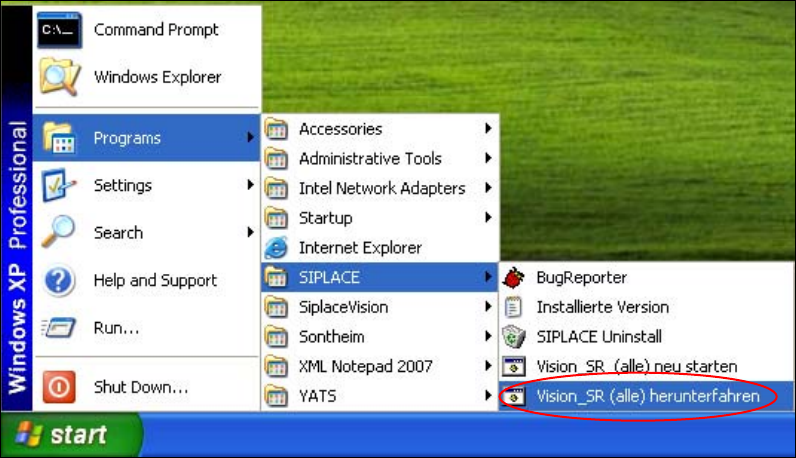
→ Öffnen Sie dazu am Maschinenrechner das Start-Menü und wählen Sie nacheinander die Einträge
Programs Æ SIPLACE Æ Vision_SR (alle) herunterfahren.
Abb. 6-4: Maschinenrechner und Visionrechner herunterfahren
→ Schalten Sie die Maschine aus, sobald die Rechnersysteme heruntergefahren sind.
→ Schalten Sie die Maschine anschließend wieder ein. Der Visionrechner und der Maschinenrechner
werden dadurch neu gebootet.
40 von 58