00196771-01_IM_SSW_705_03_DE_EN.pdf - 第98页
Installationsanleitung Stationsso ftware Version 705.03 Ausgabe 02/2011 → Öffnen Sie dazu am Maschinenrechner das Start -Menü und wählen Sie nacheina nder die Einträge Programs Æ SIPLACE Æ Vision_SR (alle) herun terfahre…
Installationsanleitung Stationssoftware Version 705.03 Ausgabe 02/2011
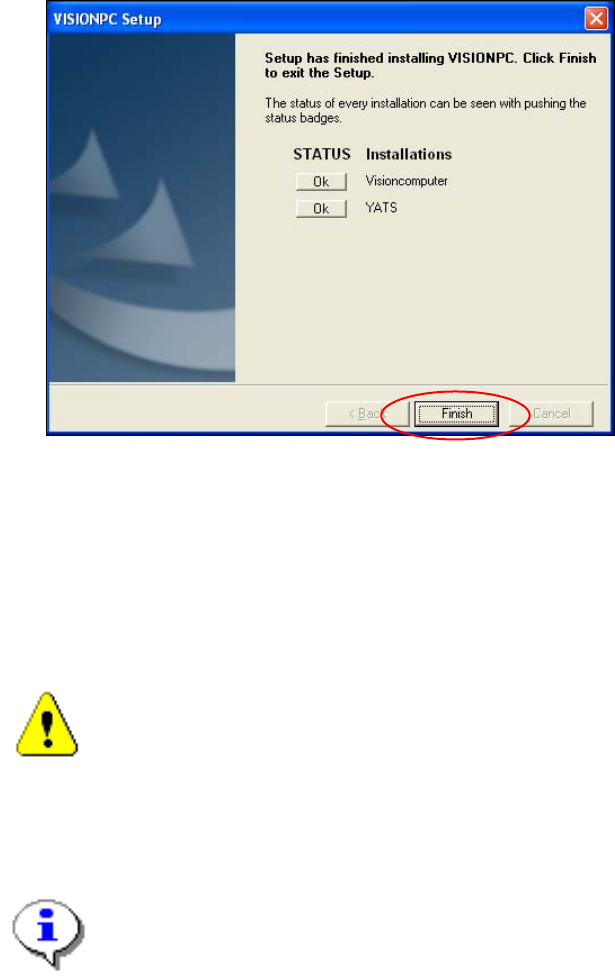
Abb. 6-3: Abschluss der Installation
→ Klicken Sie auf die Schaltfläche Finish.
→ Schließen Sie die USB-Tastatur am Maschinenrechner an.
→ Schließen Sie das USB-CD-Laufwerk am Maschinenrechner an.
→ Schalten Sie den Videomultiplexer vom Visionrechner auf den Maschinenrechner um.
Achtung:
→ Warten Sie einige Sekunden nachdem Sie auf Fertig stellen geklickt haben, bevor
Sie den Rechner / die Maschine ausschalten!
Da einige Installationsschritte vom InstallShield erst zum Schluss ausgeführt werden, ist die
Installation sonst möglicherweise unvollständig, was bei weitere Installationen zu Probleme
führen kann.
Hinweis:
Um nach Abschluss der Installation die Verbindung zwischen der SIPLACE Visionrechner-
Software und der SIPLACE Stationssoftware herzustellen, muss vorher der Visionrechner
und der Maschinenrechner heruntergefahren und anschließend die Maschine komplett
ausgeschaltet werden.
39 von 58
Installationsanleitung Stationssoftware Version 705.03 Ausgabe 02/2011
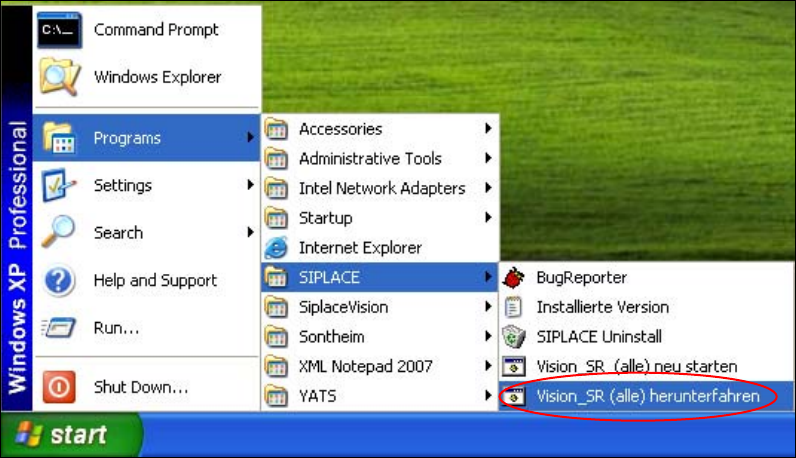
→ Öffnen Sie dazu am Maschinenrechner das Start-Menü und wählen Sie nacheinander die Einträge
Programs Æ SIPLACE Æ Vision_SR (alle) herunterfahren.
Abb. 6-4: Maschinenrechner und Visionrechner herunterfahren
→ Schalten Sie die Maschine aus, sobald die Rechnersysteme heruntergefahren sind.
→ Schalten Sie die Maschine anschließend wieder ein. Der Visionrechner und der Maschinenrechner
werden dadurch neu gebootet.
40 von 58
Installationsanleitung Stationssoftware Version 705.03 Ausgabe 02/2011
7 Erstes Hochfahren nach Neuinstallation
Wenn eine Maschine das erste Mal nach Neuinstallation hochgefahren wird, erkennt die Stationssoftware
die eingesetzte Hardware über die Funktion Autokonfiguration und konfiguriert sich entsprechend selbst.
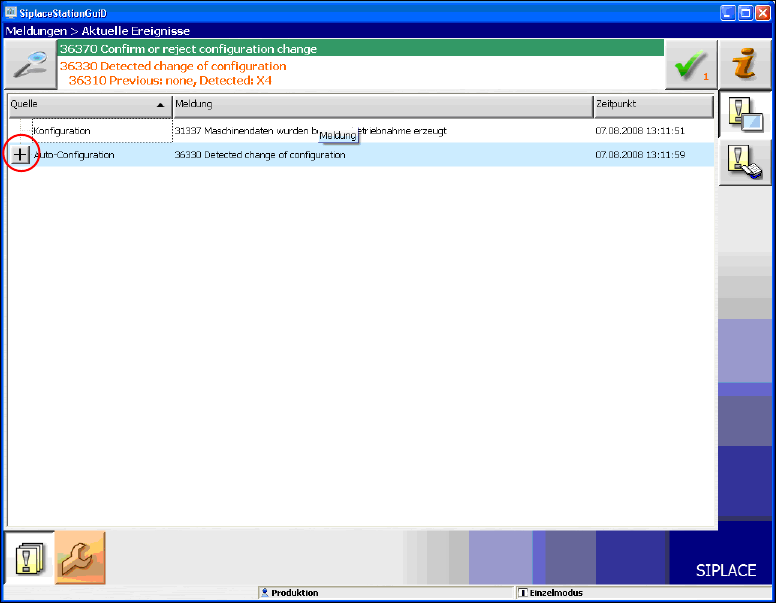
Der Bediener wird in der GUI aufgefordert, die Autokonfiguration zu bestätigen oder abzulehnen.
Abb. 7-1: Autokonfiguration
→ Klicken Sie auf das +-Zeichen vor Autokonfiguration, um die Konfigurationsliste aufzuklappen.
Die eingesetzten Hardware-Komponenten werden gezeigt.
41 von 58