00196771-01_IM_SSW_705_03_DE_EN.pdf - 第92页
Installationsanleitung Stationsso ftware Version 705.03 Ausgabe 02/2011 5.4.7 Abschluss der Installation Hinw eis: Es werden unter Status nur die Programme aufgelistet, die tatsächlich gerade installiert wurden. Wenn z. …
Installationsanleitung Stationssoftware Version 705.03 Ausgabe 02/2011
Hinweis:
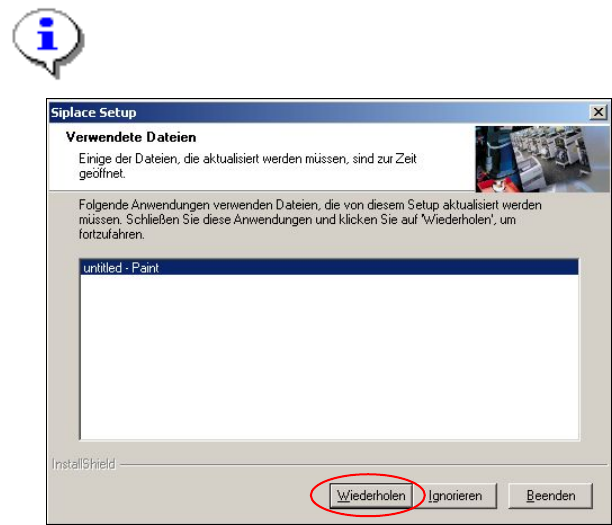
Der folgende Bildschirm wird nur angezeigt, wenn Anwendungen geöffnet sind, die Dateien
verwenden, die während der SIPLACE-Installation aktualisiert werden müssen.
Abb. 5-10: Geöffnete Anwendungen
→ Beenden Sie die hier aufgeführten Anwendungen und Prozesse über den Windows Task-Manager
und klicken Sie anschließend auf die Schaltfläche Wiederholen.
Das Installationsprogramm führt nun die Installation zusätzlicher Programme auf dem Maschinenrechner
aus.
33 von 58
Installationsanleitung Stationssoftware Version 705.03 Ausgabe 02/2011
5.4.7 Abschluss der Installation
Hinweis:
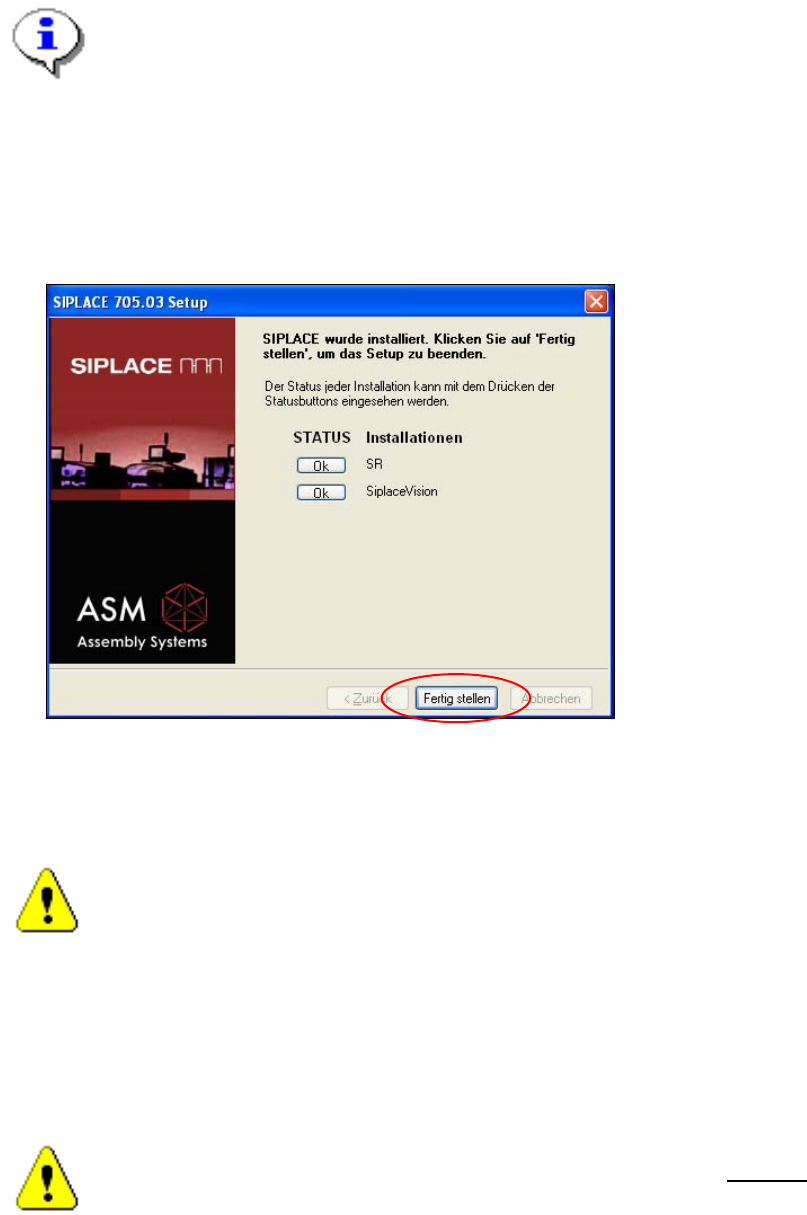
Es werden unter Status nur die Programme aufgelistet, die tatsächlich gerade installiert
wurden. Wenn z. B. SIPLACE Vision in der aktuellen Version bereits vorher schon
installiert wurde, wird es hier nicht mehr angezeigt.
Sind während der Installation eines Programms Fehler aufgetreten, wird als Statusanzeige
die Schaltfläche Fehler statt Ok neben dem Namen des Programms angezeigt.
→ Wenn Sie die Log-Datei zur Installation des jeweiligen Programms lesen möchten, klicken Sie die
Schaltfläche Ok (bzw. Fehler) neben dem Namen des Programms an. Der Notepad-Editor wird mit
der entsprechenden Datei gestartet.
Abb. 5-11: Abschluss der Installation
→ Klicken Sie auf die Schaltfläche Fertig stellen.
Achtung:
→ Warten Sie einige Sekunden nachdem Sie auf Fertig stellen geklickt haben, bevor
Sie den Rechner /die Maschine ausschalten!
Da einige Installationsschritte vom InstallShield erst zum Schluss ausgeführt werden, ist die
Installation sonst möglicherweise unvollständig, was bei weitere Installationen zu Probleme
führen kann.
Wahlweise können Sie jetzt SIPLACE Smart GUI installieren.
Achtung:
In Zwei-Rechnerbetrieb muss die Visionrechner-Software unbedingt ebenfalls
installiert
werden (siehe Kapitel 6), bevor Sie den Maschinenrechner herunterfahren, da sonst die
Station bei einem Neustart aufgrund von Versionskonflikten nicht richtig hochgefahren
wird.
In Ein-Rechnerbetrieb wird die Visionrechner-Software beim Installieren der
Stationssoftware automatisch mitinstalliert.
34 von 58
Installationsanleitung Stationssoftware Version 705.03 Ausgabe 02/2011
5.5 Installation der SIPLACE Smart GUI
Nachdem die Stationssoftware installiert wurde, kann die SIPLACE Smart GUI installiert werden. Sollte die
Stationssoftware vorher nicht installiert sein, wird eine entsprechende Fehlermeldung ausgegeben.
→ Legen Sie die SIPLACE Smart GUI Installations-DVD in das Laufwerk ein. Sie wird automatisch
eingelesen.
Hinweis:
Falls der Autostart für das Laufwerk deaktiviert ist, muss die Installation manuell über den
Explorer gestartet werden.
→ Öffnen Sie den Explorer und starten Sie unter Laufwerk E: die "SmartGUI.exe" mit Doppelklick.
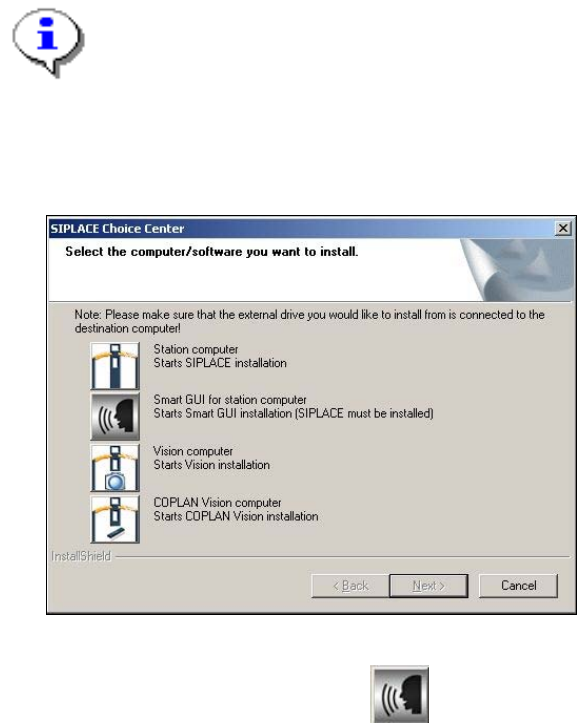
Der Dialog "SIPLACE Choice Center" wird geöffnet.
Abb. 5-12: Dialog "SIPLACE Choice Center"
→ Klicken Sie auf die Schaltfläche "Smart GUI for Station computer".
Die Installation der SIPLACE Smart GUI wird mit der Begrüßung fortgesetzt.
35 von 58