00191024-01.pdf - 第259页
Betriebsanleitung SIPLACE 80 S/F/G 7 Visionsystem e Ausgabe 07/97 ab Softwareversion SR.010.xx 7.6 B auelement testen Einric hter 7 - 67 7.6.3.1 Option “GF-Nummer eingeben” HINWEIS Beim Au fruf der Option “ GF-Numm er ei…
7 Visionsysteme Betriebsanleitung SIPLACE 80 S/F/G
7.6 Bauelement testen Ausgabe 07/97 ab Softwareversion SR.010.xx
7 - 66 Einrichter
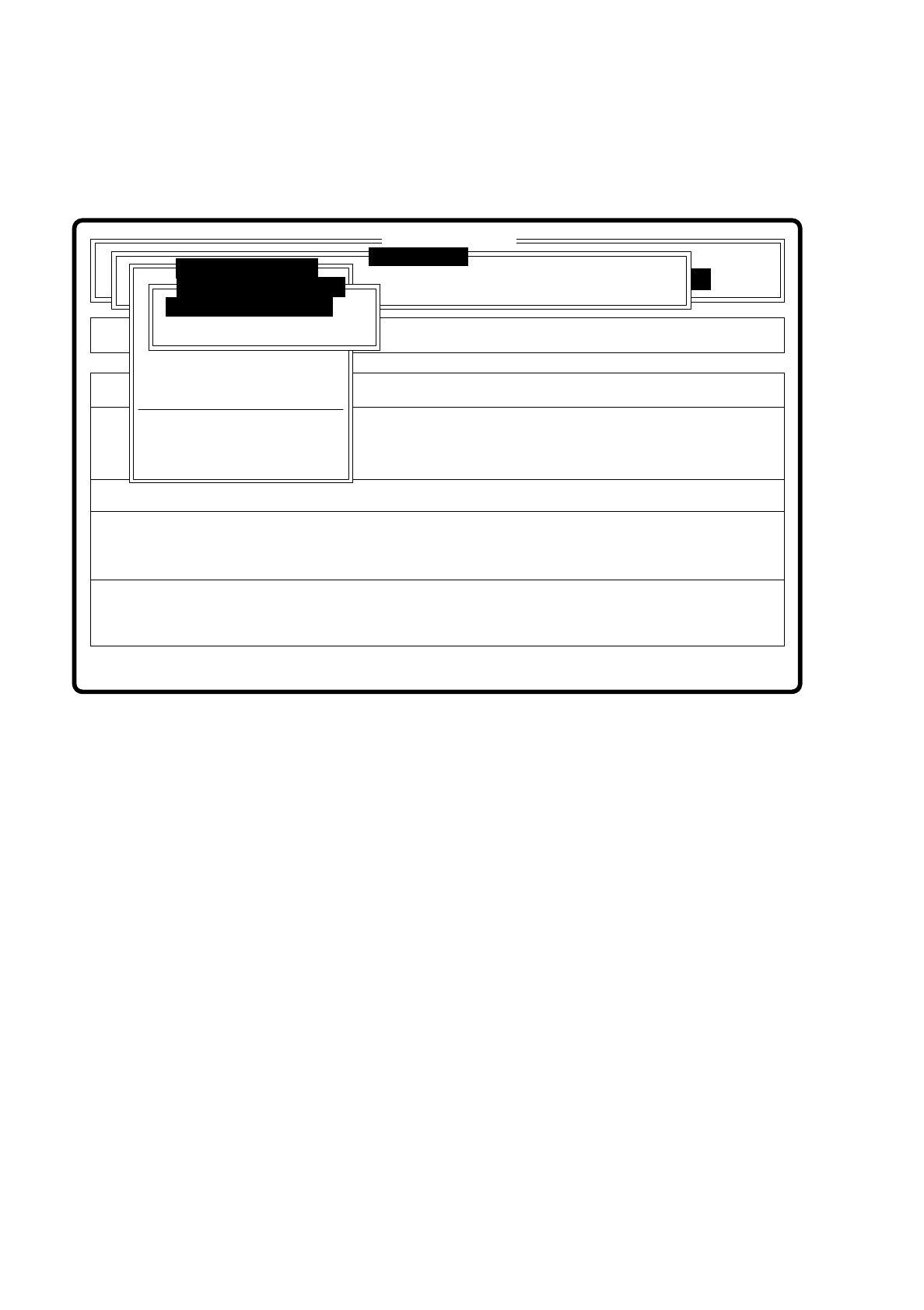
Hatten Sie die Option “GF-Daten speichern” gewählt und verlassen Sie das Menü “BE- testen”, überträgt der
Stationsrechner die GF-Daten zum Linienrechner. Das getestete Bauelement wird vom Revolverbestück-
kopf abgeworfen.
Abb. 7.6.3
Fehler
Zustand
Aktion
Sollen die zuletzt bearbeiteten GF-Daten gespeichert werden?
Einzelfunktionen
:
:
:
BE - Zuführung
SI80 V 10.x
Visionsystem
Visionsystem
Visionsystem
Version: 2133
BE abholen
BE darstellen
GF-Daten ändern
Meßmodus ändern
Nachfüllen
Fehler anzeigen
BE messen
Bauelement testen
GF-Daten speichern?
Testausgabe
GF-Daten speichern
GF-Daten nicht speich.
Betriebsanleitung SIPLACE 80 S/F/G 7 Visionsysteme
Ausgabe 07/97 ab Softwareversion SR.010.xx 7.6 Bauelement testen
Einrichter 7 - 67
7.6.3.1 Option “GF-Nummer eingeben”
HINWEIS
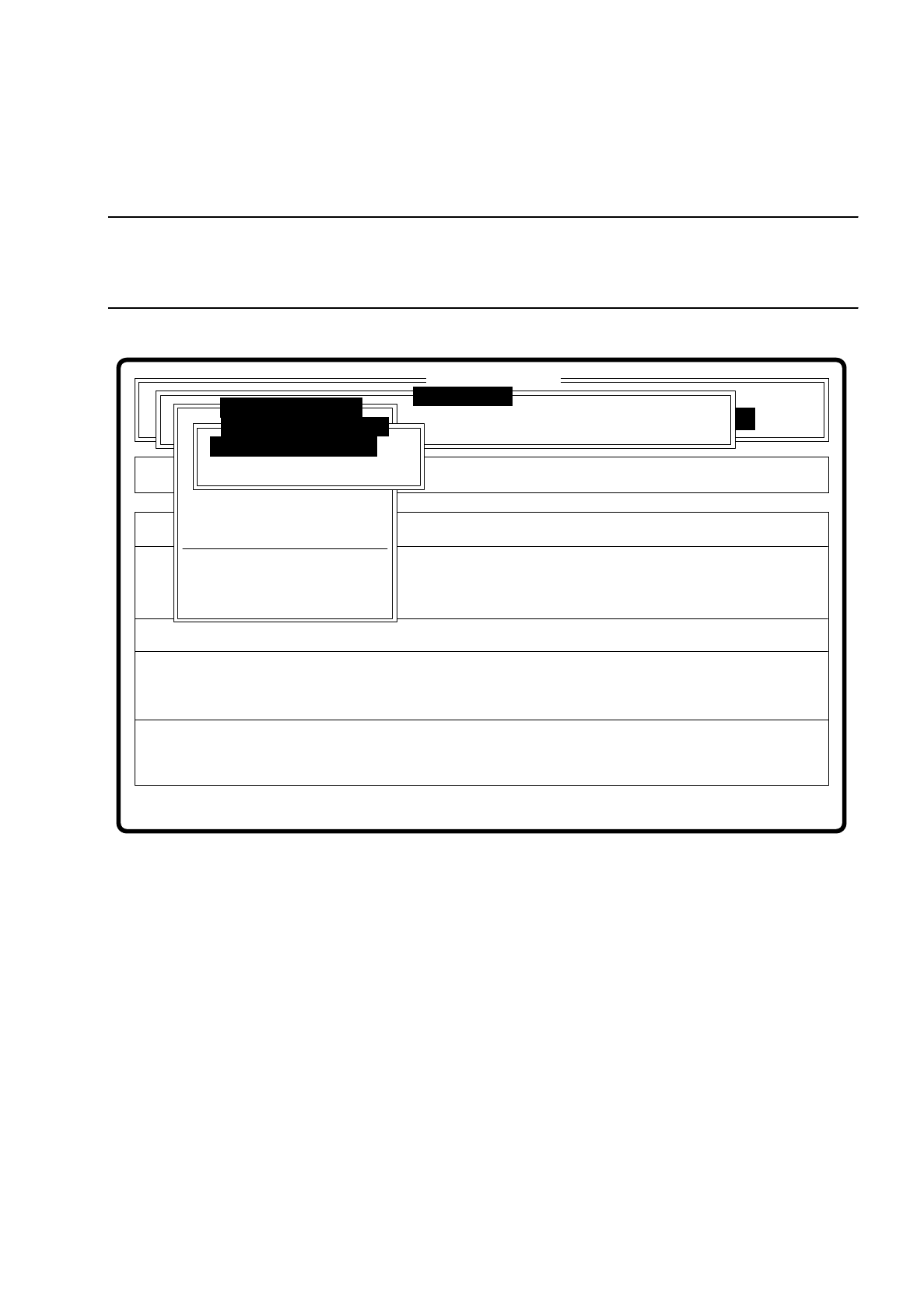
Beim Aufruf der Option “GF-Nummer eingeben” wird anfangs das Menü “GF-Daten speichern” eingeblendet,
wenn Sie zuvor die Meßbedingungen oder die GF-Daten geändert hatten.
Abb. 7.6.4
Falls Sie abspeichern wollen, wird die GF-Datei zum Linienrechner übertragen.
Nach Dieser Abfrage wird das eben bearbeitete Bauelement abgeworfen. Das Dialogfeld “BE-Nummer einge-
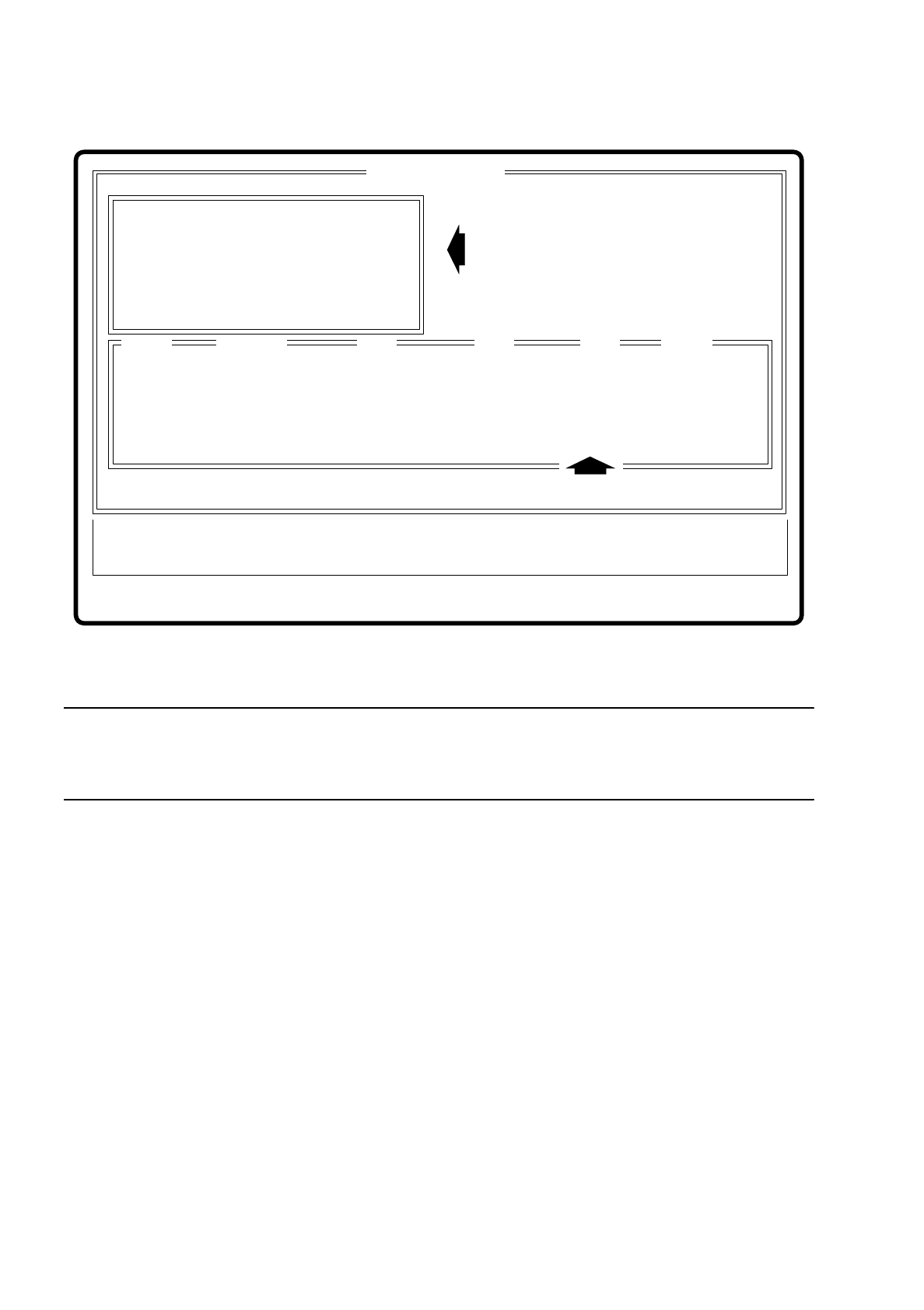
ben” wird aufgeklappt. Es beinhaltet ein Eingabe- und ein Listenfeld (siehe Abbildung nächste Seite).
Sie werden aufgefordert, eine GF-Nummer, den BE-Namen einzugeben oder im Listenfeld ein Bauelement
(Parameter GF-Nummer, Stellplatznummer, Spurnummer usw.) auszuwählen. Im Listenfeld werden alle Bau-
elemente der Rüstung, die optisch zentriert werden sollen, angezeigt.
Fehler
Zustand
Aktion
Sollen die zuletzt bearbeiteten GF-Daten gespeichert werden?
Einzelfunktionen
:
:
:
BE - Zuführung
SI80 V 10.x
Visionsystem
Visionsystem
Visionsystem
Version: 2133
BE abholen
BE darstellen
GF-Daten ändern
Meßmodus ändern
Nachfüllen
Fehler anzeigen
BE messen
Bauelement testen
GF-Daten speichern?
Testausgabe
GF-Daten speichern
GF-Daten nicht speich.
7 Visionsysteme Betriebsanleitung SIPLACE 80 S/F/G
7.6 Bauelement testen Ausgabe 07/97 ab Softwareversion SR.010.xx
7 - 68 Einrichter
Abb. 7.6.5
HINWEIS
Zu Ihrer Information geben wir Ihnen eine Kurzübersicht über die Tastaturbelegung für ein Dialogfeld. Die
Gesamtübersicht der Tastenbelegung finden Sie in Abschnitt 2.3 "Tastatursteuerung des Automaten".
●
Mit der Tabtaste springen Sie zwischen Eingabe- und Listenfeld.
●
Mit den Richtungstasten wählen Sie die Position in den einzelnen Feldern an.
●
Mit der Leertaste markieren Sie ein Bauelement im Listenfeld.
●
Mit “RETURN” werden die Daten an das Programm übergeben und das Dialogfeld geschlossen. Sie keh-
ren zum Menü “Bauelement testen” zurück.
●
Mit “ESC” brechen Sie den Dialog ohne Abspeichern ab und kehren zum Menü “Bauelement testen”
zurück.
Falls die GF-Nummer nicht existiert, erscheint eine Fehlermeldung am Bildschirm, die Sie auffordert, eine
neue GF-Nummer einzugeben.
Existiert die GF-Nummer, werden die GF-Daten vom Linienrechner in den Stationsrechner geladen. Der Inter-
preter bereitet die Daten auf und generiert den Teachbefehl. Mit dem Teachbefehl werden die aufbereiteten
GF-Daten in das MVS-System (Vision-Auswerteeinheit) geladen.
Fehler
Zustand
Aktion
Gehäuseformnummer eingeben
:
:
:
Esc: Abbruch Ret: Eingabe
GF-Nummer
:
BE-Name
:
Stellplatz
:
Spur
:
Fach
Ebene
:
:
Blank: auswählen
GF-Nr. eingeben
GF-Nr.
BE-Name Stp1 Spur
Fach
Ebene
Tab: Fenst.wech.
Eingabefeld
Listen-
feld
Visionsystem