00191024-01.pdf - 第81页
Betriebsanleitung SIPLACE 80 S/F/G 5 Bestücken Ausgabe 12/96 ab S oftwareversion SR.009.xx 5.2 Laden von Nutzendaten 5 - 5 5.2 Laden von Nutze ndaten HINWEIS Die in di esem Abs chnitt bes chriebenen Menüs und Tätigk eite…
5 Bestücken Betriebsanleitung SIPLACE 80 S/F/G
5.1 Einleitung Bestücken Ausgabe 12/96 ab Softwareversion SR.009.xx
5 - 4
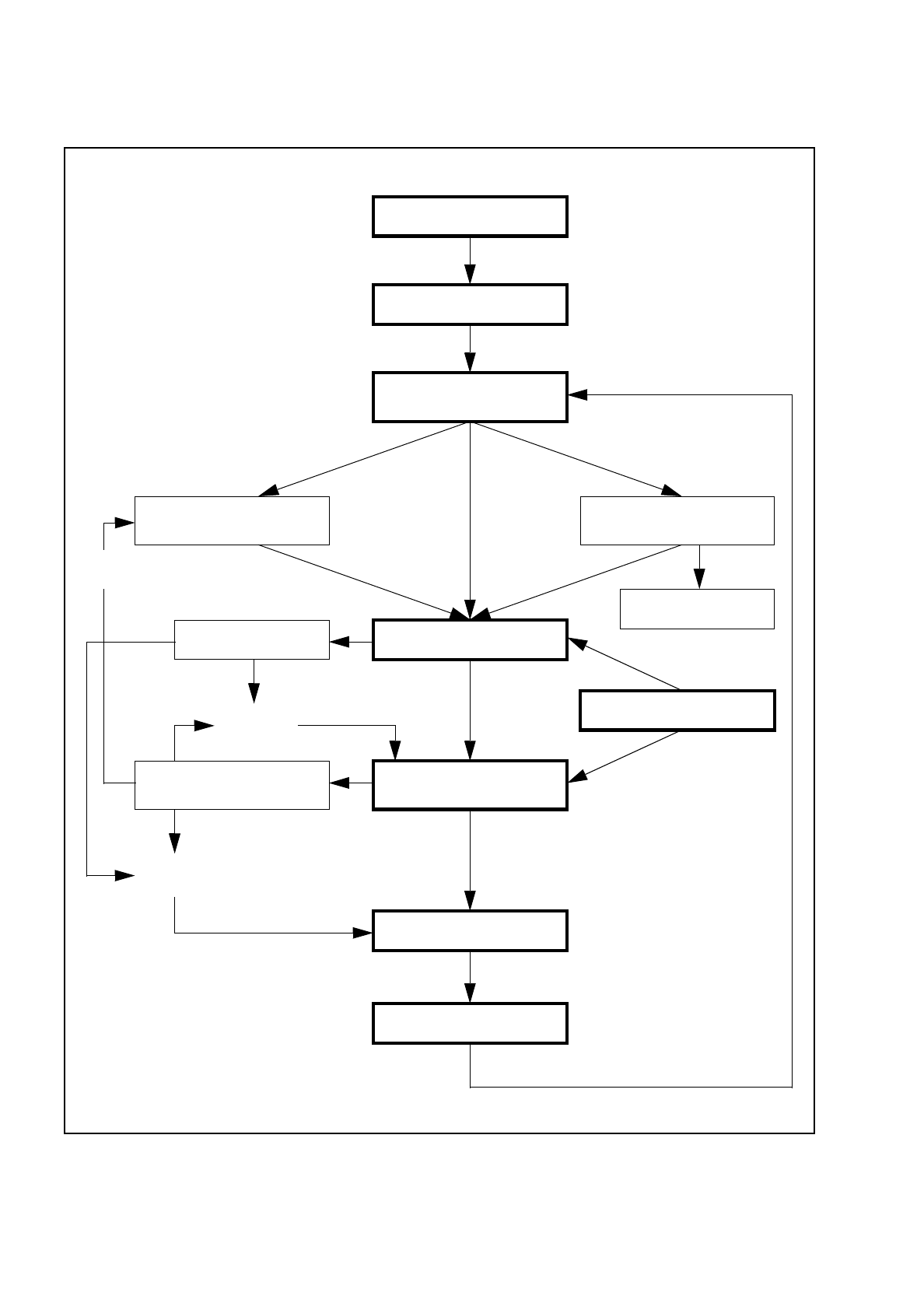
Abb. 5.1.1 Flußplan Bestücken
Pipettenkonfiguration
Einschalten siehe Kapitel 3
Laden von Nutzendaten
Einrichten des Automaten ge-
mäß dem Bestückprogramm
Bauelemente-Bereitstellung
(Spurbelegung)
Leiterplatten-Handling
Bestückoptionen
Bestücken
Spurfehler
Maschinenfehler
Markenfehler
Leiterplatte ins Ausgabeband
Neuer Nutzen
Bestückung
fortsetzen
Bestückung
abbrechen
Spur
leer
Pipettenwechsel
Betriebsanleitung SIPLACE 80 S/F/G 5 Bestücken
Ausgabe 12/96 ab Softwareversion SR.009.xx 5.2 Laden von Nutzendaten
5 - 5
5.2 Laden von Nutzendaten
HINWEIS
Die in diesem Abschnitt beschriebenen Menüs und Tätigkeiten werden nur benötigt und freigegeben, wenn
kein Linienrechner angeschlossen und im Auswahlmenü "LR-Betrieb" die Funktion "ohne LR" angewählt
wurde. Bei angeschlossenem Linienrechner erfolgt die Nutzensteuerung über den Linienrechner.
5.2.1 Erstes Laden von Nutzendaten nach dem Einschalten der
Maschine
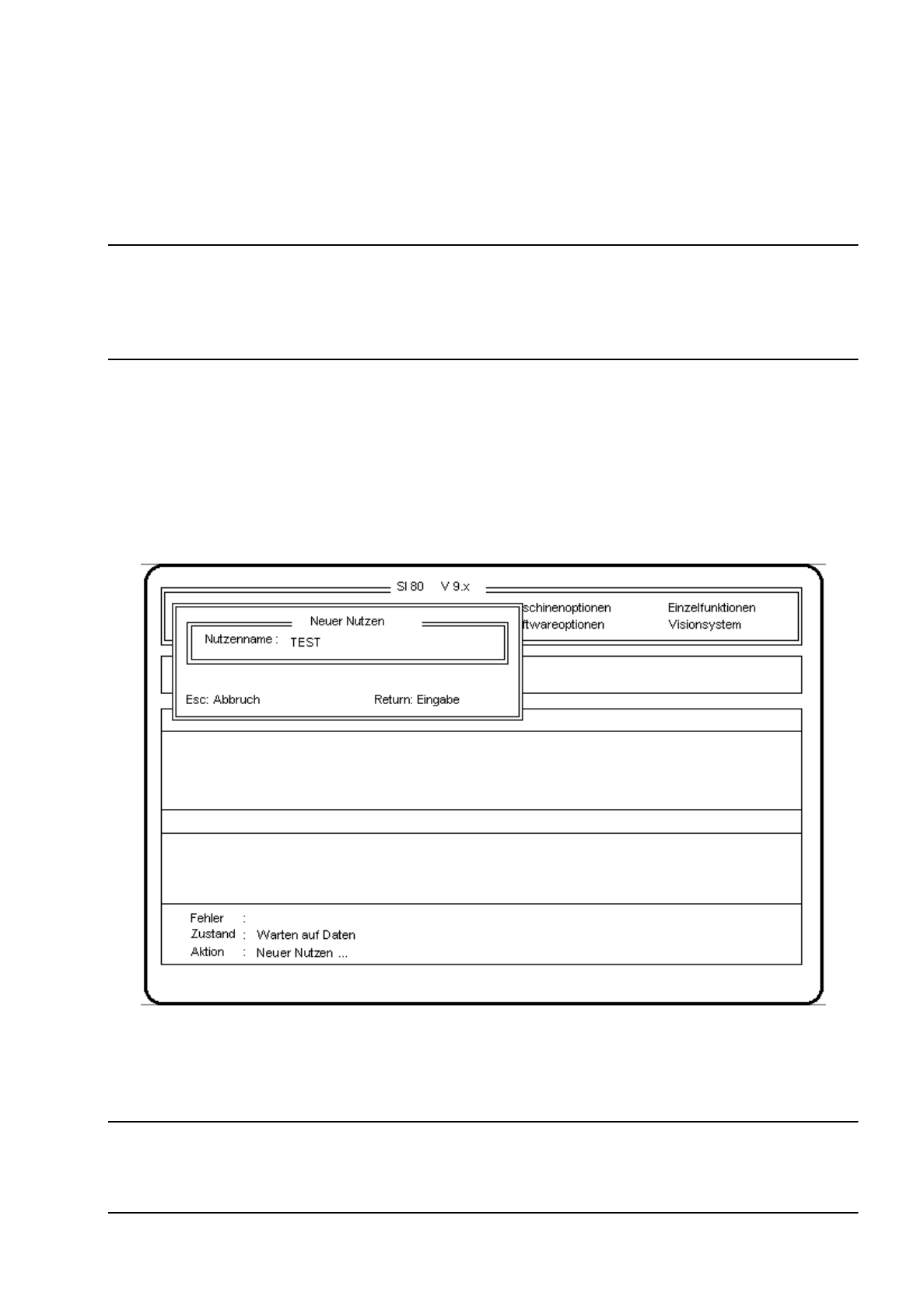
Nach dem Starten der Maschine erscheint automatisch das Menü "Neuer Nutzen".
Abb. 5.2.1
●
Geben Sie mit der Tastatur den Namen des zu bearbeitenden Nutzens ein.
●
Bestätigen Sie die Eingabe mit der Return-Taste ("Zustand:" Warten auf Daten).
HINWEIS
Rüstung und Nutzen müssen mit den dazugehörigen Gehäuseform-und Markendaten auf der Festplatte vor-
handen sein.
5 Bestücken Betriebsanleitung SIPLACE 80 S/F/G
5.2 Laden von Nutzendaten Ausgabe 12/96 ab Softwareversion SR.009.xx
5 - 6
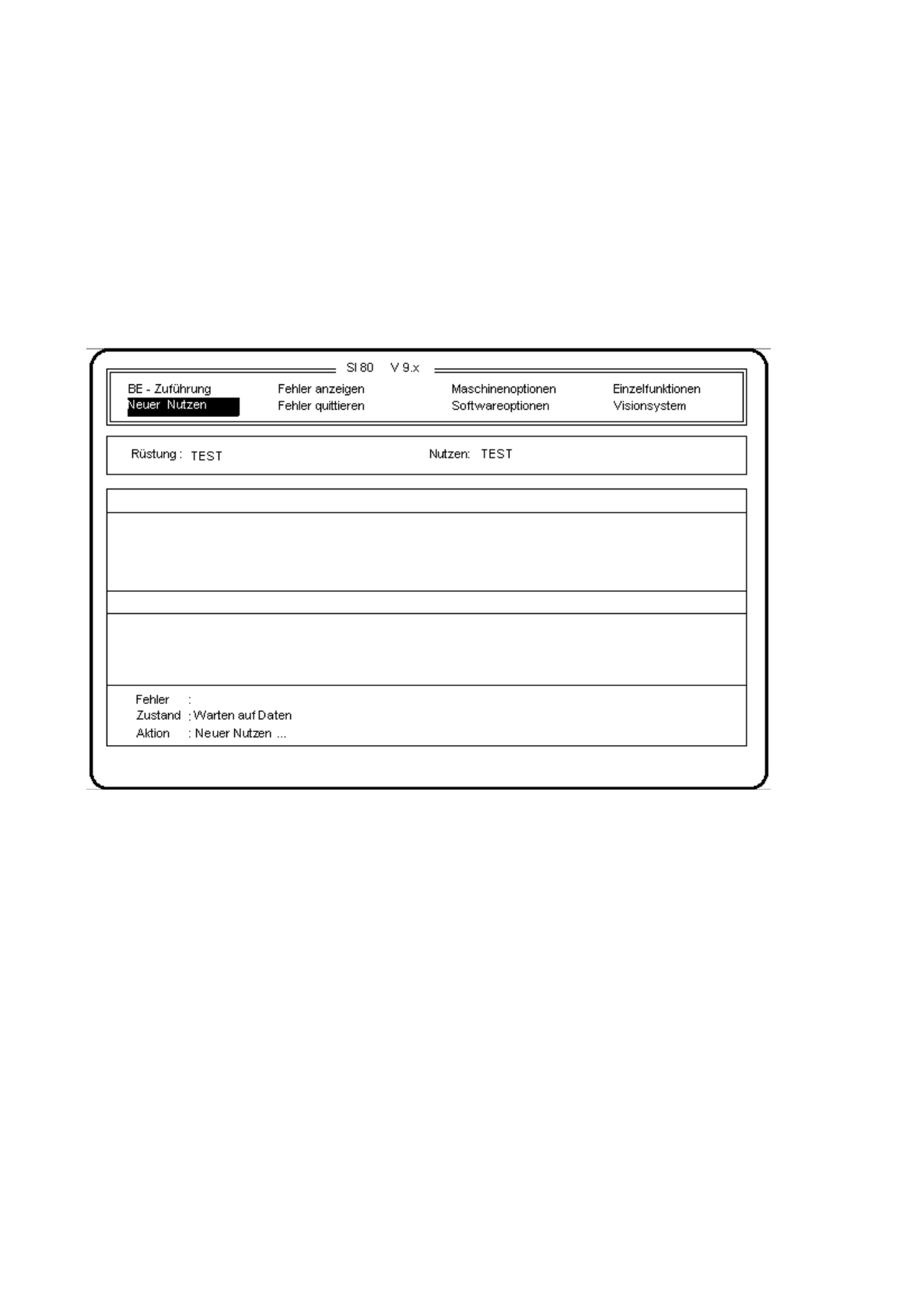
Die Daten werden jetzt von der Festplatte geladen und es erscheint das Hauptmenü. Im zweiten Kasten des
Hauptmenüs wird der Name des Nutzens und der Rüstung angezeigt.
●
Betätigen Sie die Esc-Taste, wenn Sie das Menü ohne eine Eingabe durchzuführen, verlassen wollen.
5.2.2 Nutzenwechsel
Abb. 5.2.2
●
Bringen Sie, wenn Sie den Nutzen wechseln wollen, den Cursorbalken mit Hilfe der Cursortasten über
den Menüpunkt "Neuer Nutzen“.
●
Betätigen Sie, wenn der Menüpunkt "Neuer Nutzen" invertiert dargestellt wird, die Return-Taste.
Auf dem Bildschirm erscheint das Menü "Neuer Nutzen", wie in Abb. 5.2.1 dargestellt.
●
Geben Sie mit der Tastatur den Namen des neuen Nutzens ein.
●
Bestätigen Sie die Eingabe mit der Return-Taste ( "Zustand." Warten auf Daten).
Die Daten werden geladen und das Hauptmenü erscheint am Bildschirm. Im zweiten Kasten des Haupt-
menüs steht der Name des neuen Nutzens.