00191024-01.pdf - 第280页
7 Visionsysteme Betriebsanleitung SIPLACE 80 S/F/G 7.6 Bauelement testen Ausgabe 07/97 ab Softwareversion SR.010.xx 7 - 88 Einric hter In diesem Menü habe n Sie die Möglich keit, – die Bein dimensi onen, – die Gehä usedi…
Betriebsanleitung SIPLACE 80 S/F/G 7 Visionsysteme
Ausgabe 07/97 ab Softwareversion SR.010.xx 7.6 Bauelement testen
Einrichter 7 - 87
7.6.3.10 Option “Testausgabe”
Die Option “Testausgabe” ist als Entwicklungswerkzeug gedacht. Haben Sie Probleme mit einer Gehäuse-
form, drucken Sie die Ergebnisse der optischen Zentrierung aus und setzen Sie sich mit der Vision-Entwick-
lungsgruppe in Verbindung.
7.6.4 Menü “GF-Daten ändern”
Die GF (Gehäuse-Form)-Datei ist im Linienrechner gespeichert. Sie besteht im wesentlichen aus zwei Haupt-
teilen:
–
den geometrischen Gehäuseformdaten und
–
den sensorspezifischen Daten.
Der sensorspezifischen Teil enthält die
–
Meßbedingungen für das Bauelement,
–
die Beleuchtungsart und die
–
Transformationstafeldaten.
HINWEIS
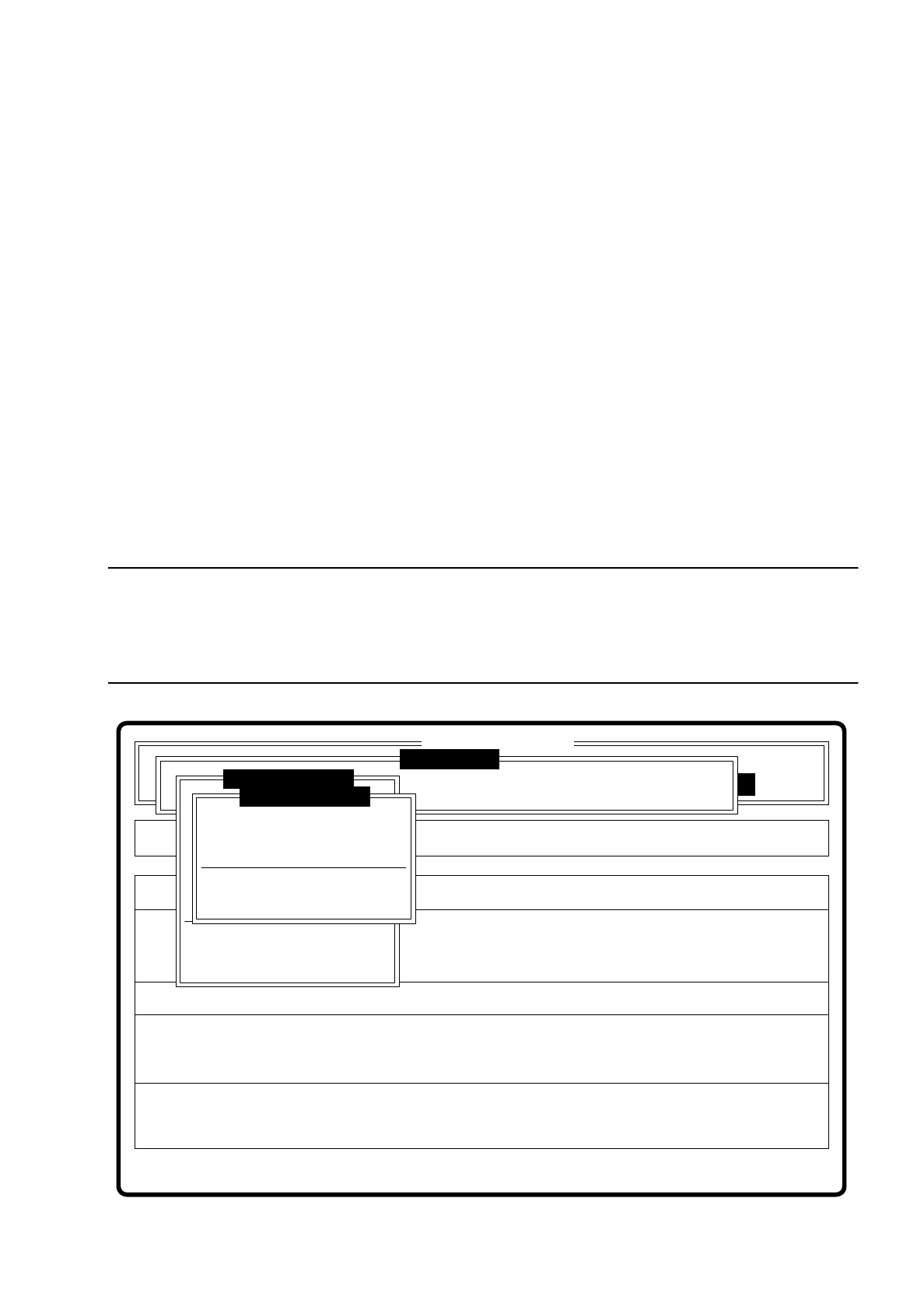
Das Menü “GF-Daten ändern” wird nur dann aktiviert, wenn Sie bereits eine GF-Nummer eingegeben haben.
Anderenfalls wird ein Meldungstext eingeblendet, der Sie auffordert, eine GF-Nummer einzugeben. Haben
Sie die Bedingung erfüllt, wird das Menü aufgeklappt.
Abb. 7.6.17
Fehler
Zustand
Aktion
Abmessungen eines Beines verändern (optische Länge und Breite)
Maschinenoptionen Einzelfunktionen
Softwareoptionen
:
:
:
BE - Zuführung
Nutzen:
SI80 V 10.x
Visionsystem
Visionsystem
Visionsystem
Rüstung:
Version: 2133
Meßmodus ändern
Nachfüllen
Fehler anzeigen
GF-Nr. eingeben
BE abholen
BE darstellen
BE messen
BE prüfen
GF-Daten ändern
Testausgabe
Tafel programmieren
Beindimension
Gehäusedimension
Ballabbildung
Beleuchtung
GF-Daten ändern
Bauelement testen

7 Visionsysteme Betriebsanleitung SIPLACE 80 S/F/G
7.6 Bauelement testen Ausgabe 07/97 ab Softwareversion SR.010.xx
7 - 88 Einrichter
In diesem Menü haben Sie die Möglichkeit,
–
die Beindimensionen,
–
die Gehäusedimensionen,
–
die "Ball"-Abbildungsparameter,
–
die Beleuchtungsparameter und
–
die Transformationstafel zu verändern.
●
Beindimensionsparameter sind
–
optische Beinlänge in x- und y-Richtung der BE's
–
optische Beinbreite in x- und y-Richtung der BE's
–
Teilung der Beinchen in x- und y-Richtung des Bauelements. Unter Teilung versteht man den Abstand
von Beinchenmitte zur nächsten Beinchenmitte.
–
Anzahl der Beinchen in x- und y-Richtung des Bauelements
HINWEIS
Die Teilung und die Beinchenanzahl können Sie nur am Linienrechner ändern.
●
Gehäusedimensionsparameter sind
–
die Außenabmaße des Bauelements in Millimeter in x- und y-Richtung. Dabei versteht man unter
Außenabmaße die optischen Abmaße des Bauelements einschließlich der Beinchenabmaße.
Im Linienrechner sind die geometrischen Dimensionen von Beinchen und Bauelement in der GF-Datei
gespeichert. Abhängig von der Geometrie des Bauelements und der Ausleuchtung durch die BE-Kamera
können Abbildungsfehler auftreten. Die Abbildung gibt nicht die eigentlichen geometrischen Dimensionen
wieder - das Abbild ist verkleinert. Dies nennt man Abbildungsreduktion. Man spricht dann von optischen
Dimensionen von Beinchen und Bauelement. Für jede Beinchendimension/Gehäuseform ist im Linien-
rechner der Reduktionsfaktor in der GF-Datei eingetragen und kann mit diesem Menü geändert werden.
Zur Lagedefinition des Achsenkreuzes und der Definition von regelmäßigen bzw. unregelmäßigen Bauele-
menten sehen Sie bitte unter Abschnitt 7.3.3 "Kriterien zur Erfassung von Bauelementen" nach.
●
"Ball"-Abbildungsparameter sind
–
innerer, äußerer Radiustyp
–
innerer, äußerer Radius
–
Kontrast
–
Ballmodell
●
Beleuchtungsparameter sind
–
der Kontrast in der Bilddarstellung
–
die Anwahl der oberen oder unteren LED-Zeile zur steilen bzw. flachen Ausleuchtung des Bauele-
ments (Helligkeitsregelung).
Betriebsanleitung SIPLACE 80 S/F/G 7 Visionsysteme
Ausgabe 07/97 ab Softwareversion SR.010.xx 7.6 Bauelement testen
Einrichter 7 - 89
●
Parameter der Farbdarstellung (5 Sektionen)
–
10 Parameter “IN”-Werte
–
10 Parameter “OUT”-Werte
Die Parameter sind in der GF-Datei im Linienrechner gespeichert. Bei Anforderung wird die GF-Datei an den
Stationsrechner geschickt. Anschließend wird Sie konvertiert und zum MVS-Rechner transferiert.
Verändern Sie einen Parameter, wird dieser in die GF-Datei eingetragen, die GF-Datei konvertiert und in den
MVS-Rechner geladen.
7.6.4.1 Option “Beindimension”
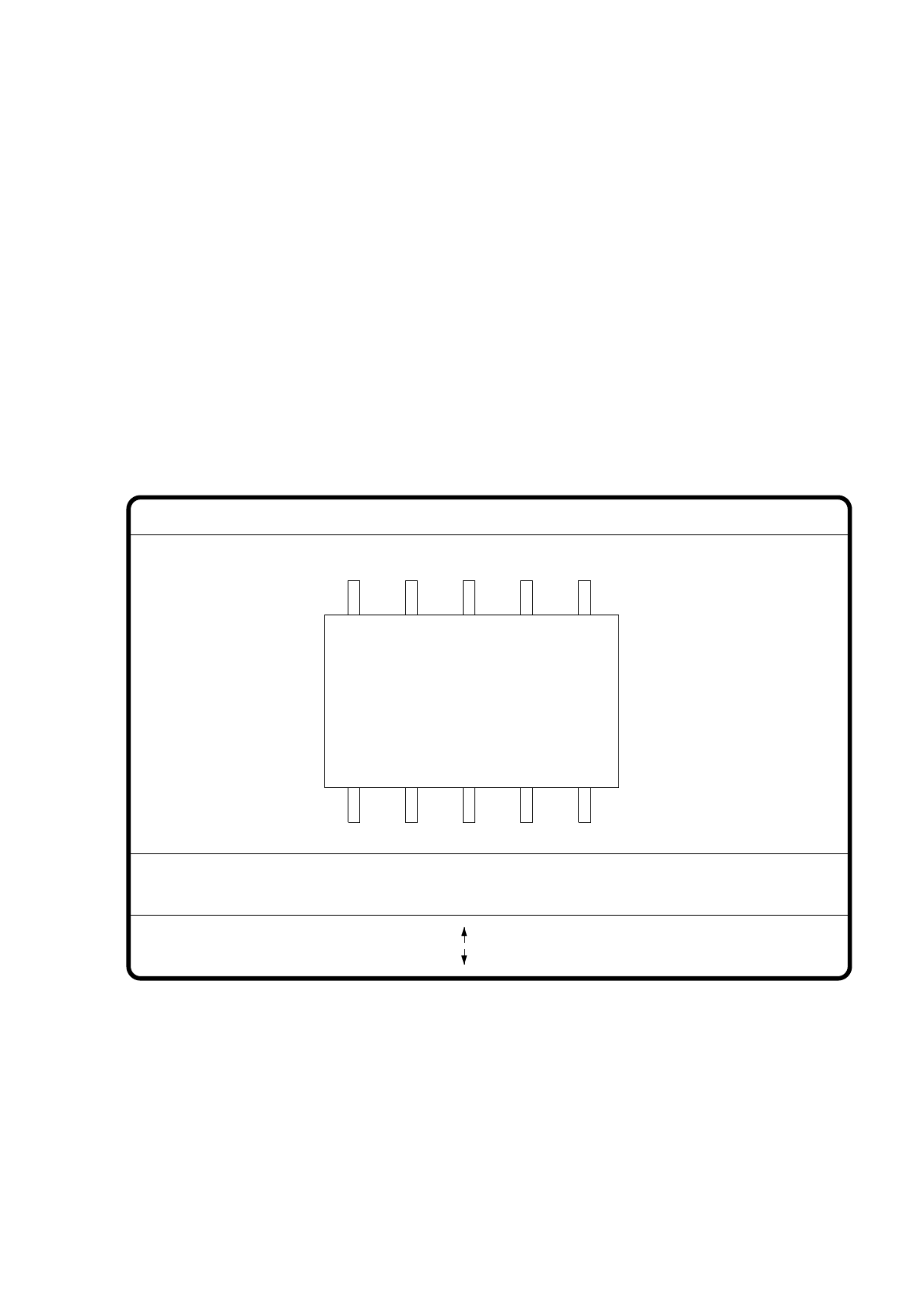
Mit dieser Option können Sie die optische Beinbreite und -länge verändern. Darüber hinaus läßt sich auch der
Beinkontrast verändern, wenn durch die Abbildungsreduktion die Beinchen nicht zuverlässig erkannt werden.
Abb. 7.6.18
●
Mit der Tabulatortaste wählen Sie das Beinmodell.
●
Mit der Leertaste wählen Sie die Beinseite.
●
Mit > und < erhöhen Sie bzw. erniedrigen Sie den Beinkontrast.
●
Mit den Pfeiltasten ändern Sie die Beinchenbreite und -länge. Das Bauelement erscheint in seinen Außen-
konturen und mit den aktualisierten geometrischen Beindaten am Videoschirm.
GF-Nr. = 5
Beindimension
>: Kontrast +
<: Kontrast -
RET: BE prüfen
opt. L.[mm] = ...
opt. Br.[mm] = ...
Beinseite =
Beinmodell = 1..n
Tab: Beinmodelle
: größer
: kleiner
Blank: Beinseite
Beinkontrast =