00191024-01.pdf - 第88页
5 Bestücken Betriebsanleitung SIPLACE 80 S/F/G 5.4 Bauelemente-Handhabung Ausgabe 12/96 ab Softwareversion SR.009.xx 5 - 12 HINWEIS Falls in den Masc hinenopti onen Na chfüllkontr olle ges etzt is t, kann nur n och mit B…

Betriebsanleitung SIPLACE 80 S/F/G 5 Bestücken
Ausgabe 12/96 ab Softwareversion SR.009.xx 5.4 Bauelemente-Handhabung
5 - 11
5.4 Bauelemente-Handhabung
Alle Eingaben die mit der Bauelemente-Bereitstellung zusammenhängen, werden in dem Menü "BE-Zufüh-
rung" ausgeführt. Beim Neustart eines Nutzens und bei Rüstungswechsel geht der Automat davon aus, daß
alle Spuren mit Bauelementen gefüllt sind. Wird eine Spur nach drei Abholfehlern durch den Automaten als
leer angesehen, ist die Spur nach dem Beschicken mit Bauelementen wieder voll zu setzen.
5.4.1 BE- Barcode (Option)
Der Bestückautomat SIPLACE 80 S bietet die Möglichkeit, die Spurbelegung mittels eines Barcodelesers auf
Übereinstimmung zu überprüfen.
Dafür sind an den seitlichen Schutzscheiben schwarze Bleche mit vierstelligen Barcodestreifen angebracht.
Die erste Stelle dient zur Identifizierung des BE-Tisches (1 oder 2), die restlichen drei Stellen geben die Spur-
nummer an. An beiden Enden des Bleches sind
Return-Barcodes
angebracht. Diese haben dieselbe Funktion
wie die
Return-Taste
der Tastatur.
Diese Barcode Streifen sind fortlaufend, in Zweierschritten (1,3,5,7......), numeriert und gelten für jeweils
2 Spuren (Barcode 1 = Spur 1 und 2).
Die Barcodes werden mit einem an der Tastatur angeschlossenen Lesestift eingelesen.
HINWEIS
Halten Sie beim Einlesen des Barcodes den Barcodestift nicht senkrecht, sondern leicht schräg zum Barcode.
HINWEIS
Ist die Option Barcode nicht eingebaut, müssen alle Eingaben über die Tastatur erfolgen.
HINWEIS
Barcodes, die mit der Ziffer 1 oder 2 beginnen und 4 Zeichen lang sind, werden als Spurbarcodes interpre-
tiert. Alle anderen Barcodes, die nicht mit der Ziffer 1 oder 2 beginnen, werden als BE-Barcodes ausgewertet.
5 Bestücken Betriebsanleitung SIPLACE 80 S/F/G
5.4 Bauelemente-Handhabung Ausgabe 12/96 ab Softwareversion SR.009.xx
5 - 12
HINWEIS
Falls in den Maschinenoptionen Nachfüllkontrolle gesetzt ist, kann nur noch mit Barcode nachgefüllt und voll-
gesetzt werden.
Falls die Nachfüllkontrolle in Maschinenoptionen nicht gesetzt ist, kann die Barcodefunktionalität optional ein-
gesetzt werden. Manuelles Vollsetzen ist trotzdem möglich.
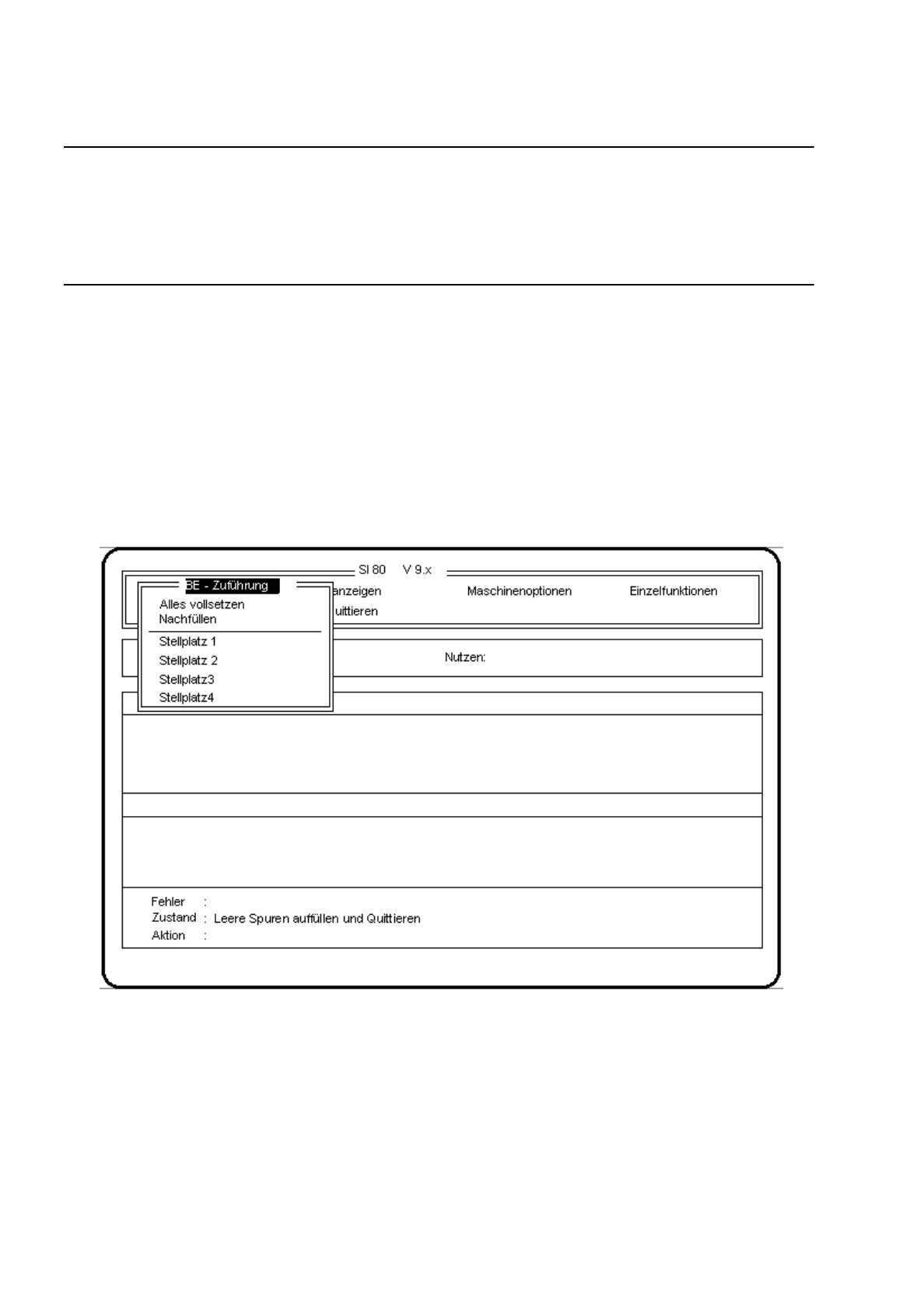
5.4.2 Menü "BE-Zuführung"
●
Wählen Sie im Hauptmenü mit Hilfe der Cursortasten den Menüpunkt "BE-Zuführung" an. Am Bildschirm
erscheint das Menü "BE-Zuführung".
●
Betätigen Sie die Esc-Taste um zum Hauptmenü zurückzukehren.
●
Wählen Sie, wenn Sie Eingaben (z.B. Spuren auf voll setzen) durchführen wollen, einen Menüpunkt mit
Hilfe der Cursortasten aus und betätigen Sie die Return-Taste.
Abb. 5.4.1
5.4.3 Funktion "Alles vollsetzen"
Nach Eingabe des Einrichter-Passwortes wird im Menü "BE-Zuführung" die Funktion "Alles vollsetzen" darge-
stellt. Nach Anwahl dieser Funktion, mit Hilfe der
Cursortasten
und Aufruf mit der
Return-Taste
, werden
alle leeren Spuren auf voll gesetzt und die zugehörigen Spurfehler gelöscht. Um diese Funktion ausführen zu
können, muß die Nachfüllkontrolle im Menü Maschinenoptionen (Abschnitt 5.3.1) ausgeschaltet sein.
Betriebsanleitung SIPLACE 80 S/F/G 5 Bestücken
Ausgabe 12/96 ab Softwareversion SR.009.xx 5.4 Bauelemente-Handhabung
5 - 13
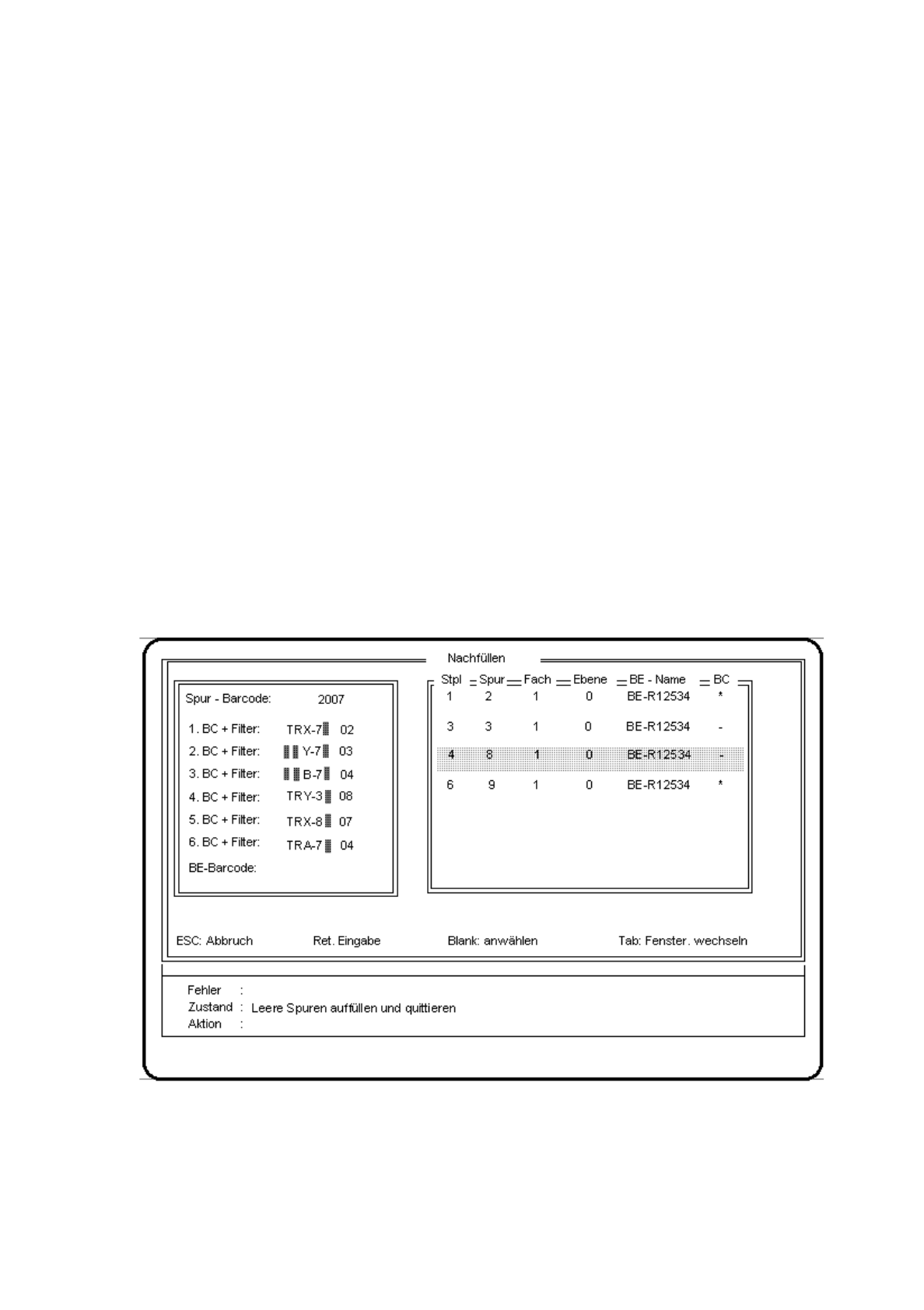
5.4.4 Menü "Nachfüllen"
Haben Sie im Menü "BE-Zuführung" den Menüpunkt "Nachfüllen" angewählt, erscheint am Bildschirm das
Menü "Nachfüllen".
In diesem Menü werden alle Eingaben, die mit der Spurbelegung zusammenhängen, durchgeführt. Die Ein-
gaben können mit dem Barcodeleser (Option) oder mit der Tastatur durchgeführt werden.
Funktionen der Tasten:
-
Esc.-Taste:
Mit dieser Taste können Sie in das Menü "BE-Zuführung" zurückkehren.
-
Return-Taste:
Mit dieser Taste werden die Eingaben übernommen und die jeweilige geprüfte Spur
(wird gelb unterlegt) auf voll gesetzt. Ungeprüfte Spuren werden auf leer gesetzt.
-
Leer-T. (Blank):
Mit dieser Taste kann im rechten Fenster des Nachfüllmenüs eine Zeile ausgewählt
werden.
-
Tab-Taste:
Mit dieser Taste kann man zwischen den zwei Fenstern wechseln.
-
Cursor-Tasten:
Mit diesen Tasten kann der Cursor-Balken im angewählten Fenster bewegt werden.
Abb. 5.4.2