00191024-01.pdf - 第282页
7 Visionsysteme Betriebsanleitung SIPLACE 80 S/F/G 7.6 Bauelement testen Ausgabe 07/97 ab Softwareversion SR.010.xx 7 - 90 Einric hter ● Mit der “RETURN”-Taste löse n Sie die einzelnen Meßsch ritte aus, die in den Meßbed…
Betriebsanleitung SIPLACE 80 S/F/G 7 Visionsysteme
Ausgabe 07/97 ab Softwareversion SR.010.xx 7.6 Bauelement testen
Einrichter 7 - 89
●
Parameter der Farbdarstellung (5 Sektionen)
–
10 Parameter “IN”-Werte
–
10 Parameter “OUT”-Werte
Die Parameter sind in der GF-Datei im Linienrechner gespeichert. Bei Anforderung wird die GF-Datei an den
Stationsrechner geschickt. Anschließend wird Sie konvertiert und zum MVS-Rechner transferiert.
Verändern Sie einen Parameter, wird dieser in die GF-Datei eingetragen, die GF-Datei konvertiert und in den
MVS-Rechner geladen.
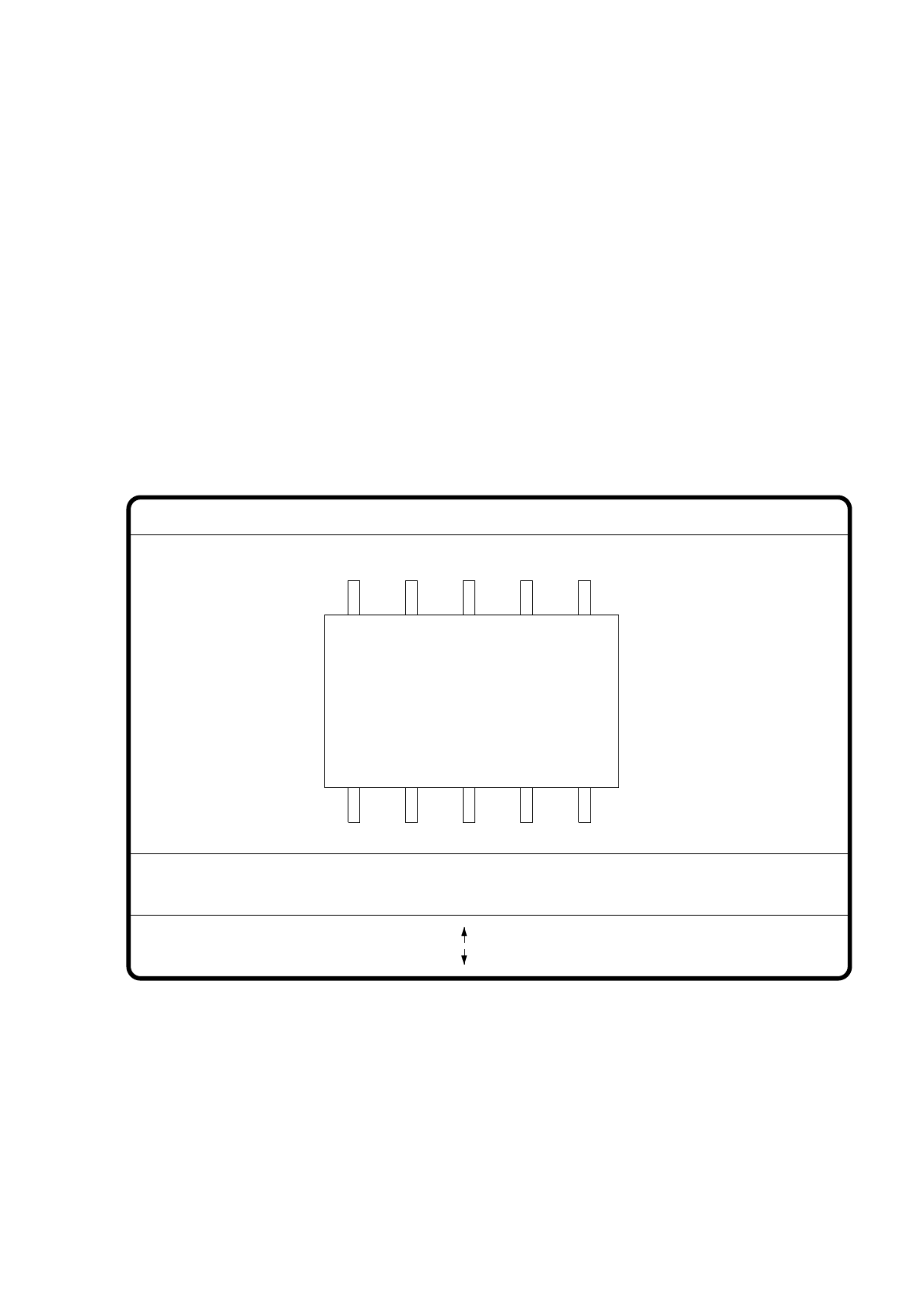
7.6.4.1 Option “Beindimension”
Mit dieser Option können Sie die optische Beinbreite und -länge verändern. Darüber hinaus läßt sich auch der
Beinkontrast verändern, wenn durch die Abbildungsreduktion die Beinchen nicht zuverlässig erkannt werden.
Abb. 7.6.18
●
Mit der Tabulatortaste wählen Sie das Beinmodell.
●
Mit der Leertaste wählen Sie die Beinseite.
●
Mit > und < erhöhen Sie bzw. erniedrigen Sie den Beinkontrast.
●
Mit den Pfeiltasten ändern Sie die Beinchenbreite und -länge. Das Bauelement erscheint in seinen Außen-
konturen und mit den aktualisierten geometrischen Beindaten am Videoschirm.
GF-Nr. = 5
Beindimension
>: Kontrast +
<: Kontrast -
RET: BE prüfen
opt. L.[mm] = ...
opt. Br.[mm] = ...
Beinseite =
Beinmodell = 1..n
Tab: Beinmodelle
: größer
: kleiner
Blank: Beinseite
Beinkontrast =
7 Visionsysteme Betriebsanleitung SIPLACE 80 S/F/G
7.6 Bauelement testen Ausgabe 07/97 ab Softwareversion SR.010.xx
7 - 90 Einrichter
●
Mit der “RETURN”-Taste lösen Sie die einzelnen Meßschritte aus, die in den Meßbedingungen für das
spezifizierte Bauelement stehen.
●
Mit “ESC” brechen Sie die Option ab, auch wenn noch nicht alle Meßschritte durchgeführt wurden. Sie
kehren zum Menü “GF-Daten ändern” zurück.
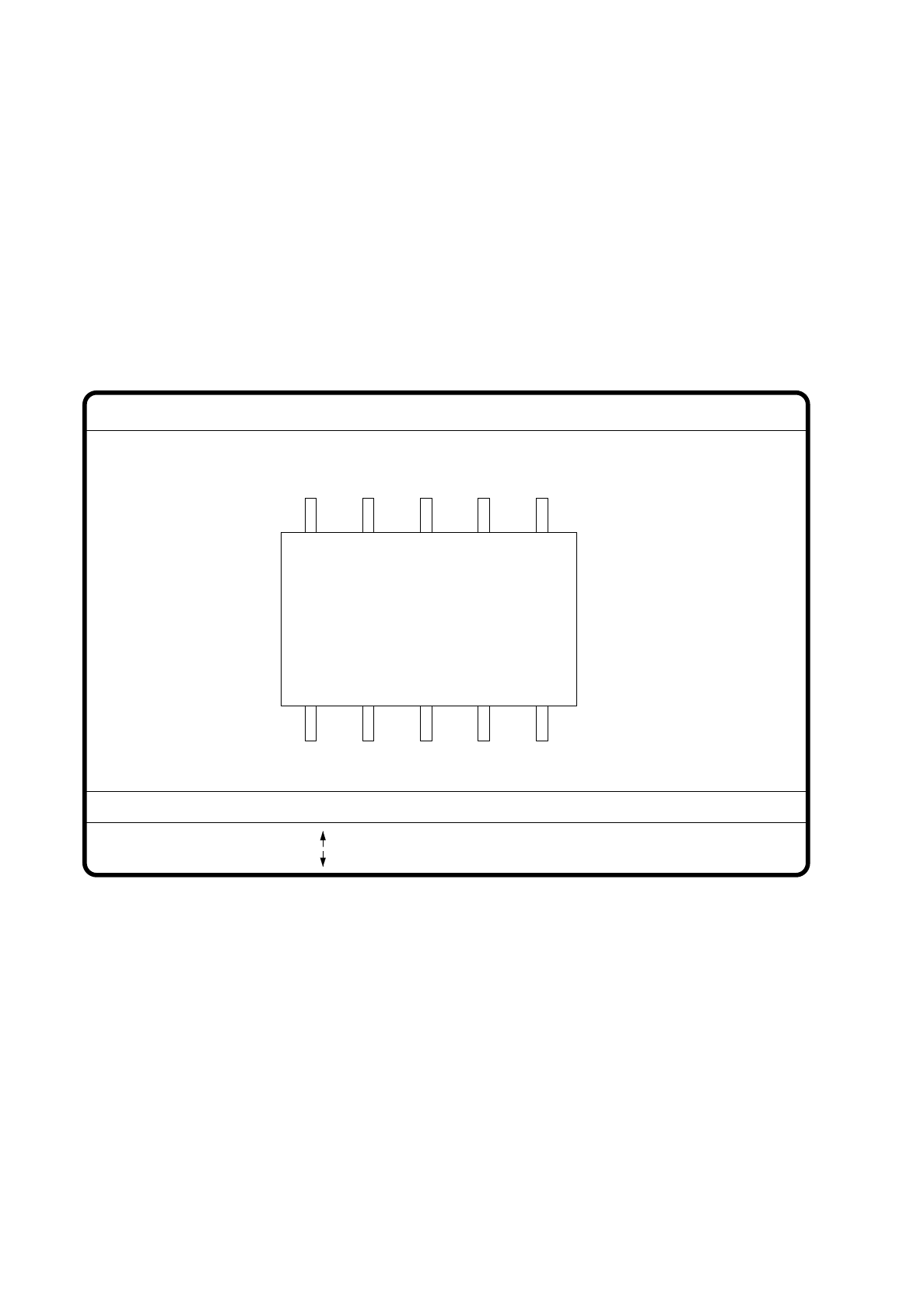
7.6.4.2 Option “Gehäusedimension”
Sie haben hier die Möglichkeit, die optische Gehäusebreite- und -länge zu verändern, wenn der Effekt der
Abbildungsreduktion zu stark auftritt. Dieser Effekt tritt vorwiegend bei zylindrischen Bauelementen auf.
Abb. 7.6.19
●
Mit den Pfeiltasten ändern Sie die Länge und Breite des Bauelements. Die aktuellen geometrischen Daten
werden angezeigt.
●
Mit der Leertaste wechseln Sie zwischen den Seiten des Bauelements.
●
Mit “RETURN” lösen Sie die einzelnen Meßschritte aus, die in den Meßbedingungen spezifiziert sind.
●
Mit “ESC” verlassen Sie die Option.
GF-Nr. = 5
: größer
: kleiner
RET: BE prüfen
Blank: Geh. Seite
Geh. Seite = opt. L.[mm] = ... opt. Br.[mm] = ...
Gehäusedimension
Betriebsanleitung SIPLACE 80 S/F/G 7 Visionsysteme
Ausgabe 07/97 ab Softwareversion SR.010.xx 7.6 Bauelement testen
Einrichter 7 - 91
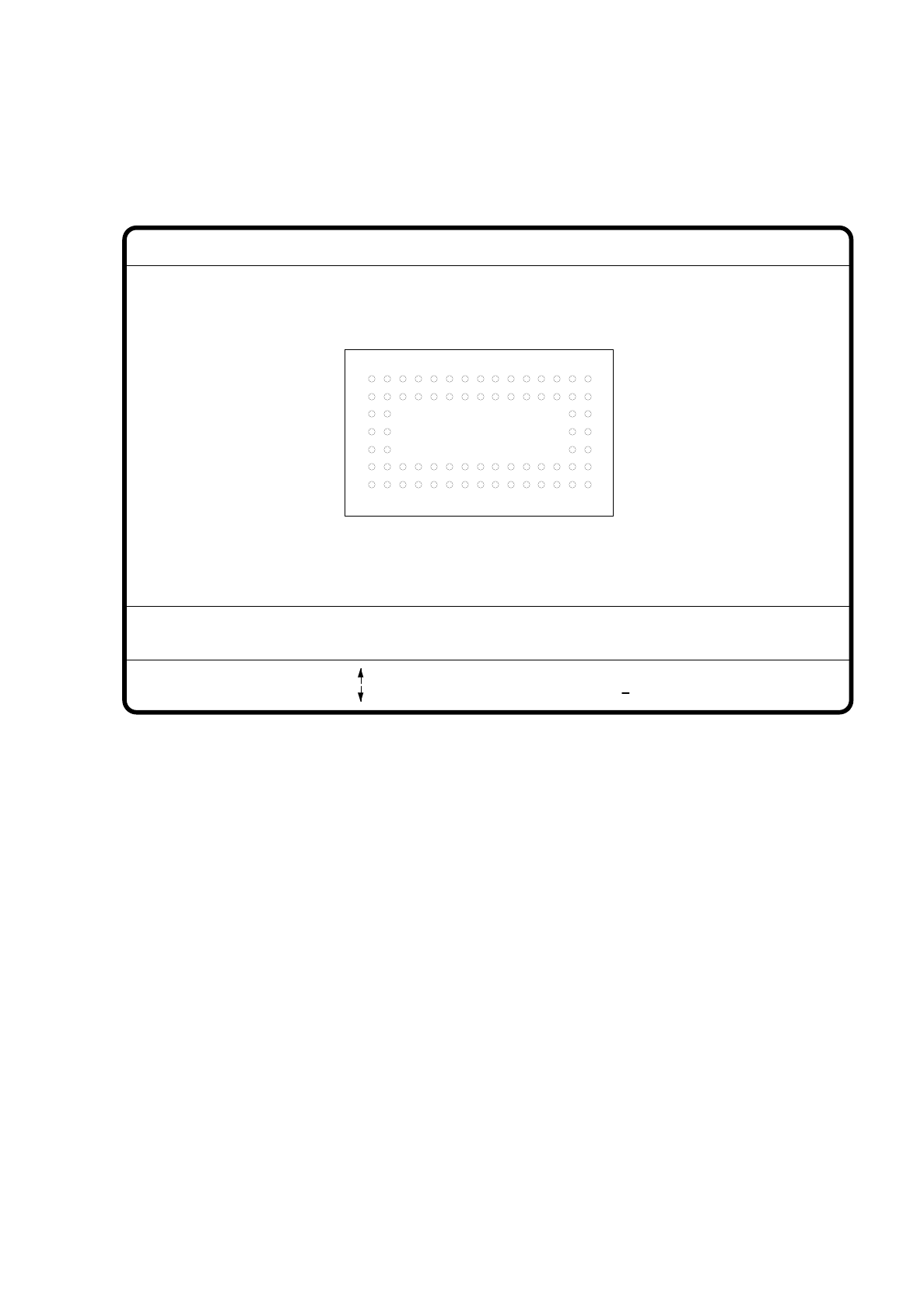
7.6.4.3 Option “Ballabbildung”
Mit dieser Option können Sie die "Ball"-Modellbeschreibung am 80F-Automaten verändern.
Abb. 7.6.20
●
Mit der Tabulatortaste wählen Sie das "Ball"-Modell.
●
Mit der Leertaste wählen Sie den Radiustyp - Innen- oder Außenradius.
●
Mit den Pfeiltasten vergrößern oder verkleinern Sie den Innen- oder Außenradius der Lotkugel. Die "Balls"
oder Lotkugeln erscheinen in ihren geometrischen Abmaßen am linken Videobildrand als Pixelbild.
Der Wert des Innenradius bestimmt die Ballform:
–
Ist der Innenradius gleich 0, so ist die Ballform ein Kreis.
–
Ist der Innenradius größer 0, so ist die Ballform ein Kreisring (Doughnut).
●
Mit > oder < erhöhen bzw. erniedrigen Sie den "Ball"-Kontrast.
●
Mit der RETURN-Taste lösen Sie die einzelnen Meßschritte aus, die in den Meßbedingungen für das spe-
zifizierte Bauelement stehen.
●
Mit ESC brechen Sie die Option ab, auch wenn noch nicht alle Meßschritte durchgeführt worden sind. Sie
kehren zum Menü "GF-Daten ändern" zurück.
GF-Nr. = 5
Ballabbildung
: grösser
: kleiner
RET: BE prüfen
Tab: Ballmodell
Rad. i.[mm]
> : Kontrast +
< : Kontrast
Kontrast i.
Ballmodell = 1
Rad. a.[mm] Kontrast a.
Rad. typ: innen/aussen
Blank: Radiustyp
= 0.500
= 1.500
= 20
= 10