YSP20_Users_K.pdf - 第114页
4-20 4 8. 롤링 운 전 을 한 다 롤링 운전 이 란 , 스퀴 지 헤 드 를 왕복 시 켜서 마스크 상의 솔더 를 인 쇄 에 적 합한 상태가 되도 록 교 반하는 것 입 니 다 . 솔더 를 마스크 상에 놓은후 , 첫 인 쇄 나 운전 정 지 상 태 에 서 장시 간 솔 더 를 방치했 을 경 우는 롤링 운전 을 하 시 기 바 랍니 다 . 또 한 , 이때 솔더 의 스크 랩 상태 를 보 면서 필 요…
4-19
4
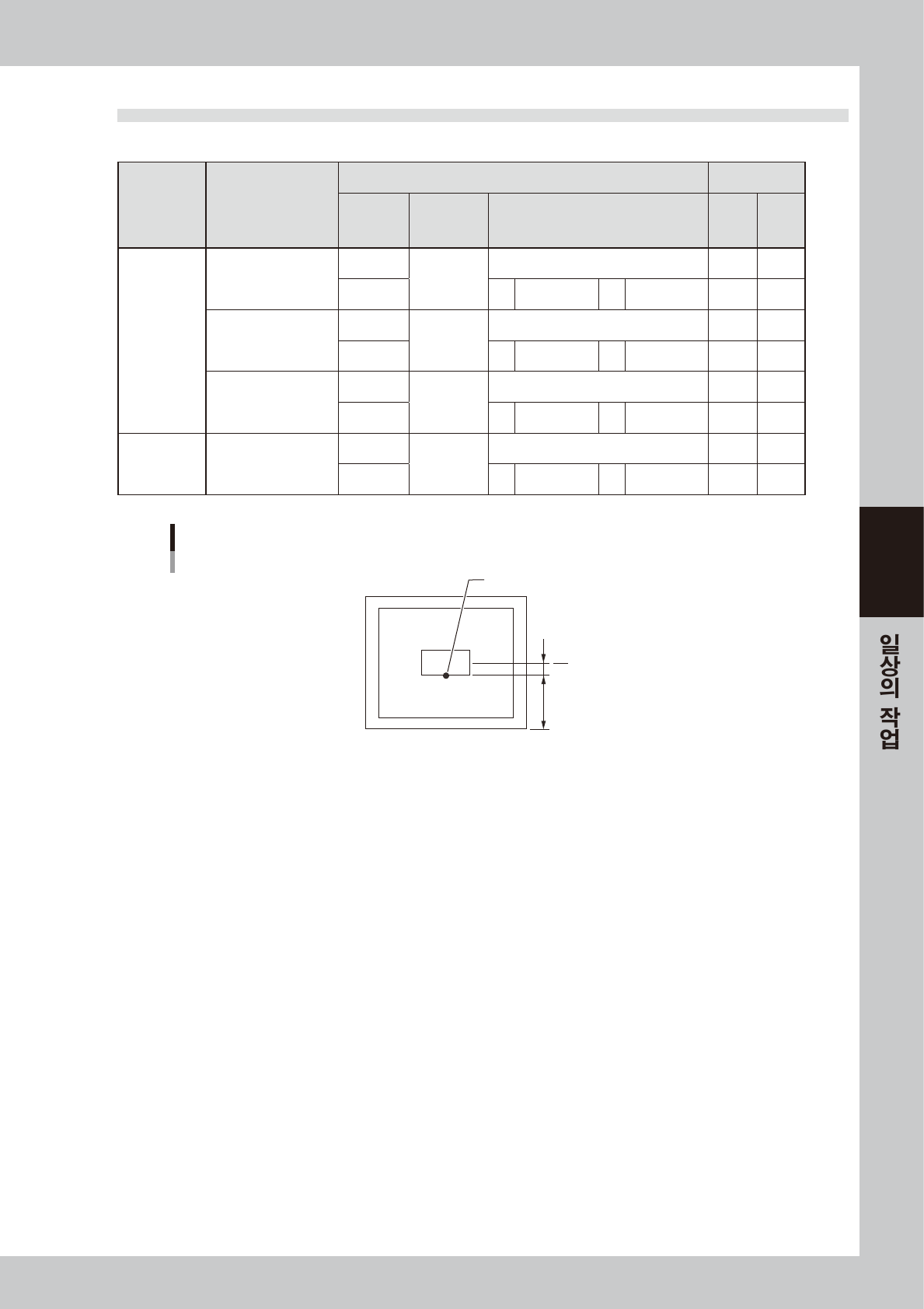
7.2 마스크 프레임 사이즈
•
제판기준
■ 마스크 프레임 사이즈
•
제판기준
각 회사
권장사양
대응가능
마스크 프레임 사이즈
(mm)
제판기준 제판기준 옵셋
설정 X 방향
Y 방향
A: 마스크 바깥쪽 프레임에서의 값 (mm)
B: 마스크 중심에서의 값 (mm)
X Y
YSP20
권장사양
L750 × W750
중앙
센터
센터 0 0
앞쪽 A 145 B 230 0 0
L736 × W736
중앙
센터
센터 0 0
앞쪽 A 138 B 230 0 0
L650 × W550
중앙
센터
센터 0 0
앞쪽 A 150 B 125 0 0
南工
学
권장사양
L750 × W650
중앙
센터
센터 0 0
앞쪽 A 150 B 175 0 0
제판기준「앞쪽」의 경우
제판기준:앞쪽
마스크 프레임 중심
A
B
기준위치
67420-N3- 0 0
4-20
4
8. 롤링 운전을 한다
롤링 운전이란 , 스퀴지 헤드를 왕복시켜서 마스크상의 솔더를 인쇄에 적합한 상태가 되도록 교반하는 것입니다 .
솔더를 마스크상에 놓은후 , 첫 인쇄나 운전정지 상태에서 장시간 솔더를 방치했을 경우는 롤링운전을 하시기 바
랍니다 . 또한 , 이때 솔더의 스크랩 상태를 보면서 필요에 따라 스퀴지 속도나 스퀴지 인쇄압력의 설정치도 조정
합니다 .
n
요점
롤링시에는 솔더로 기판이 더러워지므로 , 기판표면에 투명시트(옵션)를 씌우는 등의 대책을 취하실 것을 권장합니다 .
또한 롤링후에는 , 마스크의 이면 ( 뒷면 ) 을 클리닝 해 주십시오 .
1
솔더를 공급합니다 .
1. 「셋업」화면의 [ 셋업전환 위치이동 ] 버튼을 누릅니다 .
n
요점
양 레인을 사용해서 생산할 경우는「레인번호 선택」대화창이 표시되므로 , 레인을 선택해 주십시오 . 생산중인 레인은 비활성
화되어 있습니다.
2. 「솔더 셋업」을 선택하고 [OK] 버튼을 눌러 주십시오 .
DOOR LOCK 램프가 소등되면 , 안전커버를 열고 준비한 솔더를 마스크상에 공급해 주십시오 .
c
주의
비상정지 버튼은 , 비상시에 장비를 즉시 정지시킬 때 사용합니다 . 평상시에는 사용하지 말아 주십시오 .
2
「READY」버튼을 누릅니다 .
안전커버를 닫고「READY」버튼을 눌러 주십시오 .
3
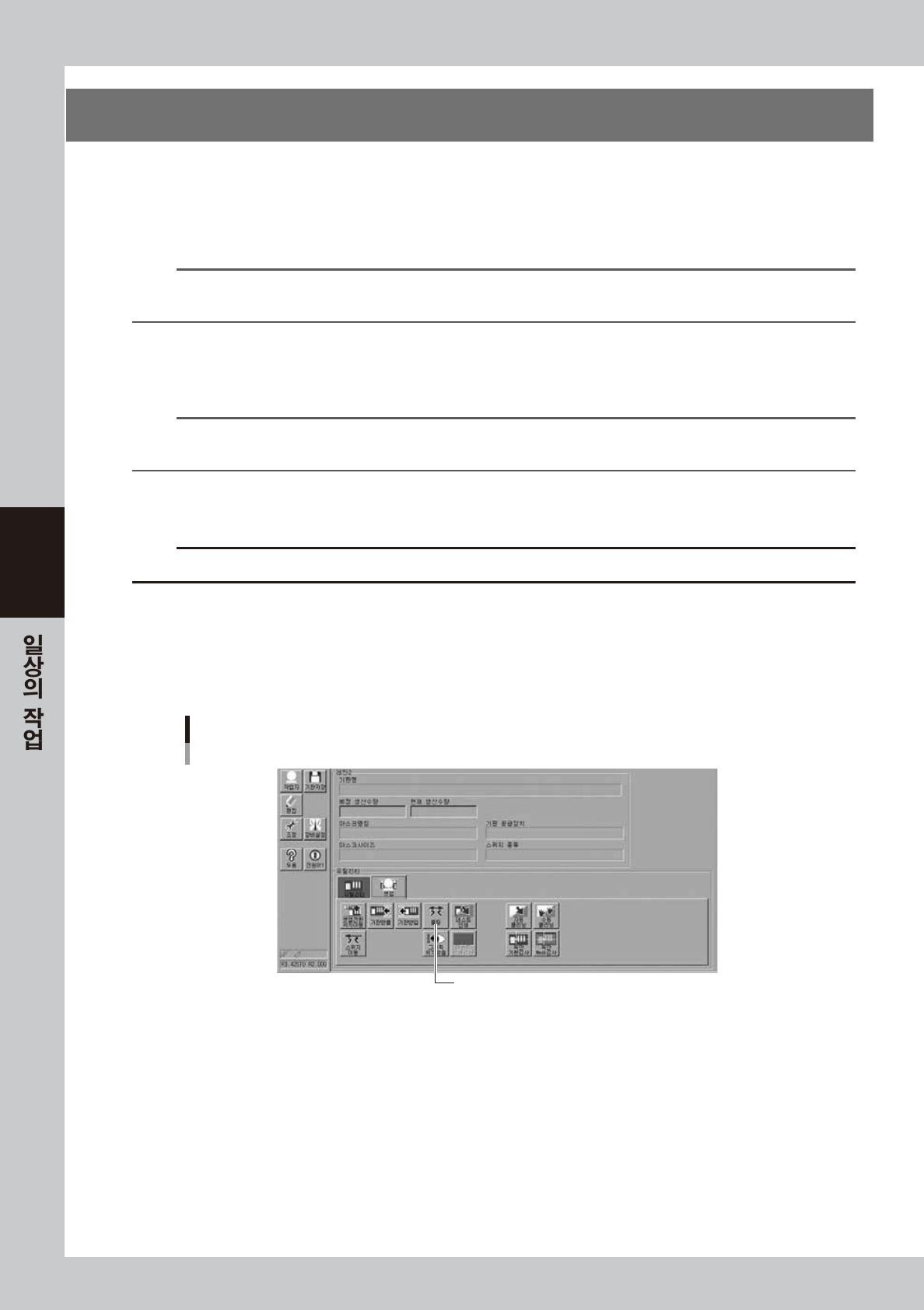
「셋업」탭의 [ 롤링 ] 버튼을 누릅니다 .
[롤링] 버튼
[롤링] 버튼
68409-N3-00
4-21
4
4
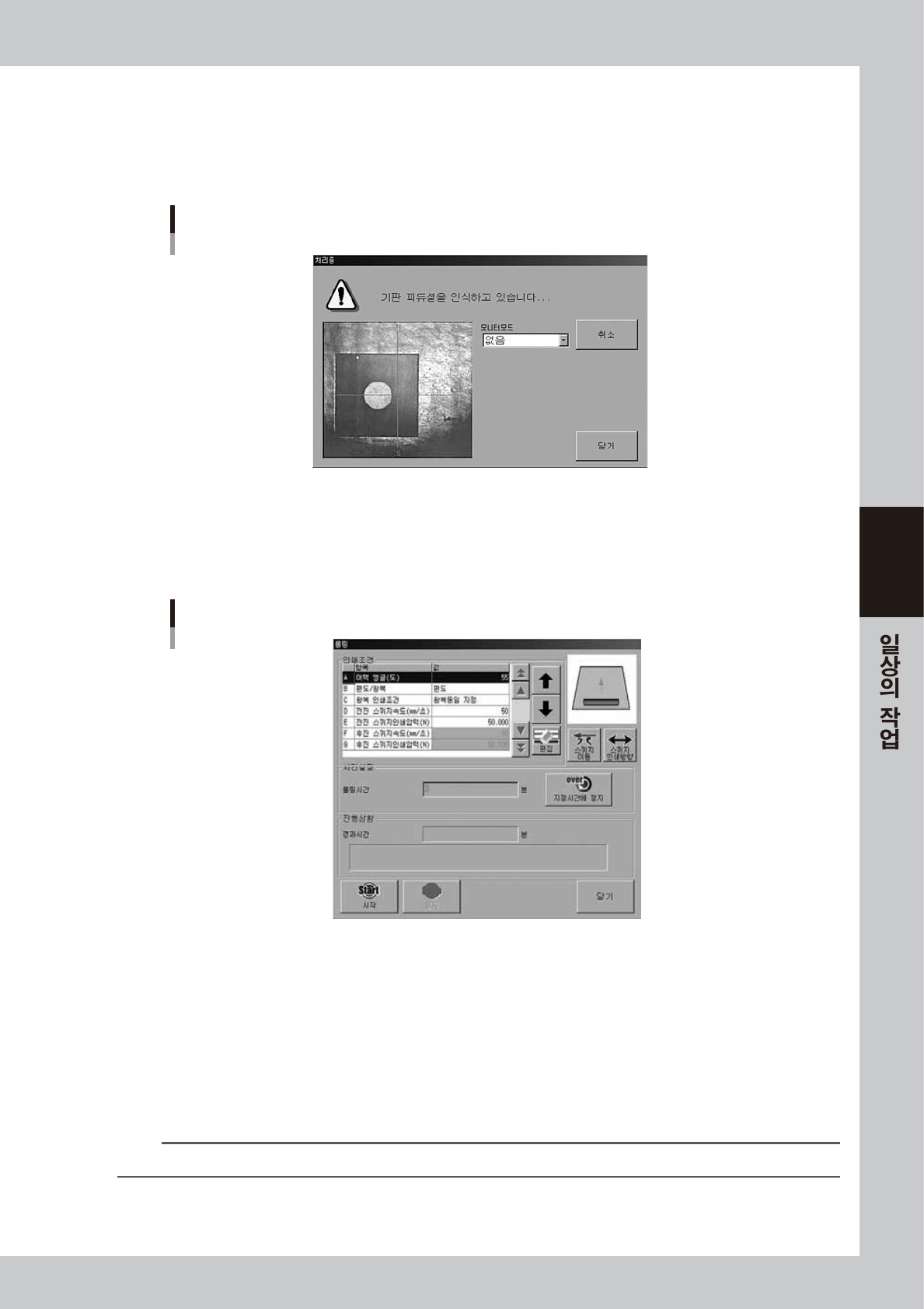
조작화면의 메시지에 따라서 , 기판을 컨베이어상에 반입합니다 .
이미 기판이 컨베이어에 고정되어 있을 경우 , 이 스탭은 생략됩니다 .
기판이 컨베이어에 고정되면 , 자동적으로 피듀셜 마크 인식이 실행됩니다 .( 피듀셜 마크를 사용하지 않
을 경우 , 마크 인식은 스킵됩니다 .)
피듀셜 마크 인식 화면
68410 -N3- 0 0
5
「롤링」대화창이 표시되는 것을 확인합니다 .
마크 인식이 완료되면 자동적으로 마크인식 화면이 닫히고 , 컨베이어 테이블이 인쇄위치에 고정되어 ,
「롤링」대화창이 표시됩니다 .
「롤링」대화창
68411- N3 - 00
6
스퀴지의 인쇄방향을 확인합니다 .
솔더를 공급한 위치에 대응해서 , [ 스퀴지 인쇄방향 ] 버튼으로 인쇄방향을 변경해 주십시오 .
7
롤링 운전을 실행합니다 .
1. 「롤링」대화창의 [ 지정시간에 정지 ] 버튼을 눌러서 , 시간을 설정합니다 .
2. [ 시작 ] 버튼을 누릅니다 .
롤링 운전이 시작되고 , 설정한 시간에 도달하면 자동적으로 정지합니다 .
n
요점
롤링 운전중에 솔더의 스크랩 상태를 확인하고 , 필요에 따라서 다음의 스탭과 같이 설정값을 조정해 주십시오 .