YSP20_Users_K.pdf - 第157页
5-29 5 7. 마 크 데이터 의 작성 기 판이 나 마스크 피 듀셜에 서 사 용 하는 마 크 데 이 터 의 작성 방법 을 설 명 합니 다 . 마 크 데 이 터 는 등록된 마크 마다 아래의 그 림과 같이 각종 파라미터 를 가지 고 있 습니 다 . 직 접 설 정 하 지 않 는 파라미터 는 보조조정 ( 조정 )으로 확인 하면서 최적 치 를 구합니 다 . 마크 데이터의 파라미터 구성 마크명 코멘트…
5-28
5
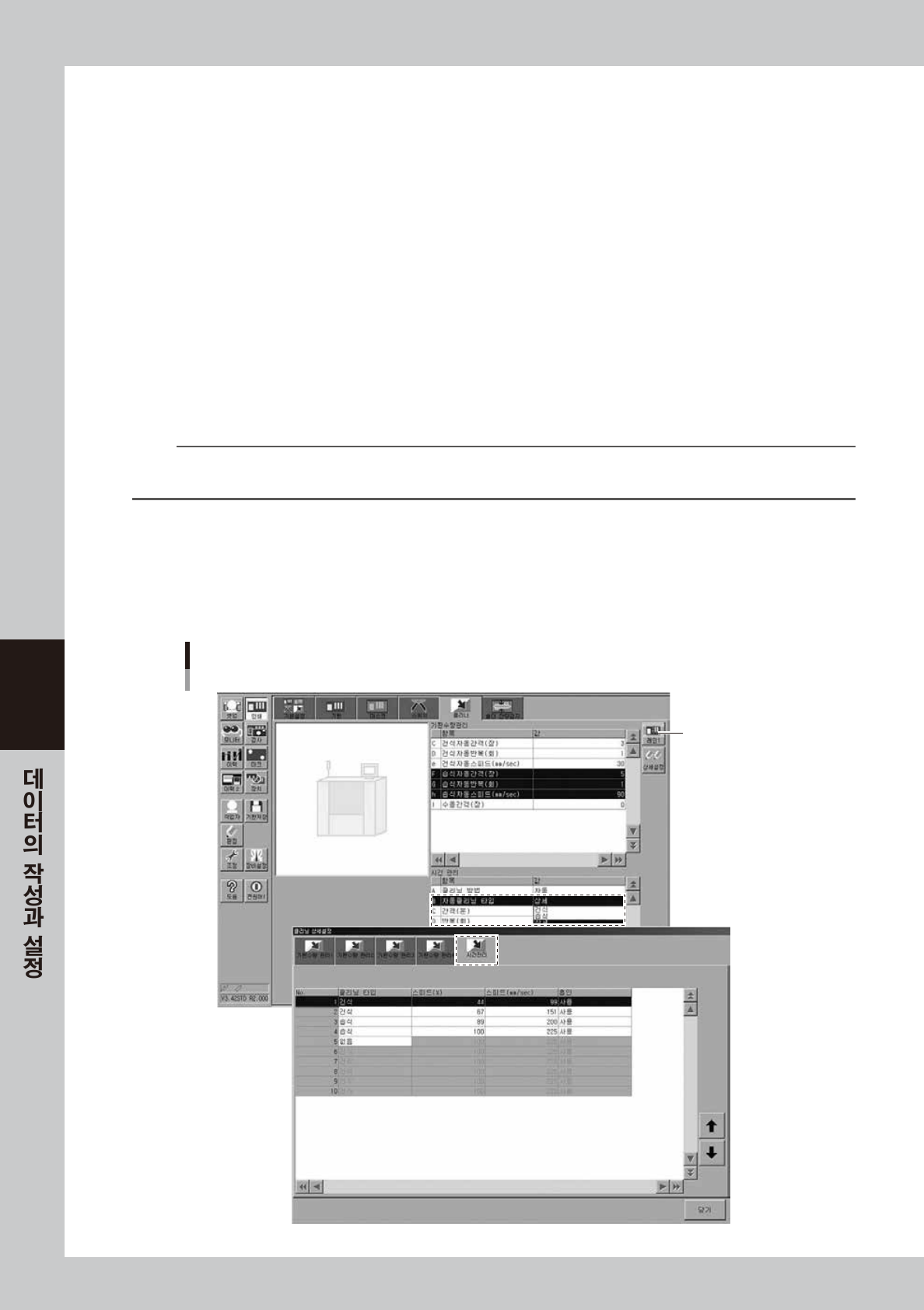
● 시간 관리
대기상태인 경우에도 일정한 시간간격으로 마스크 클리닝을 하고자 할 때 설정합니다 .
예를 들어「클리닝 방법」을「자동」,「간격」을「10(분)」으로 설정하면 , 마지막에 인쇄 또는 클리닝 한 시점에서 10 분
후에 자동적으로 클리닝을 실행합니다 .
A. 클리닝 방법
마스크의 클리닝 방법을「자동」「수동」「미실행」중에서 선택합니다 .「자동」을 선택하면 설정한 조건에 따라 자동적으
로 클리닝이 실행됩니다 .
B. 자동 클리닝 타입
「습식」또는「건식」에서 선택합니다 .
C. 간격 ( 분)
자동 클리닝을 할 때의 시간간격 ( 분 ) 을 설정합니다 .
D. 반복 ( 회)
자동 클리닝을 할 때의 왕복 횟수를 설정합니다 .
e. 스피드 (mm/sec)
자동 클리닝시에 클리너 유니트가 마스크 아랫면을 이동하는 속도를 설정합니다 .
참고
장비가 리세트 상태 또는 [STOP] 버튼에 의한 정지중에도 시간관리가 실행됩니다만, 운전의 재개상태에 따라 클리닝의 타이
밍이 다릅니다 .
● 시간관리의 상세설정
[ 인쇄 ]-「클리너」-[ 시간관리 ] 항목의「클리닝 방법」을「자동」으로 하고 ,「자동클리닝 타입」은「상세」로 , 클리닝을
실행하는 시간 간격을「간격 ( 분 )」에 입력합니다 .
그후 , [ 상세설정 ] 버튼을 눌러서 ,「클리닝 상세설정」화면의「시간관리」탭내의「클리닝 타입」,「스피드」,「흡인」을 설정
해 주십시오 . 또한 ,「시간관리」탭 화면에는「상세 자동간격」항목이 없으므로 , 설정은 1 종류만 등록할 수 있습니다 .
[인쇄] ー「클리너」탭 화면
[레인전환] 버튼
[상세설정] 버튼
68528-N3-00
5-29
5
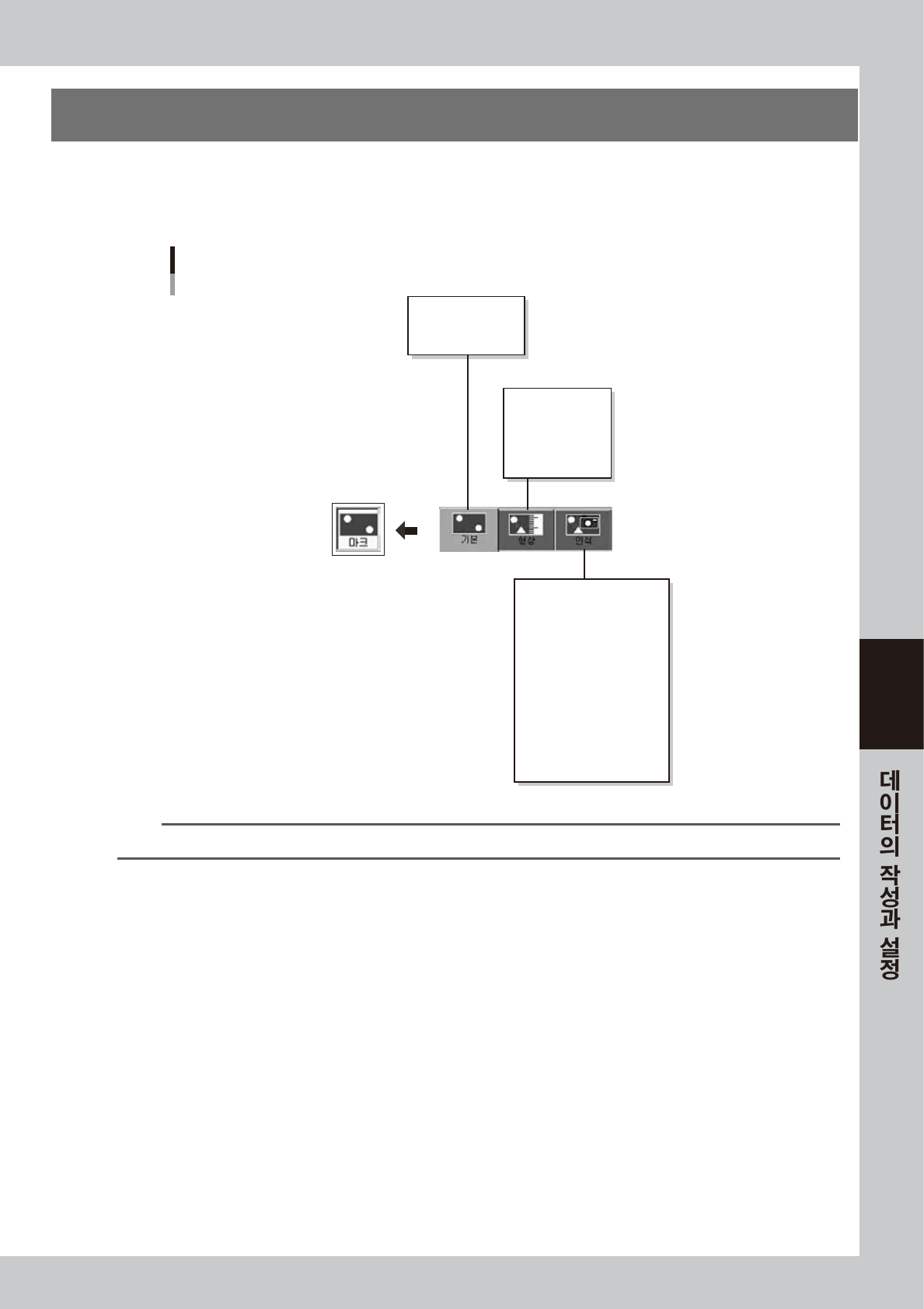
7. 마크 데이터의 작성
기판이나 마스크 피듀셜에서 사용하는 마크데이터의 작성방법을 설명합니다 . 마크데이터는 등록된 마크마다
아래의 그림과 같이 각종 파라미터를 가지고 있습니다 . 직접 설정하지 않는 파라미터는 보조조정 ( 조정)으로
확인하면서 최적치를 구합니다 .
마크 데이터의 파라미터 구성
마크명
코멘트
(마크타입)
표면타입
인식타입
마크경계값
마크인식공차
마크검출범위 XY
외륜조명레벨
내륜조명레벨
동축조명레벨
IR외륜조명레벨
IR내륜조명레벨
마크외 노이즈 컷트 수
마크내 노이즈 컷트 수
마크타입
데이터베이스 번호
형상타입
마크외형
(마크외형 XY)
(마크면적)
(마크주위길이)
68529-N3-00
참고
표시되는 파라미터는 선택한「형상타입」등에 의해 달라집니다 .
5-30
5
7.1 작성순서
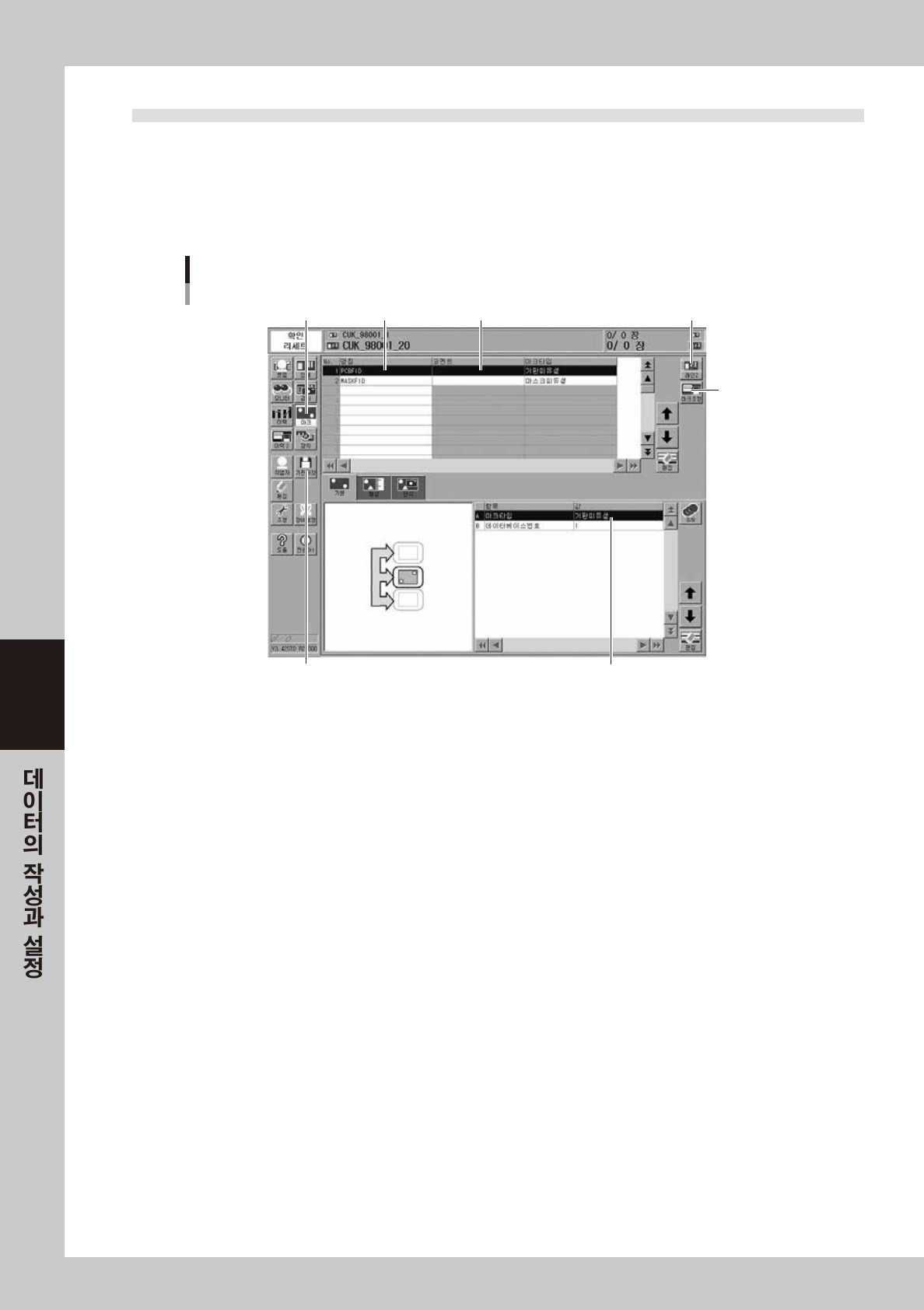
버튼에리어의 [마크] 버튼을 누르면 , 아래 그림과 같이 마크화면이 표시됩니다.
화면상부의 데이터 No.행에 마크의「명칭」과「코멘트」를 입력하고 , 하부의 리스트에 각종 파라미터를 설
정합니다 .
1
[ 마크 ] 버튼을 눌러서 , 마크화면을 표시합니다 .
Step 2Step 1 Step 3
Step 5
Step 4Step 7
마크 화면
[레인전환] 버튼
68530-N3- 00
2
마크의「명칭」을 입력합니다 .
마크별로 구별이 되는 이름을 20 자 내외의 영숫자로 입력합니다 . 스페이스는 사용할 수 없습니다 .
3
「코멘트」를 입력합니다 .
필요에 따라 코멘트를 입력합니다 . ( 입력하지 않아도 상관없습니다 .)
4
각종 파라미터를 설정합니다 .
「기본」「형상」「인식」탭을 선택하면서 화면의 우측 아래에 표시되는 리스트에 파라미터를 설정합니다 .
[D/B] 버튼을 누르고「마크 데이터베이스 일람」화면을 열고 데이터베이스에서 파라미터 값를 복사할 수
도 있습니다 . 이 경우 복사한 데이터베이스 번호가「데이터베이스 번호」란에 표시됩니다 .
(본 장「7.2~7.4」를 참조해 주십시오 .)
5
보조조정을 실행합니다 .
설정한 파라미터의 확인 및 조정작업 (「보조조정」이라고 함 ) 을 실행합니다 . ( 본 장「7.5」를 참조하
여 주십시오 .)
6
상기의 작업을 반복합니다 .
피듀셜에 사용하는 모든 마크에 대하여 상기의 작업을 실행하여 주십시오 .
7
데이터를 저장합니다 .
버튼 에리어의 [ 기판저장 ] 버튼을 눌러서 기판 데이터를 저장하여 주십시오 .