YSP20_Users_K.pdf - 第217页
7-13 7 4 「인식타입 」을 설정합니다 . 「인 식 」탭 을 열 어서 「인식 타입」을 「패 턴 윤곽 」또 는 「패 턴 다 치 」로 설 정 합니 다 . 패턴윤 곽 : 패 턴 매 칭 을 실 행 할 경 우는 , 일 반 적 으로 이 설 정 으로 합니 다 . 패 턴 의 내 부명 암 에 얼 룩이 있 는 경 우 도 , 이 패턴 의 윤곽이 확실 하 면 인식 가 능 합니 다 . 패턴다치 : 패 턴 의 내…
7-12
7
2.1 패턴등록
패턴매칭에 사용하는 패턴을 등록하는 방법을 설명합니다.
1
패턴매칭에 사용하는 패턴을 결정합니다 .
앞 페이지의 패턴조건을 참조하여 주십시오 .
2
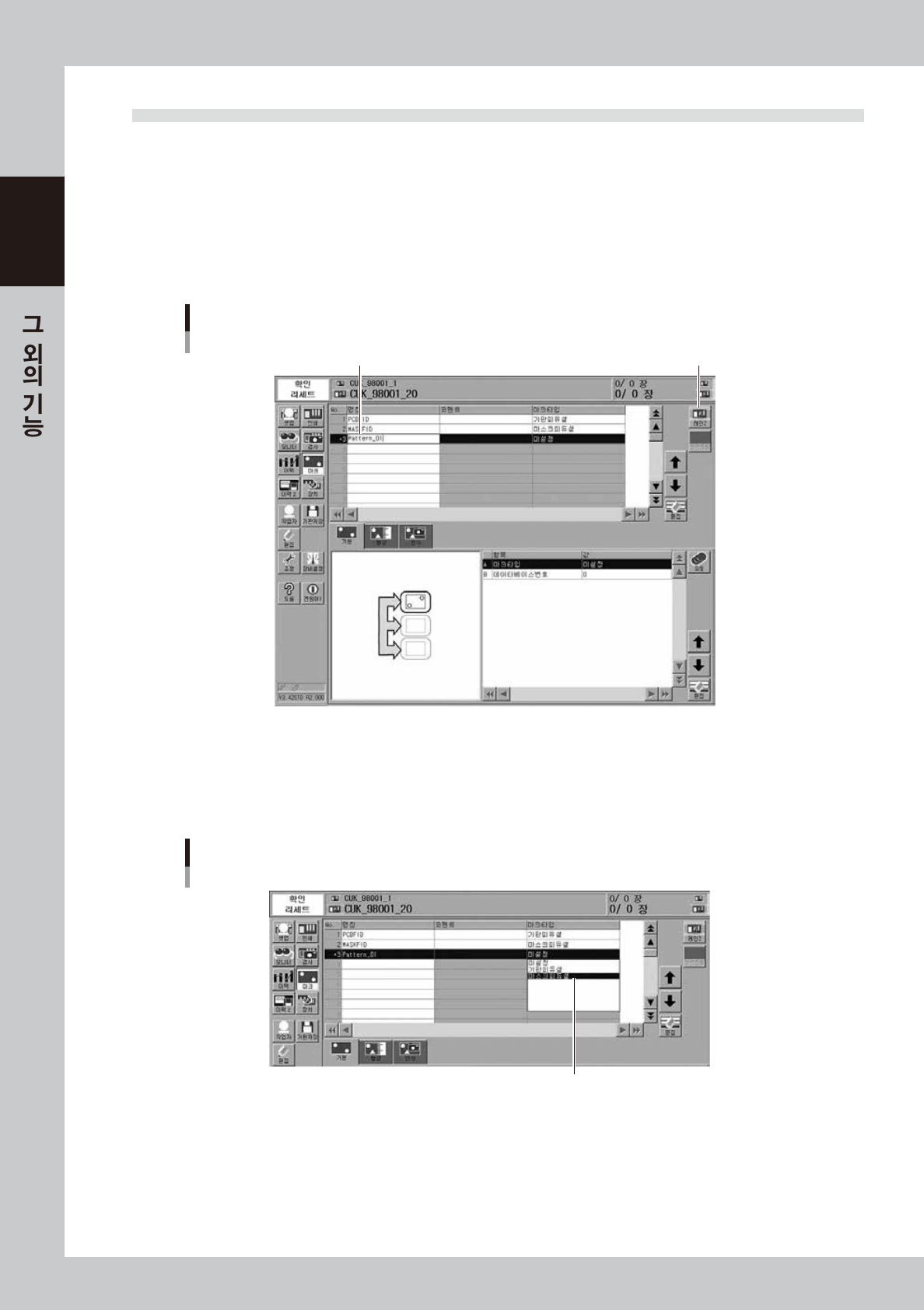
마크정보 화면에 패턴명칭을 입력합니다 .
마크 화면의 데이터를 등록할 행의 「명칭」란에 패턴이라고 구분할 수 있도록 명칭을 입력하여 주십시오 .
패턴명칭의 입력
패턴의 명칭을 입력한다
[레인전환] 버튼
68708-N3-00
3
「마크타입」을 설정합니다 .
「기본」탭 화면의「마크타입」에서 기판 피듀셜 마크를 작성할 때는 「기판 피듀셜」로 , 마스크 피듀셜
마크를 작성할 때는「마스크 피듀셜」로 설정합니다 .
「마크타입」의 설정
마크타입을 설정한다
68709-N3-00
7-13
7
4
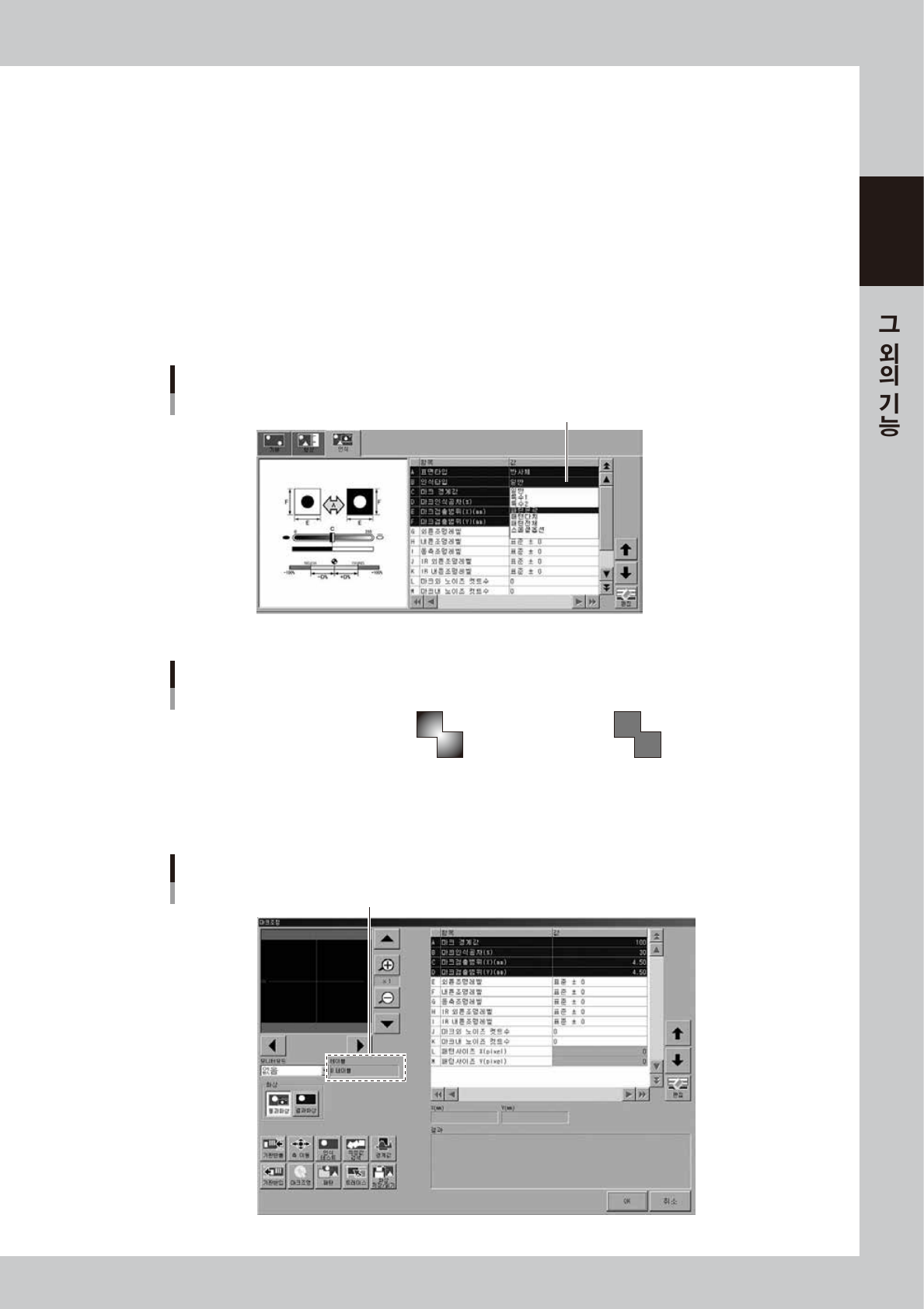
「인식타입」을 설정합니다 .
「인식」탭을 열어서「인식타입」을「패턴윤곽」또는「패턴다치」로 설정합니다 .
패턴윤곽
:
패턴매칭을 실행할 경우는 , 일반적으로 이 설정으로 합니다 .
패턴의 내부명암에 얼룩이 있는 경우도 , 이 패턴의 윤곽이 확실하면 인식가능합니다 .
패턴다치
:
패턴의 내부명암이 균등할 경우에 설정합니다 .
패턴전체를 인식하기 때문에「패턴윤곽」보다도 인식시간이 걸리고 , 데이터 사이즈도 커집니다 .
패턴 전체
:
패턴을 상세적으로 취입할 경우에 유효합니다 . 패턴전체를 인식하며 , 데이터의 압축율이 낮으므로
「패턴다치」보다도 인식시간이 걸리고 , 데이터 사이즈도 커지게 됩니다 .
「인식타입」의 설정
「패턴윤곽」「패턴다치」또는「패턴전체」로 설정한다
68710-N3-00
패턴의 인식타입
패턴 윤곽
내부에 얼룩이 있지만
윤곽이 확실하게 보임
패턴 다치
내부가 균일
67702-N3-00
5
[ 마크조정 ] 버튼을 눌러서 마크조정 화면을 표시합니다 .
마크의 보조조정 (마크조정)화면
「마스크 피듀셜」을 선택했을 경우, 표시된다
68711- N3 - 00
7-14
7
6
기판을 컨베이어상에 반입하고 고정합니다 .
[ 기판반입 ] 버튼을 누르고 화면의 메시지에 따라 실행해 주십시오 . 마스크 피듀셜의 경우는 마스크를
인쇄부에 클램프합니다 .
7
화면 중앙에 패턴이 오도록 합니다 .
[ 축 이동 ] 버튼을 사용해서 컨베이어 테이블을 이동해 주십시오 . 위치를 맞추면 [OK] 버튼을 눌러서
마크조정 화면으로 돌아갑니다 .
8
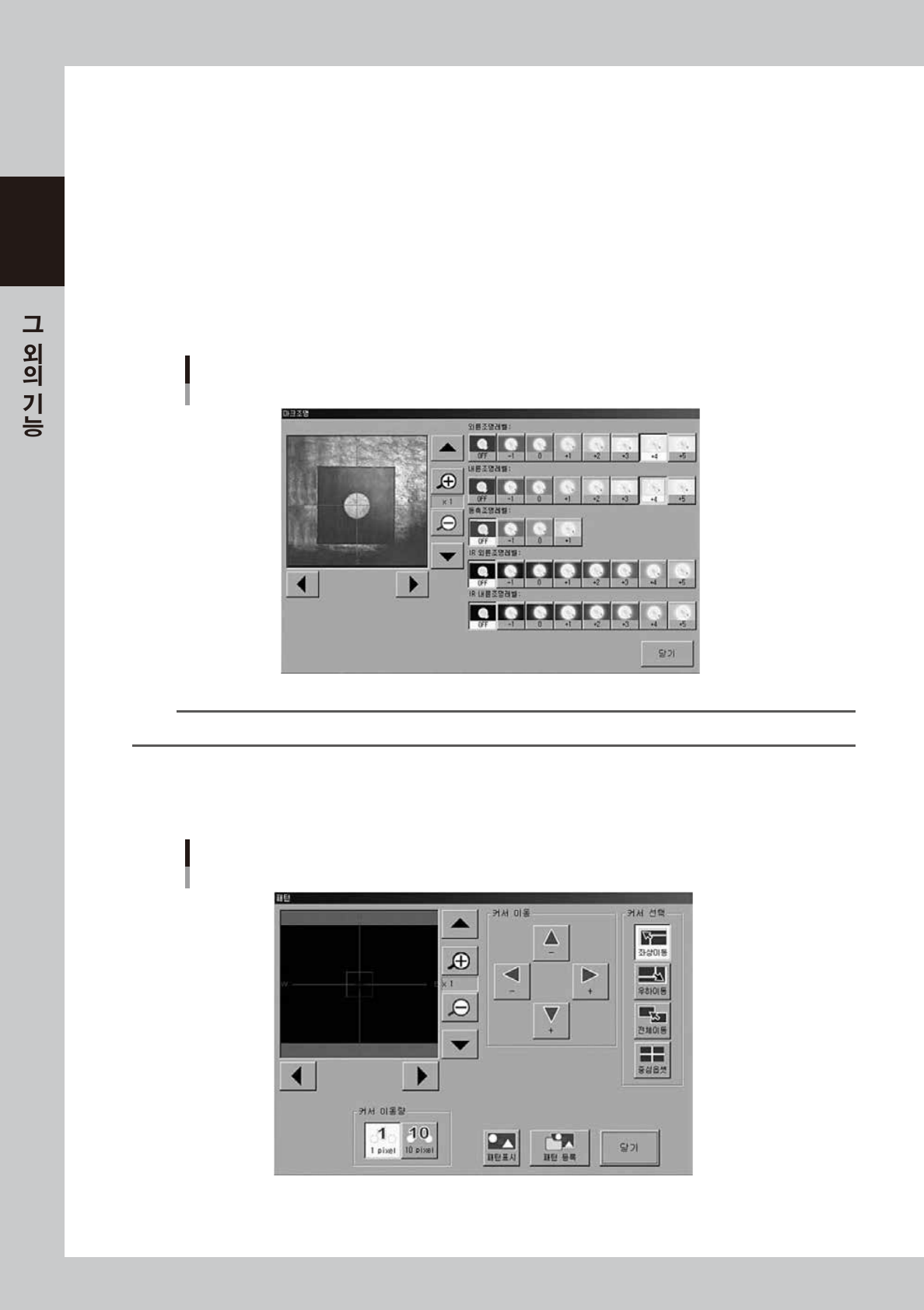
조명레벨을 조정합니다 .
[ 마크조명 ] 버튼을 누르고 화면에 표시된 패턴의 윤곽이 뚜렷해지도록 조명레벨을 설정해 주십시오 .
조정후 , [ 닫기 ] 버튼을 누릅니다 .
조명 레벨의 조정
68712-N3-00
참고
조명레벨의 설정기준은 제 5 장「7.5 보조조정을 실행한다.」의 Step 6 을 참고해 주십시오 .
9
[ 패턴 ] 버튼을 누릅니다 .
다음과 같이 패턴등록을 하기 위한 화면이 표시됩니다 .
패턴 화면
68713-N3-00